Cómo crear una cuenta de Apple Developer y obtener el certificado Pass Type ID (2026)
Inscríbete en el Apple Developer Program como empresa o como persona física, obtén el número D-U-N-S si inscribes una organización, registra un Pass Type ID y crea el certificado que firma tus pases de Apple Wallet y la clave push que los actualiza.
Todo pase de Apple Wallet se firma con un certificado Pass Type ID, y solo un miembro del Apple Developer Program puede crearlo. Esta guía cubre el camino completo: inscribir tu empresa en Apple, registrar un Pass Type ID, crear el certificado y la clave push, y añadir ambos a WalletWallet para que tus pases lleven tu propia identidad.
Todos los pasos y precios de esta guía se comprobaron con el proceso de inscripción actual de Apple en octubre de 2026.
Calcula alrededor de una hora de trabajo práctico. La espera es más larga: una organización sin número D-U-N-S puede necesitar una semana o más antes de que Apple acepte la inscripción.
Qué necesitas antes de empezar
Para cualquier inscripción:
- Una cuenta de Apple con autenticación de doble factor activada.
- Tu nombre y apellido legales en esa cuenta de Apple. Apple retrasa las inscripciones que usan un apodo, un alias o el nombre de una empresa en los campos de nombre.
- 99 USD al año, cobrados en moneda local donde Apple fija el precio así.
Para una empresa, asociación o escuela, además:
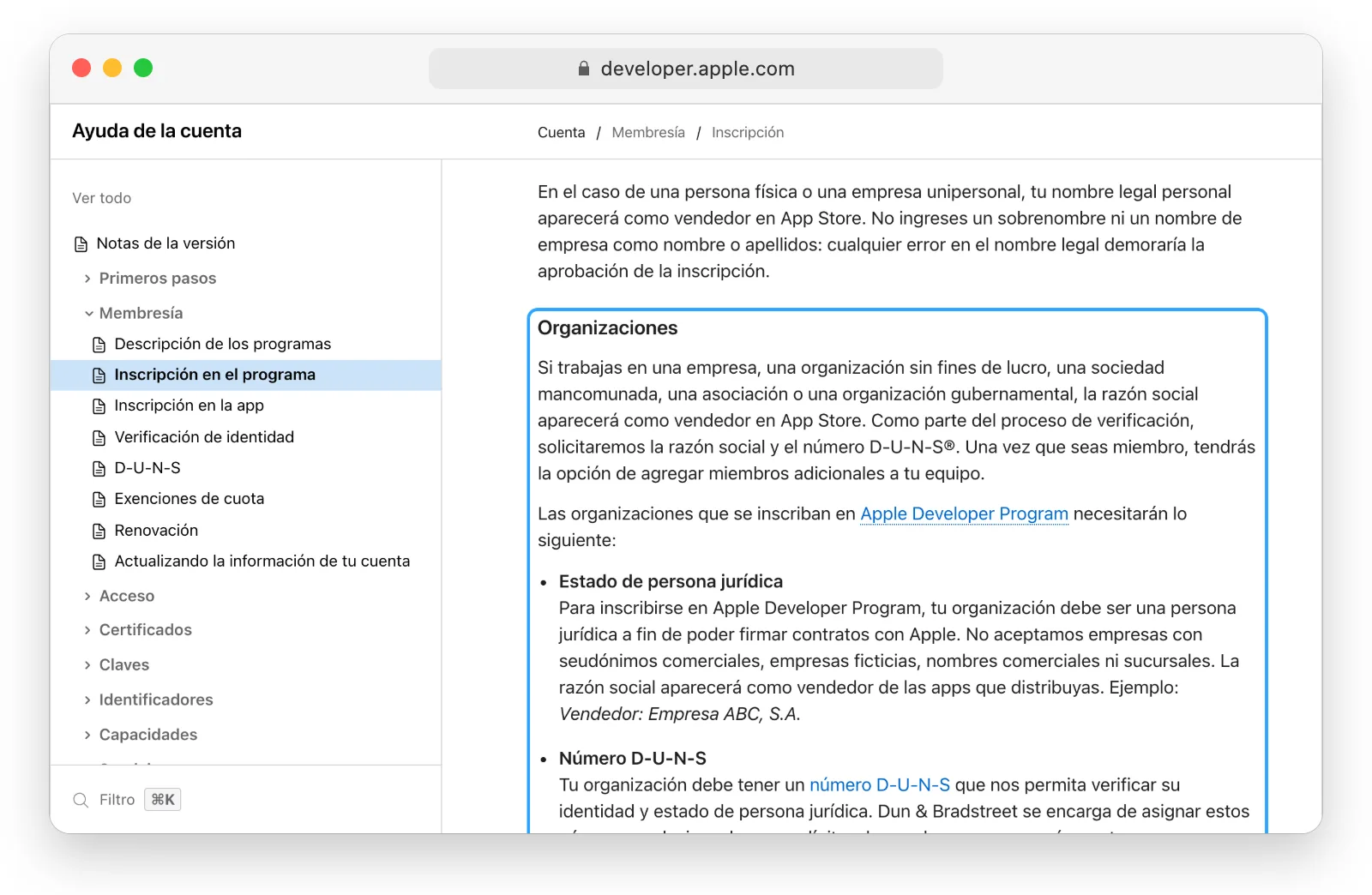
- Personalidad jurídica. Apple solo acepta entidades jurídicas registradas. Se rechazan los nombres comerciales (DBA), las denominaciones ficticias y las sucursales.
- Un número D-U-N-S de esa entidad jurídica (los organismos públicos están exentos).
- Facultad para firmar en nombre de la organización: el propietario o fundador, un directivo, un responsable sénior de proyecto o un empleado con esa facultad delegada.
- Un correo de trabajo en un dominio vinculado a la organización.
- Un sitio web público y operativo en un dominio vinculado a la organización. Se rechazan las páginas de redes sociales, los sitios casi vacíos y las páginas predeterminadas del proveedor de dominios.
Persona física u organización
| Persona física | Organización | |
|---|---|---|
| Quién | Tú, con tu nombre legal | Una empresa, entidad sin ánimo de lucro o escuela registrada |
| Número D-U-N-S | No hace falta | Obligatorio |
| Miembros del equipo | Solo tú | Invitas a compañeros con sus propios roles |
| Exención de la cuota | No | Disponible para entidades sin ánimo de lucro, escuelas y organismos públicos que cumplan los requisitos |
Un autónomo o una empresa unipersonal se inscribe como persona física: Apple no los considera entidades jurídicas. Todos los demás deberían inscribirse como organización, para que la cuenta pertenezca a la empresa y sobreviva a un cambio de personal.
Si tienes varias marcas propias, una sola cuenta de organización puede tener un Pass Type ID para cada una. Una plataforma o una agencia que emite pases para empresas clientes puede guardar el certificado de cada cliente en un conjunto de credenciales (credential set) distinto de WalletWallet, para que los pases de cada cliente lleven su propia identidad.
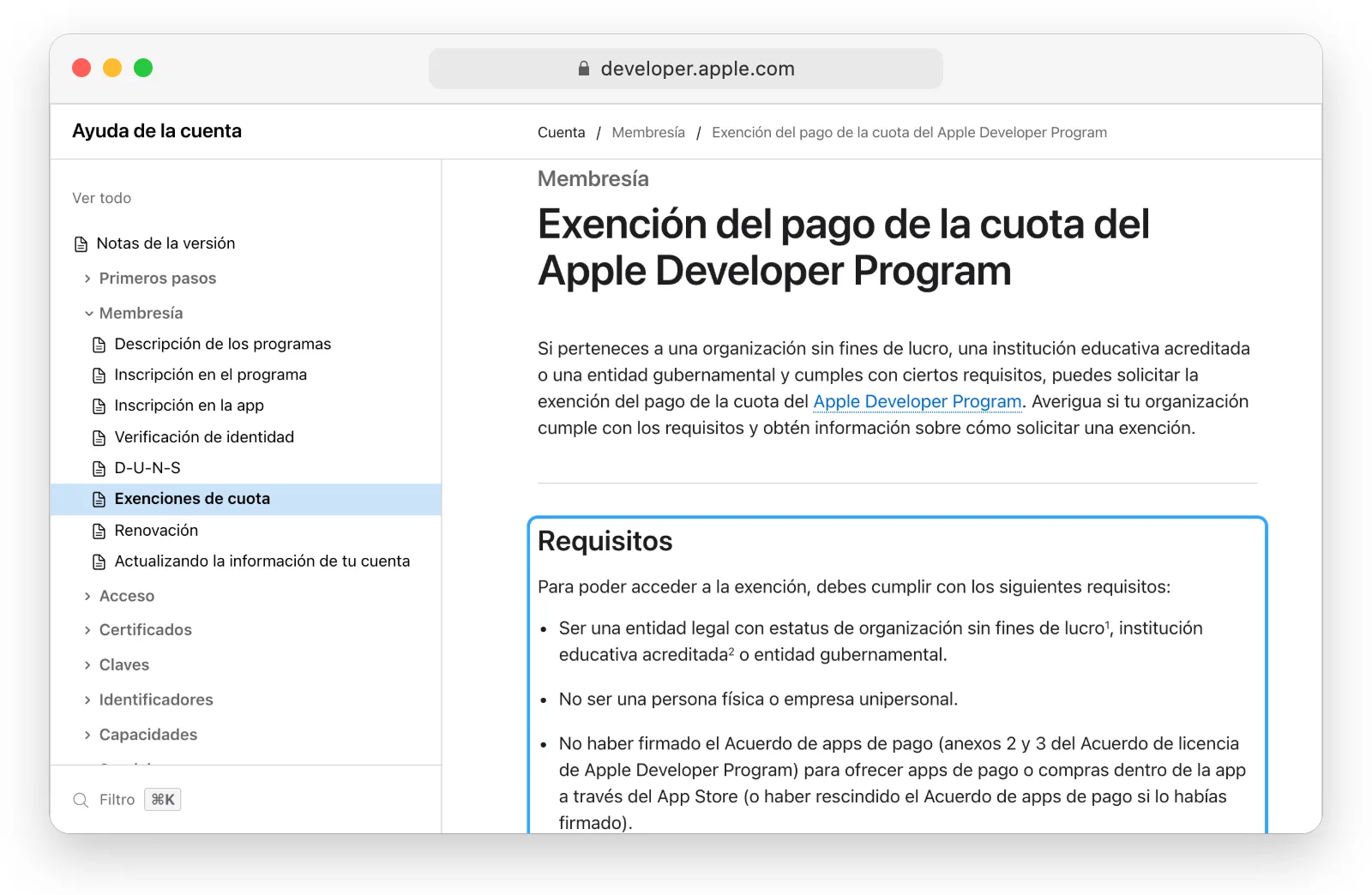
Exención de la cuota para entidades sin ánimo de lucro, escuelas y organismos públicos
Una entidad sin ánimo de lucro reconocida oficialmente en su país, una institución educativa acreditada o un organismo público puede pedir a Apple que le exima de la cuota anual. La organización no debe vender apps de pago, compras dentro de la app ni otros bienes digitales a través del App Store. Una asociación, un club o una escuela con esa condición jurídica que solo emite carnés de socio o de estudiante puede solicitarla. Hazlo durante la inscripción como organización.
Paso 1: Obtén o localiza tu número D-U-N-S
Sáltate este paso si te inscribes como persona física.
Apple usa el número D-U-N-S de Dun & Bradstreet para comprobar que tu organización existe como entidad jurídica en la dirección que indicas. Muchas empresas ya tienen uno sin saberlo. Búscalo con la herramienta de búsqueda D-U-N-S de Apple, que pide el nombre de la entidad jurídica, la dirección de la sede, una dirección postal y tus datos de contacto de trabajo.
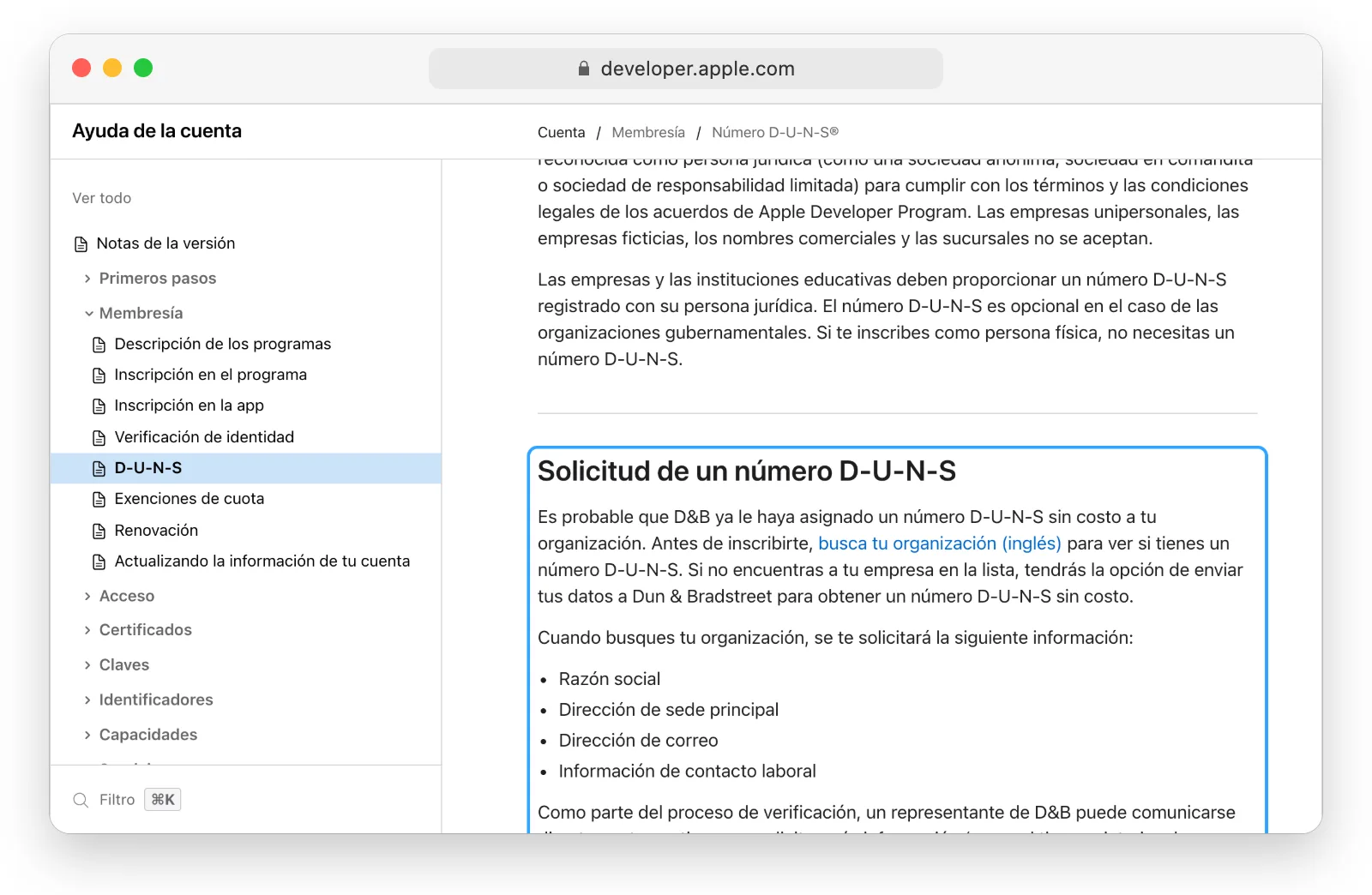
Si no existe ningún número, solicítalo con la misma herramienta. Según Apple, es gratuito en la mayoría de los países. Dun & Bradstreet puede tardar hasta 5 días hábiles en emitirlo y Apple puede tardar hasta 2 días hábiles más en recibirlo, así que cuenta con 7 días hábiles en total. Ten a mano la documentación de registro de la empresa, porque un representante de D&B puede llamarte para confirmar el tipo de negocio y la plantilla.
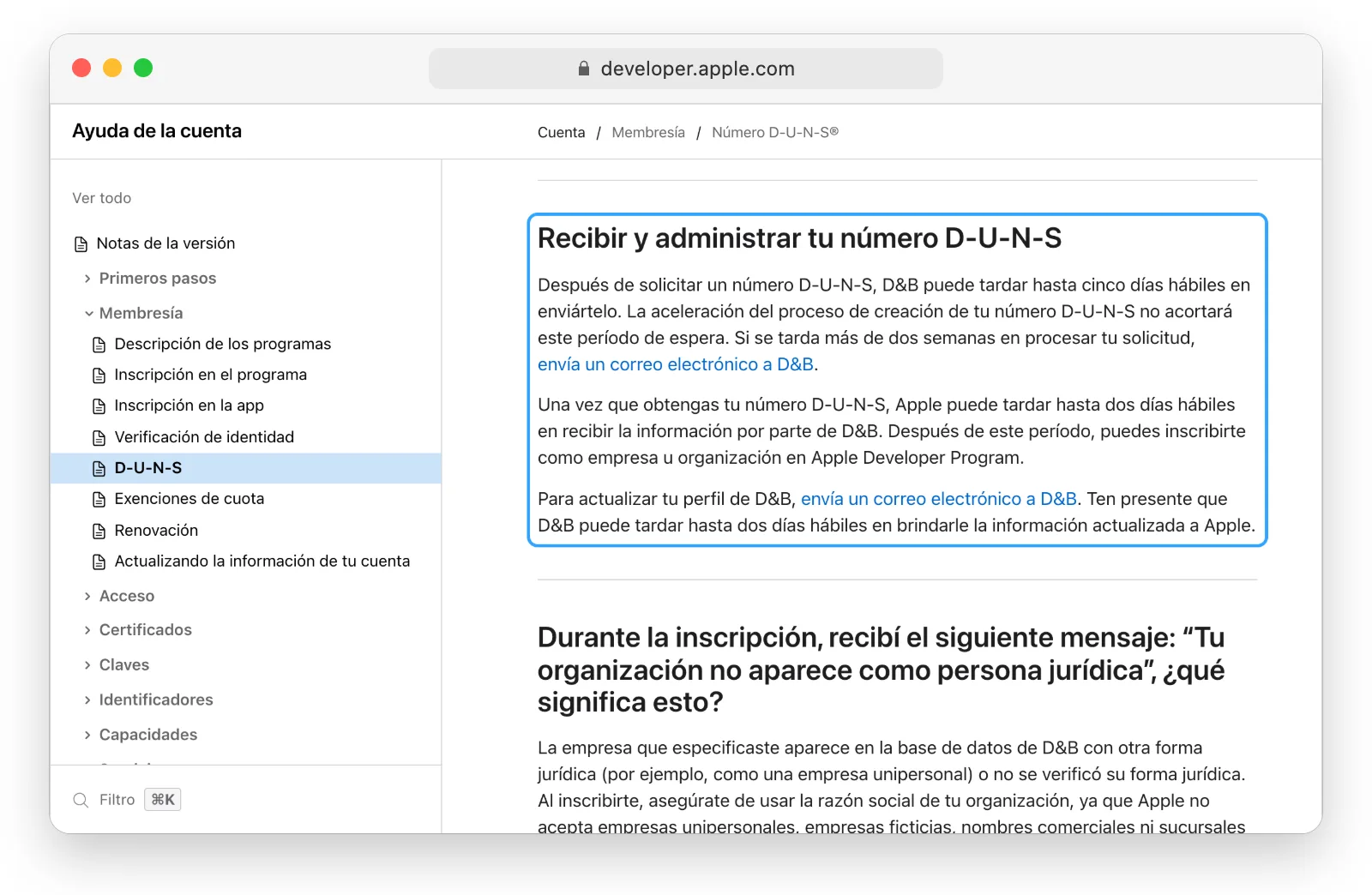
Si la búsqueda indica que tu organización «is not listed as a legal entity», D&B la tiene registrada como otra cosa, normalmente como empresario individual. O te inscribes como persona física, o envías a D&B por correo tu documentación de registro y les pides que actualicen el registro.
Paso 2: Inscríbete en el Apple Developer Program
Hay dos vías de entrada: la web, disponible en todas partes, y la app Apple Developer, en las regiones donde Apple admite la inscripción desde la app.
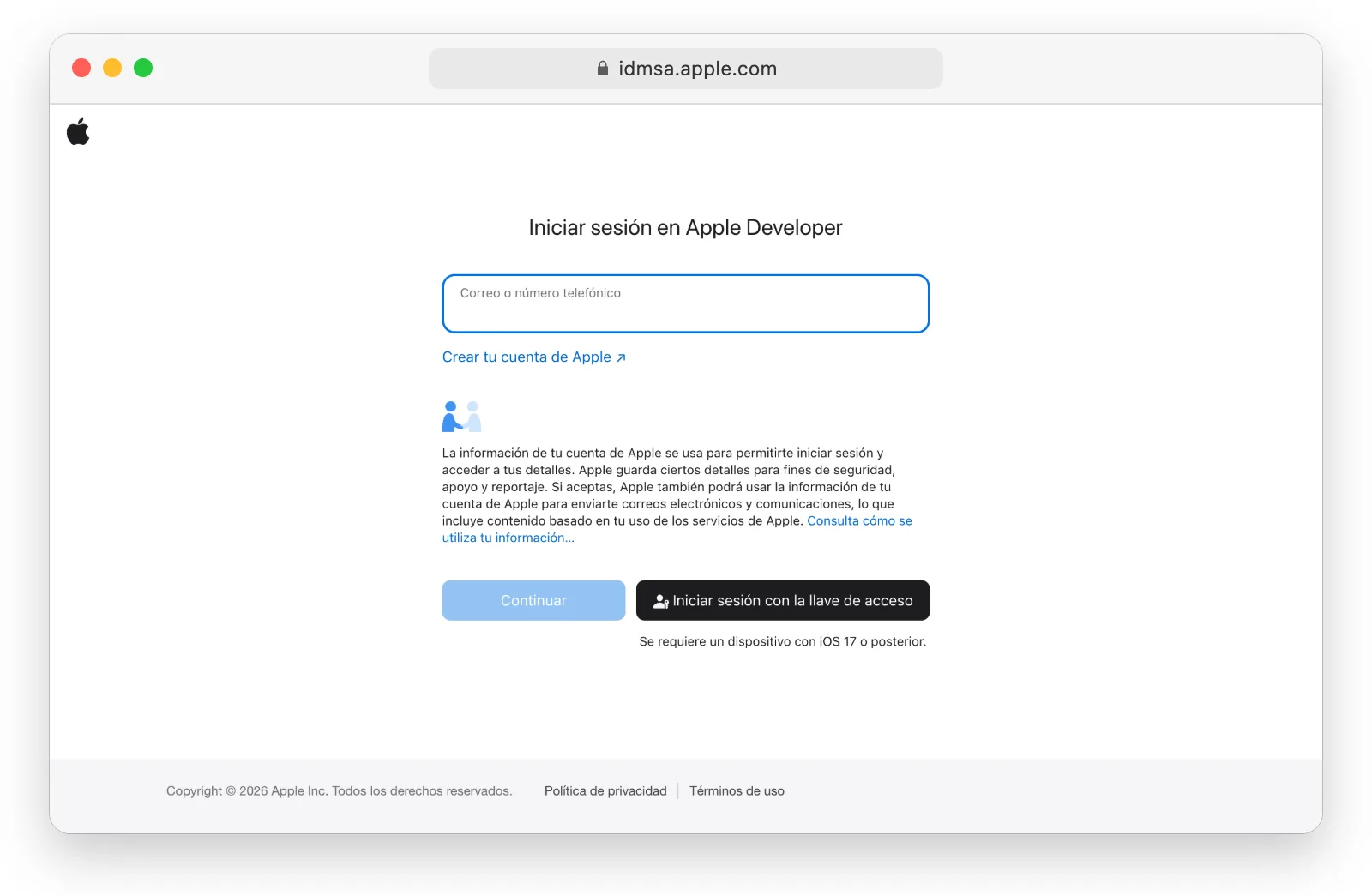
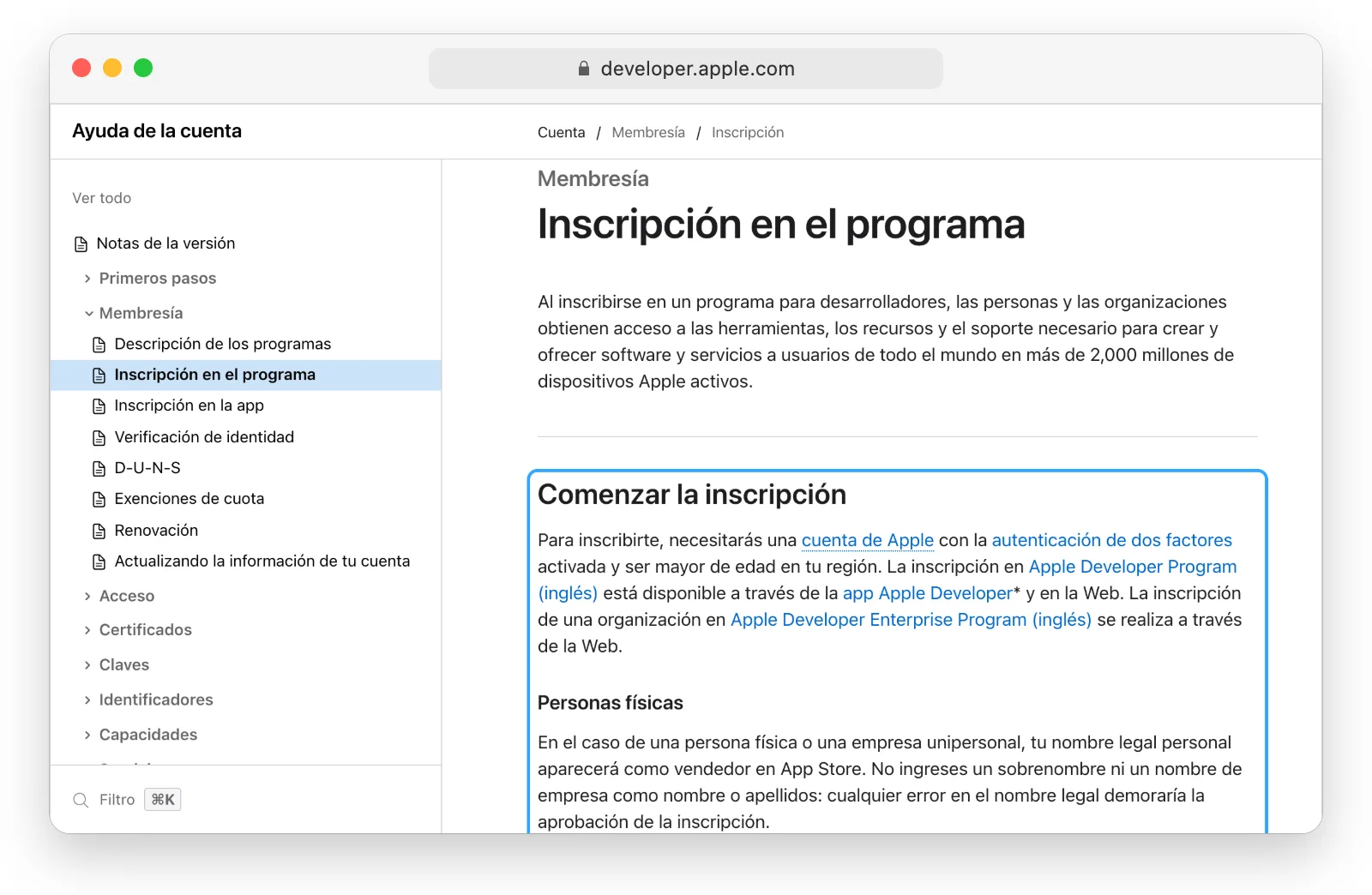
En la web. Ve a developer.apple.com/programs/enroll, haz clic en Start your enrollment e inicia sesión con tu cuenta de Apple. Elige el tipo de entidad (persona física u organización), rellena los datos legales, acepta el Apple Developer Program License Agreement y paga.
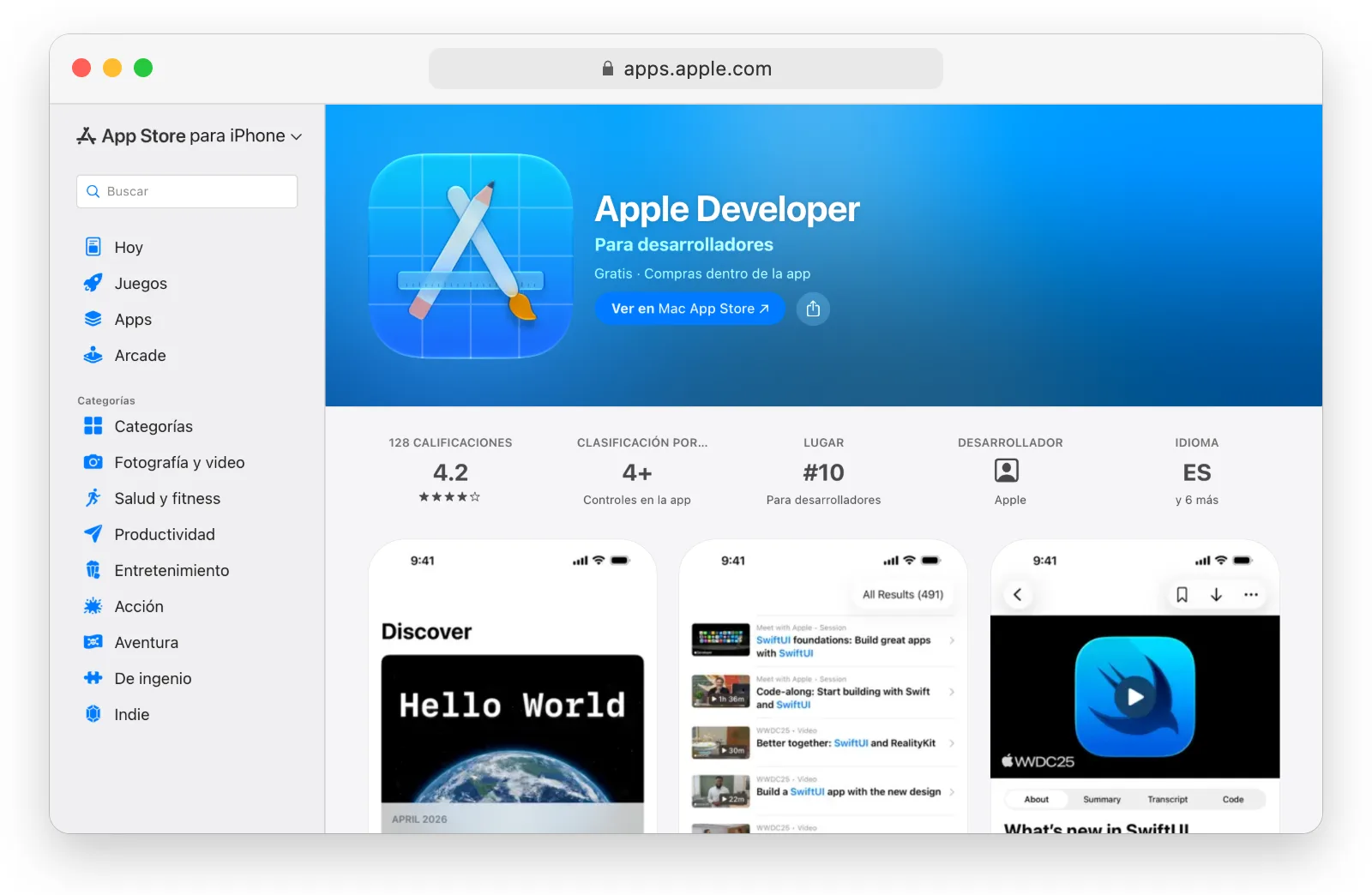
En la app Apple Developer. En un iPhone, un iPad o un Mac con Apple Silicon, abre la app Apple Developer, inicia sesión y toca Enroll Now. La app verifica tu identidad, normalmente con un documento oficial con foto, y cobra la cuota como una suscripción del App Store. Usa el mismo dispositivo de principio a fin. La membresía se renueva cada año hasta que la canceles.
Para una organización, escribe el nombre de la entidad jurídica exactamente como aparece en el registro D-U-N-S. Si no coinciden, la inscripción se retrasa mientras Apple hace preguntas.
Apple te avisa por correo cuando la membresía está activa. A partir de ese momento tienes disponible Certificates, Identifiers & Profiles en tu cuenta.
Paso 3: Registra un Pass Type ID
Un Pass Type ID da nombre a un tipo de pase que emites, por ejemplo tu tarjeta de fidelización o tu entrada para un evento. Abre Identifiers y haz clic en el botón más junto al título.
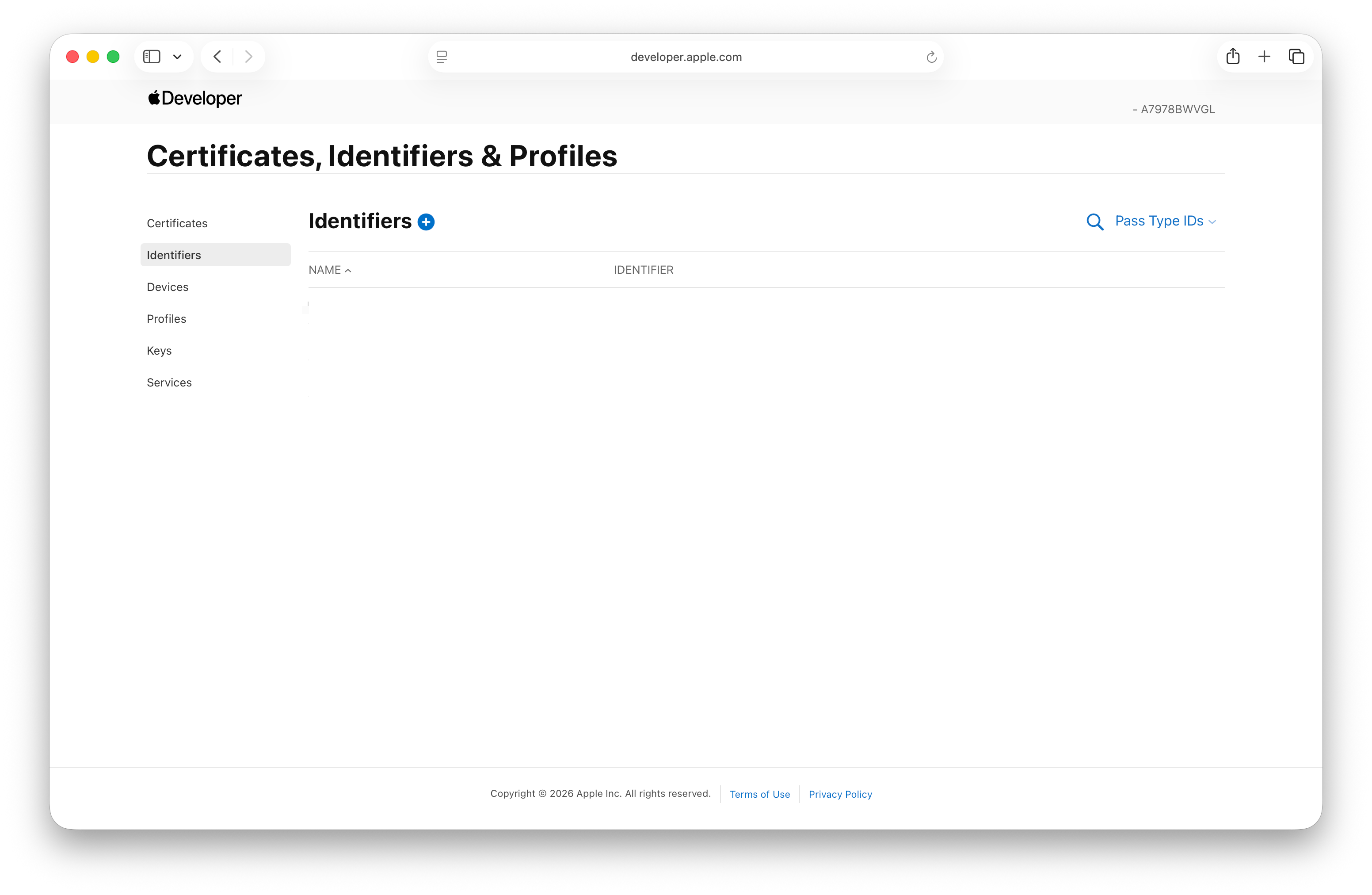
Elige Pass Type IDs en la lista y haz clic en Continue.
Escribe una descripción y un identificador en formato de dominio inverso, como
pass.com.yourcompany.loyalty. El identificador no se puede cambiar después,
así que usa tu propio dominio. Haz clic en Continue y luego en Register.
Paso 4: Crea el certificado Pass Type ID
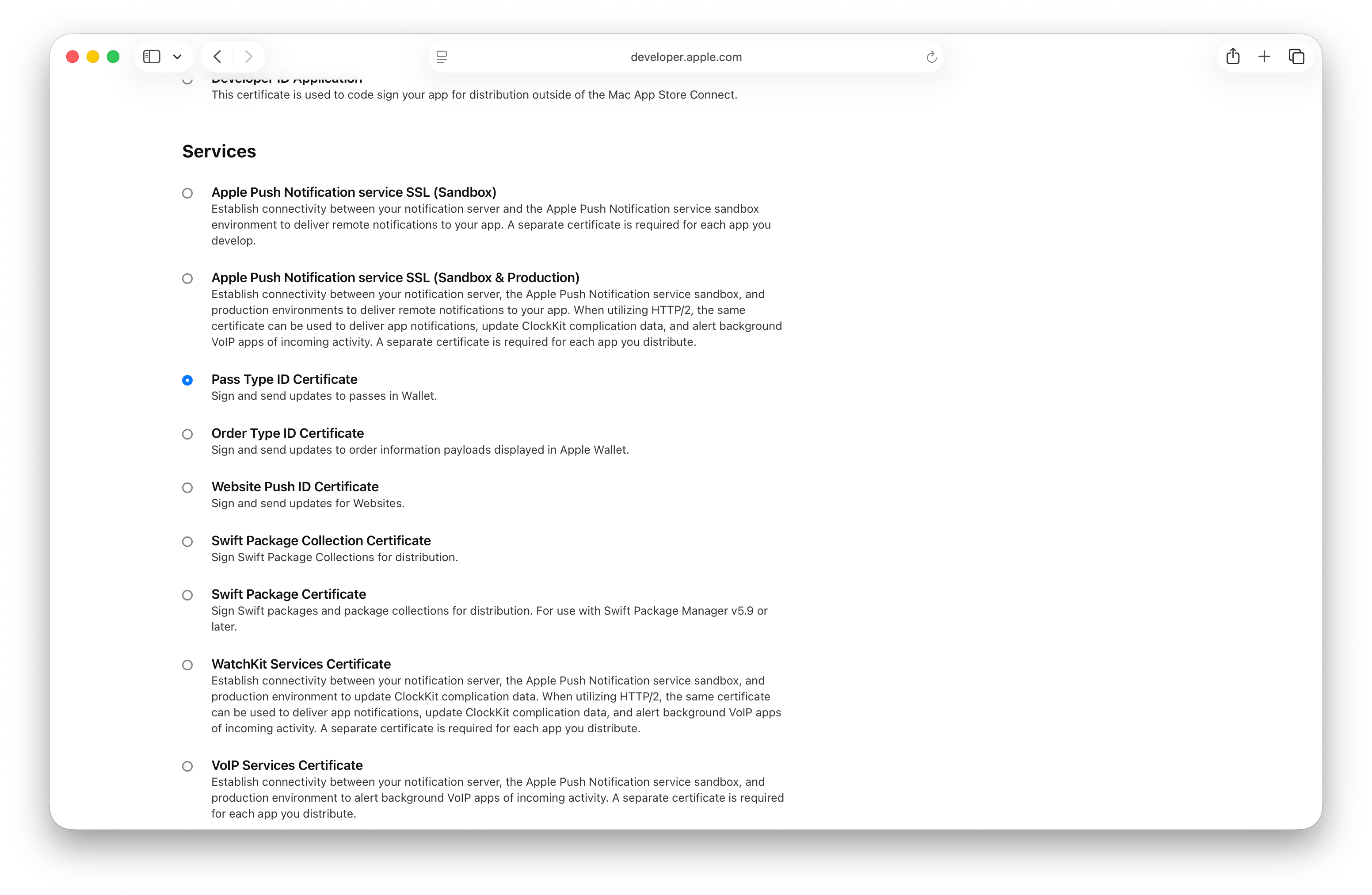
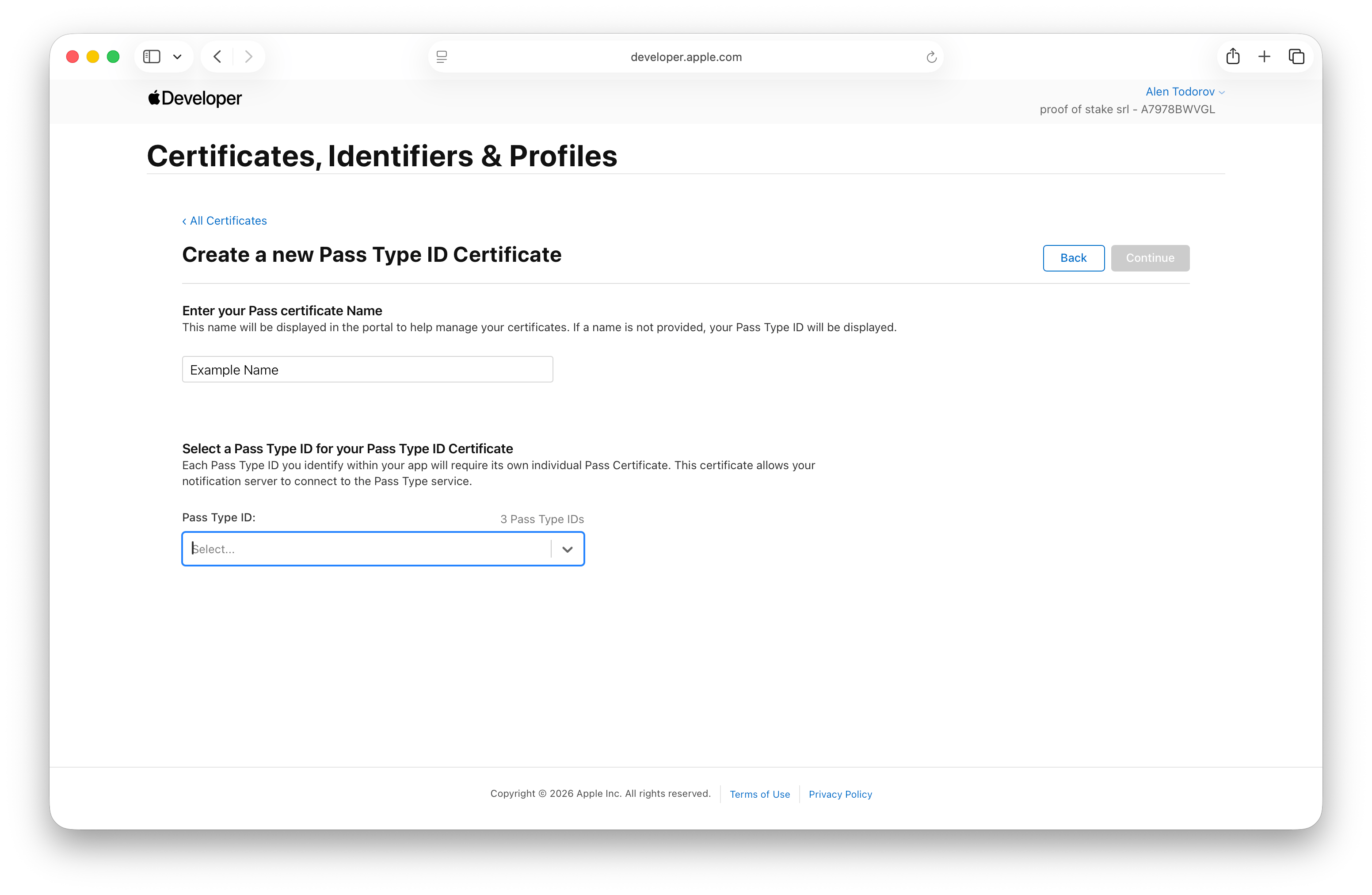
Abre Certificates y haz clic en el botón más. En Services (no en Software), elige Pass Type ID Certificate, haz clic en Continue y selecciona el Pass Type ID del paso 3. Apple te pide ahora una solicitud de firma de certificado (Certificate Signing Request, CSR).
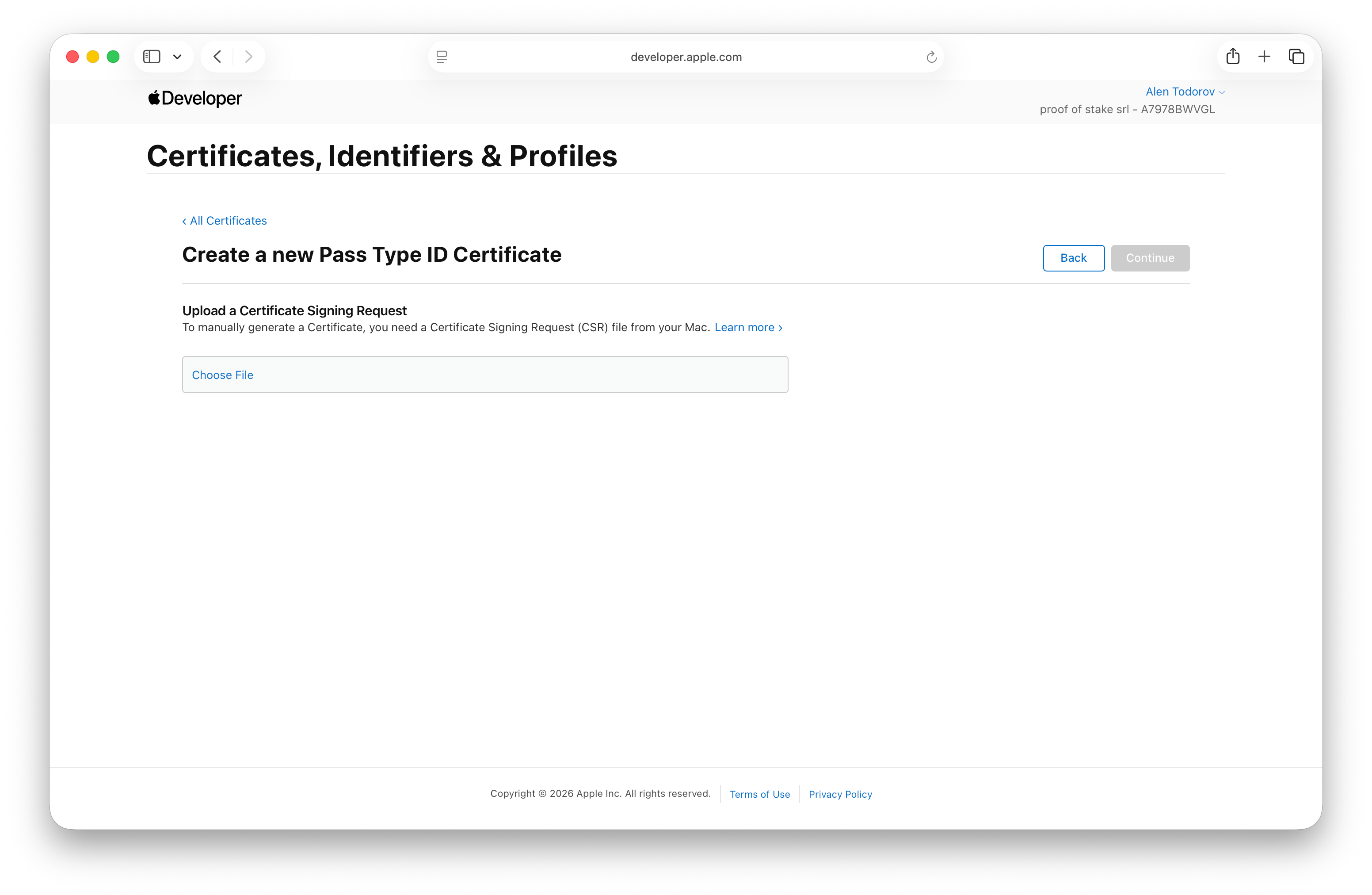
Las instrucciones de Apple en este punto usan Acceso a Llaveros en un Mac. Con WalletWallet no necesitas usar Acceso a Llaveros ni OpenSSL:
- En el panel de WalletWallet, abre
Certificates y crea un conjunto de credenciales
(por ejemplo
loyalty). Los conjuntos de credenciales están incluidos en la prueba y en todos los planes de pago. - En Apple Wallet, haz clic en Generate signing request. WalletWallet
crea el par de claves, almacena cifrada la clave privada en WalletWallet y tu
navegador descarga un archivo
.certSigningRequest.
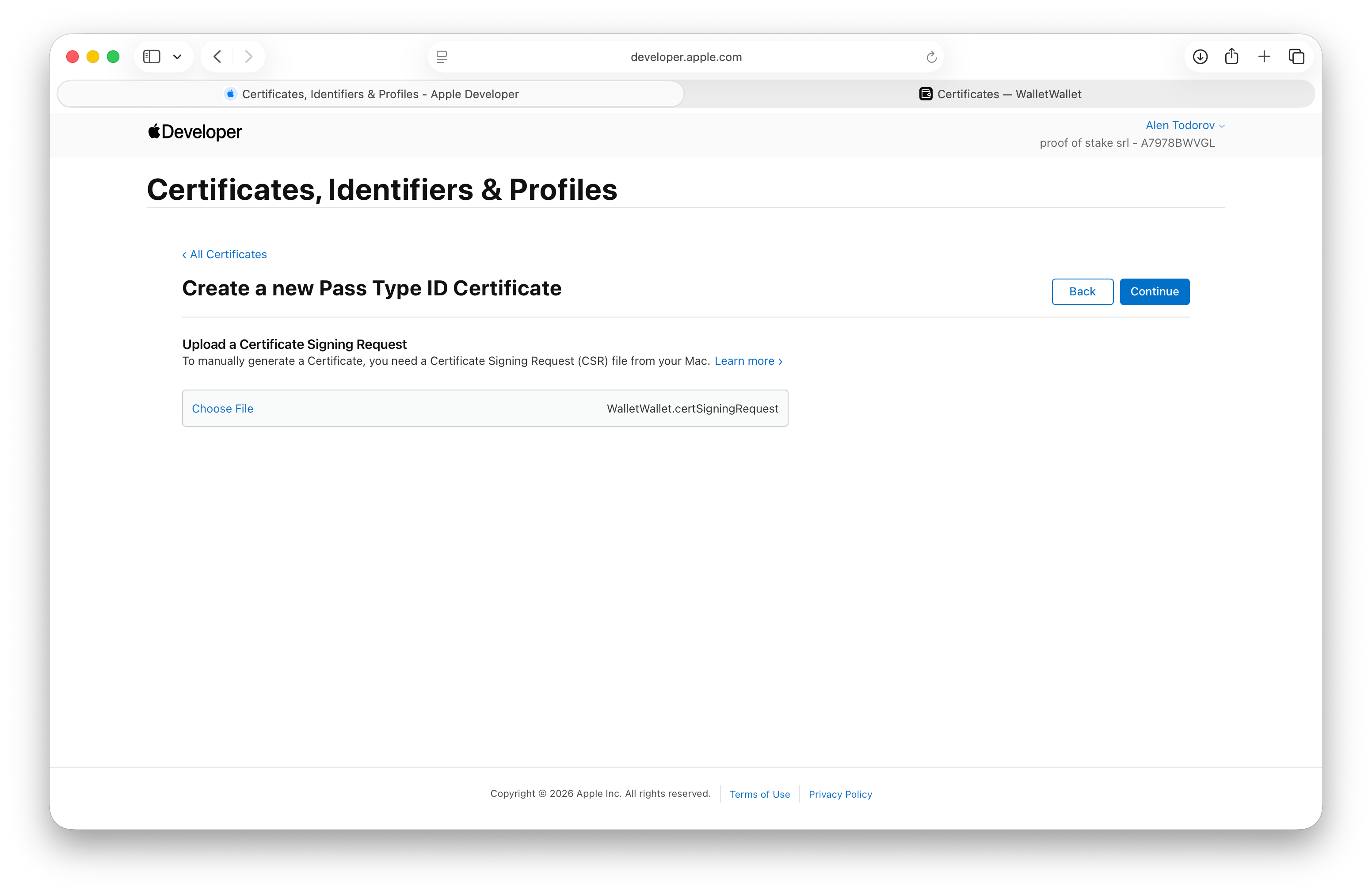
De vuelta en la pestaña de Apple, haz clic en Choose File, selecciona ese archivo y haz clic en Continue.
Apple emite el certificado. Haz clic en Download para guardar el archivo
.cer.
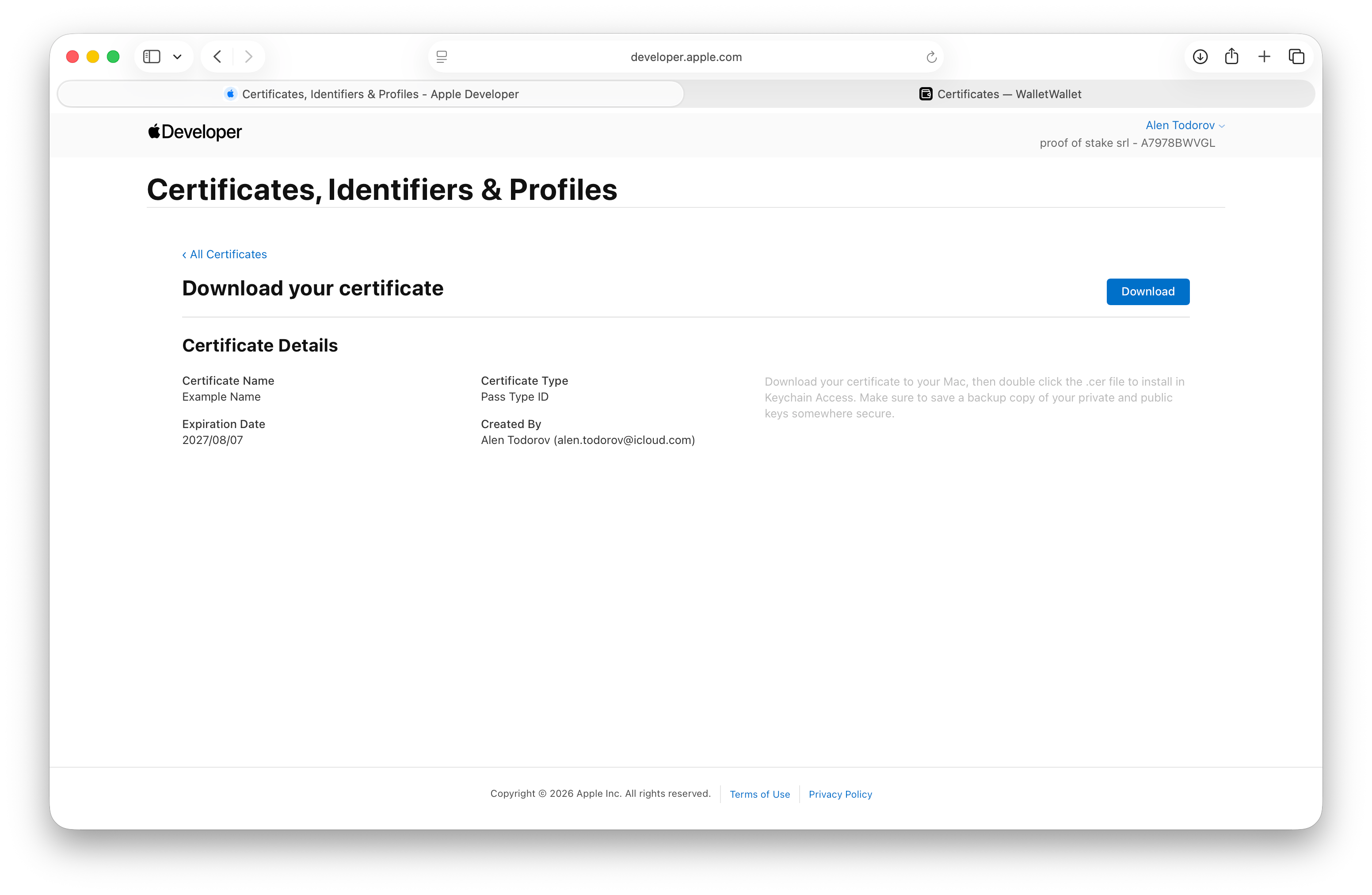
En el conjunto de credenciales, en Upload your certificate, elige el .cer y haz clic
en Upload certificate. WalletWallet lee el Pass Type ID y tu Team ID del
certificado, así que no hay nada que escribir, y muestra en el conjunto la fecha de
caducidad del certificado.
Paso 5: Crea la clave de APNs para actualizar los pases
Los pases instalados solo reciben actualizaciones (un nuevo recuento de sellos, un asiento cambiado, una membresía renovada) cuando la actualización se envía a través de Apple Push Notification service. Para eso hace falta una clave de autenticación de APNs. Sin ella los pases se siguen instalando, pero WalletWallet no puede enviar los cambios a los pases que ya están en los teléfonos.
Abre Keys y haz clic en el botón más.
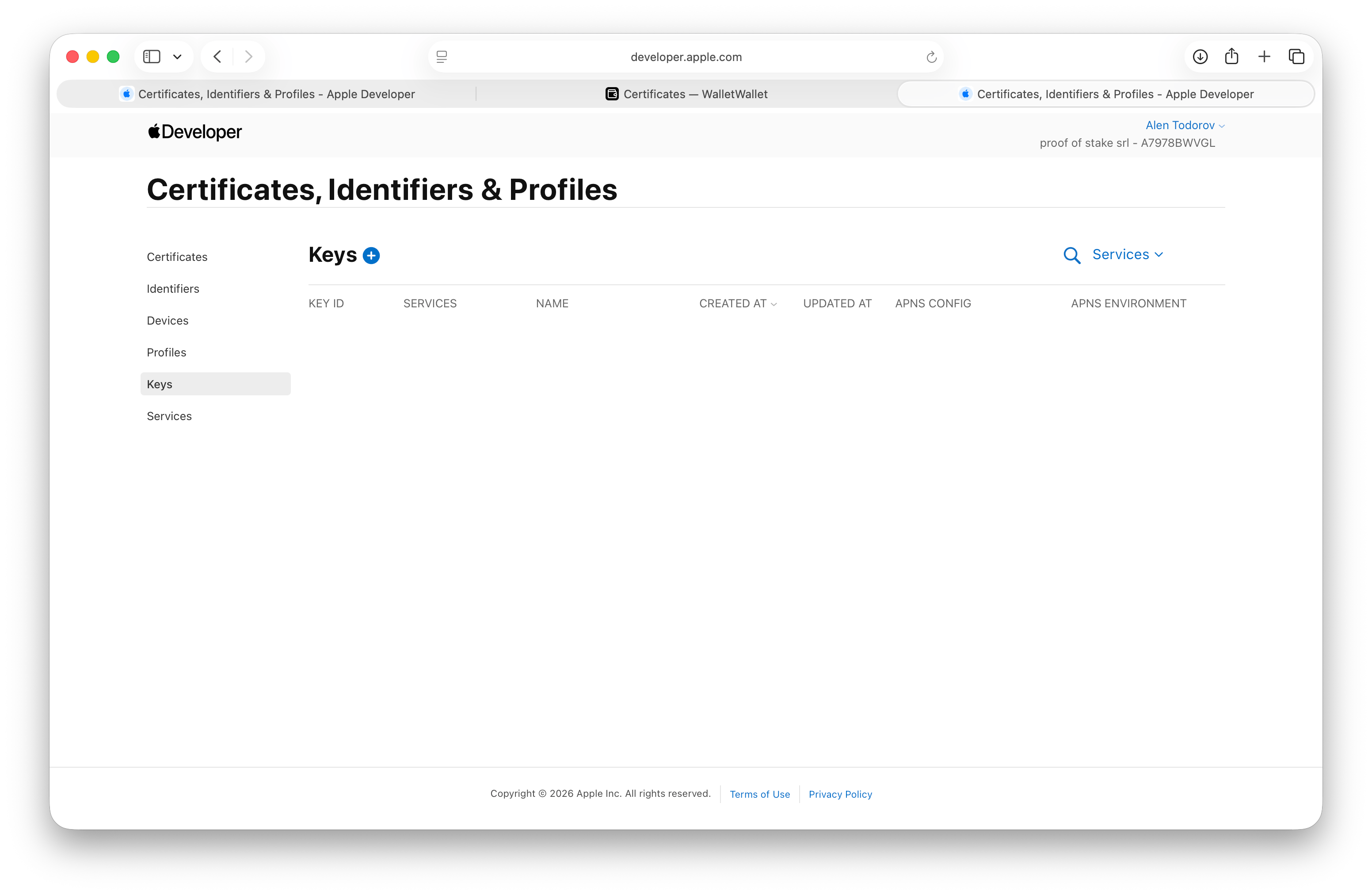
Ponle nombre a la clave y marca Apple Push Notification service (APNs). Haz clic en Configure a su lado, elige un entorno que incluya Production (las actualizaciones de Wallet pasan por el APNs de producción) y elige el tipo de clave Team Scoped para que una sola clave sirva para todos los Pass Type IDs. Haz clic en Continue, revisa la clave y haz clic en Confirm. Apple limita cuántas claves de APNs puede tener un equipo, así que reutiliza esta en lugar de crear una por proyecto.
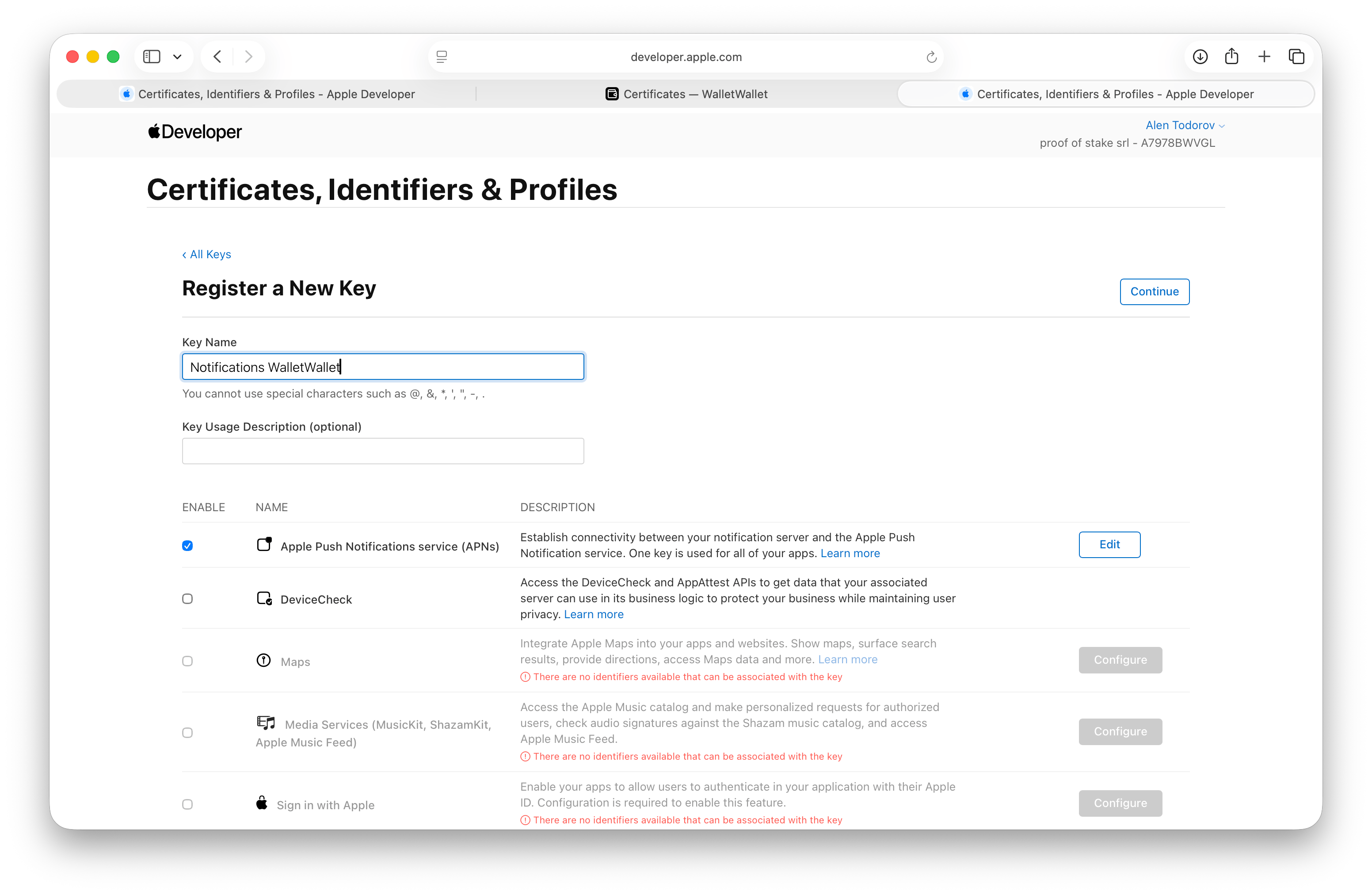
Descarga el archivo .p8. Apple solo te deja descargarlo una vez, así que
guarda una copia en un lugar seguro.
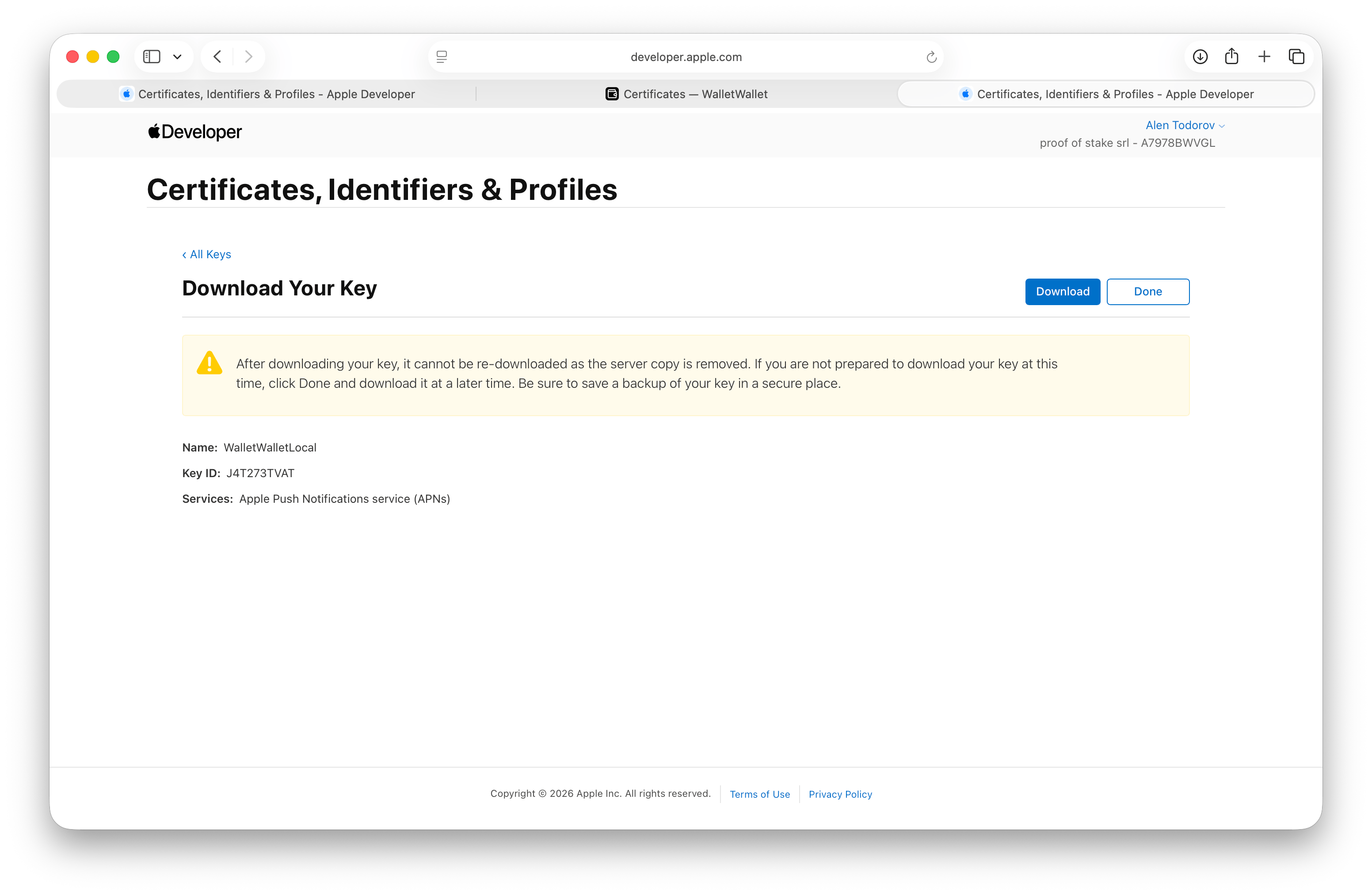
La página de la clave muestra su Key ID, un código de 10 caracteres.
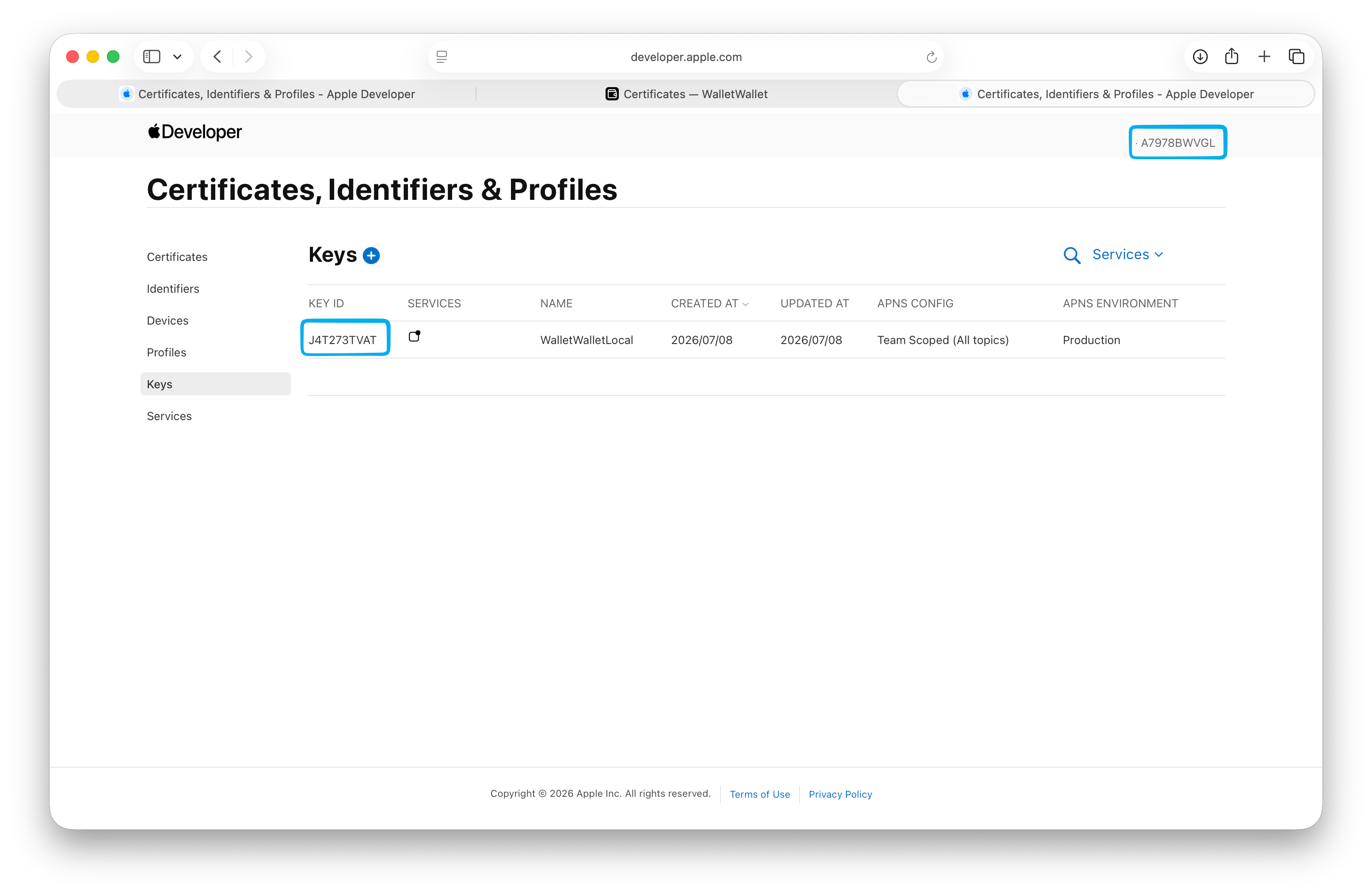
En el conjunto de credenciales, en Add your push key, pega el Key ID, elige el archivo
.p8 y haz clic en Add push key. Sube primero el certificado, porque la
clave push se vincula al Team ID que se lee de él.
Paso 6: Emite un pase con tu certificado
El conjunto de credenciales ya contiene tu certificado y tu clave push. En el
Pass Editor, elige el conjunto antes de crear un pase. A través de la API, envía su slug en el
campo credentials:
curl -X POST https://api.walletwallet.dev/api/passes \
  -H "Authorization: Bearer ww_live_..." \
  -H "Content-Type: application/json" \
  -d '{
    "credentials": "loyalty",
    "title": "Bayroast Coffee",
    "barcodeFormat": "QR",
    "barcodeValue": "MEMBER-4821",
    "primaryFields": [{ "label": "Member", "value": "Ada L." }],
    "secondaryFields": [{ "label": "Stamps", "value": "3 / 10" }]
  }'
El pase se firma con tu Pass Type ID y tu Team ID, y sus actualizaciones se envían con tu clave. La estructura completa de la petición está en la documentación.
Mantenimiento
- Renueva la membresía cada año. Las inscripciones hechas desde la app se renuevan automáticamente como suscripción del App Store. Las hechas en la web se renuevan desde la cuenta, y en algunas regiones se puede activar la renovación automática.
- Vigila la caducidad del certificado. Los certificados Pass Type ID caducan. La fecha aparece en el conjunto de credenciales, y renovarlo significa repetir el paso 4 con una nueva solicitud de firma de WalletWallet.
- Mantén localizable al Account Holder. Solo el Account Holder puede aceptar los acuerdos actualizados de Apple, y Apple puede limitar el acceso a la cuenta hasta que lo haga. Procura que la cuenta no dependa de una sola persona.
Motivos habituales por los que Apple retrasa una inscripción
- Un alias o el nombre de una empresa en los campos de nombre y apellido de la cuenta de Apple.
- Un nombre de entidad jurídica distinto del que figura en el registro D-U-N-S.
- Un nombre comercial, un DBA o una sucursal en lugar de la entidad jurídica.
- Un apartado de correos como dirección.
- Un sitio web provisional, una página de redes sociales o un sitio en un dominio no vinculado a la organización.
Google Wallet
Google Wallet usa otras credenciales: una cuenta de emisor en Google Pay & Wallet Console y una clave de cuenta de servicio. La guía de la cuenta de emisor de Google Wallet explica cómo configurarlas y añadirlas al mismo conjunto de credenciales.
Crea tu primer pase
Una petición JSON se convierte en un pase que se instala en Apple Wallet y Google Wallet, con actualizaciones en vivo que llegan a ambos.