Apple Developer Account erstellen: Zertifikat für Apple Wallet einrichten (2026)
So melden Sie sich beim Apple Developer Program an, beantragen bei Bedarf eine D-U-N-S-Nummer und richten Pass Type ID, Zertifikat und Push-Schlüssel für Ihre Apple-Wallet-Pässe ein.
Jeder Apple-Wallet-Pass wird mit einem Pass-Type-ID-Zertifikat signiert, und nur Mitglieder des Apple Developer Program können ein solches Zertifikat erstellen. In dieser Anleitung melden Sie sich beim Apple Developer Program an, registrieren eine Pass Type ID und erstellen Zertifikat und Push-Schlüssel. Anschließend hinterlegen Sie beides in WalletWallet, damit Ihre Pässe unter Ihrer eigenen Identität ausgestellt werden.
Alle Schritte und Preise in dieser Anleitung wurden im Oktober 2026 anhand des aktuellen Anmeldeprozesses von Apple geprüft.
Rechnen Sie mit etwa einer Stunde aktiver Arbeit. Die Wartezeit ist länger: Eine Organisation ohne D-U-N-S-Nummer braucht unter Umständen eine Woche oder mehr, bis Apple die Anmeldung akzeptiert.
Was Sie vor dem Start brauchen
Für jede Anmeldung:
- Einen Apple Account mit aktivierter Zwei-Faktor-Authentifizierung.
- Ihren amtlichen Vor- und Nachnamen in diesem Apple Account. Apple verzögert Anmeldungen, die in den Namensfeldern einen Spitznamen, ein Pseudonym oder einen Firmennamen verwenden.
- 99 USD pro Jahr, in Landeswährung abgerechnet, wo Apple den Preis so festlegt.
Für ein Unternehmen, einen Verein oder eine Schule zusätzlich:
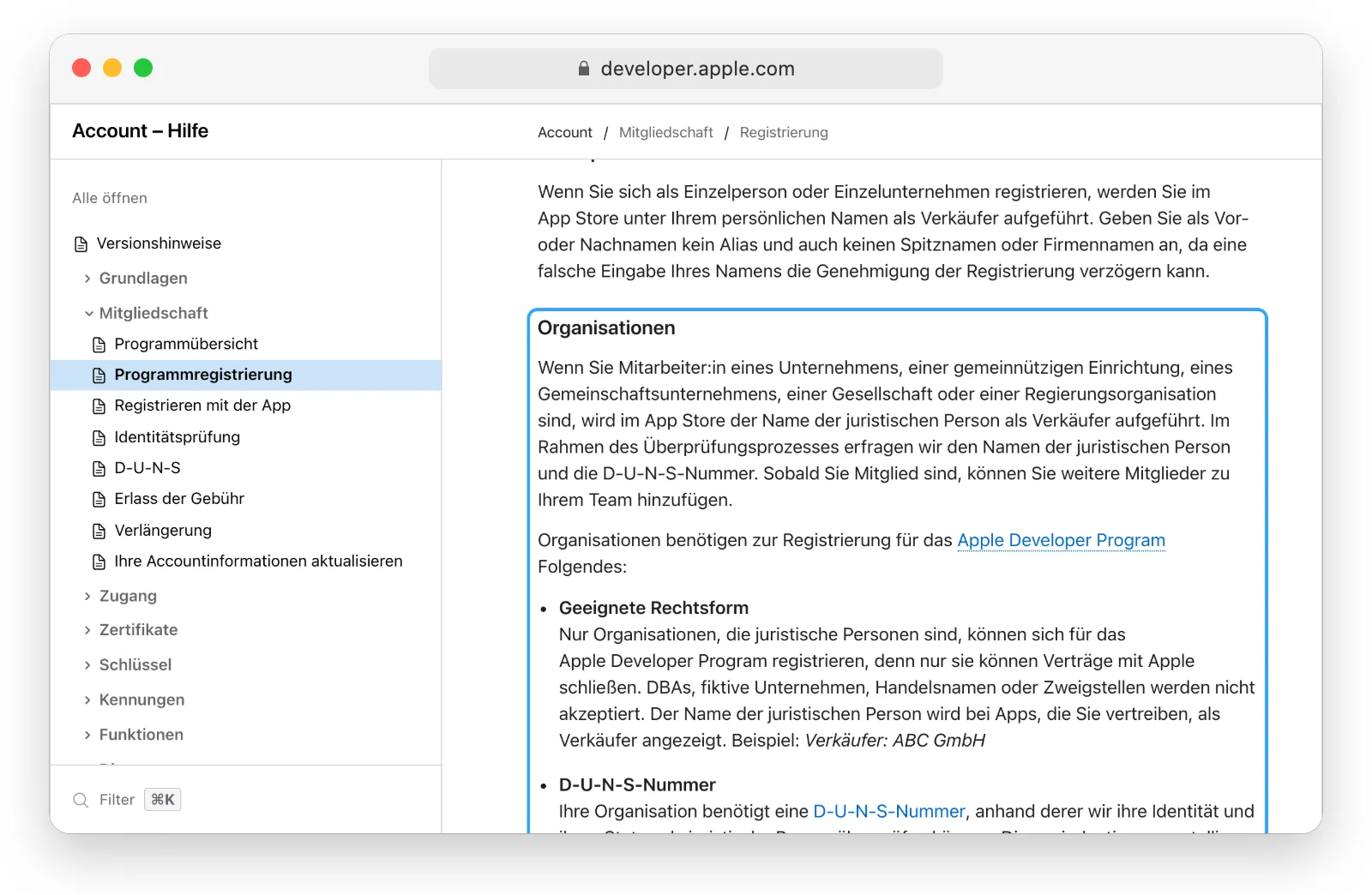
- Status als juristische Person. Ihre Organisation muss eine juristische Person sein, die selbst rechtsverbindliche Verträge schließen kann. DBAs, Handelsnamen, fiktive Firmennamen und Zweigniederlassungen werden abgelehnt.
- Eine D-U-N-S-Nummer für diesen Rechtsträger (Behörden sind ausgenommen).
- Zeichnungsvollmacht für die Organisation: Sie sind Inhaber oder Gründer, Mitglied der Geschäftsleitung, haben eine leitende Projektfunktion oder wurden entsprechend bevollmächtigt.
- Eine geschäftliche E-Mail-Adresse auf einer Domain, die der Organisation zugeordnet ist.
- Eine öffentliche, funktionierende Website auf einer Domain, die der Organisation zugeordnet ist. Social-Media-Seiten, fast leere Websites und Parkseiten von Domain-Registraren werden abgelehnt.
Einzelperson oder Organisation
| Einzelperson | Organisation | |
|---|---|---|
| Wer | Sie, unter Ihrem amtlichen Namen | Ein eingetragenes Unternehmen, eine gemeinnützige Organisation oder eine Schule |
| D-U-N-S-Nummer | Nicht nötig | Erforderlich |
| Teammitglieder | Nur Sie | Kollegen mit eigenen Rollen einladen |
| Gebührenbefreiung | Nein | Für berechtigte gemeinnützige Organisationen, Schulen und Behörden möglich |
Einzelunternehmer und Ein-Personen-Unternehmen melden sich als Einzelperson an, weil Apple sie nicht als juristische Personen führt. Alle anderen sollten sich als Organisation anmelden, damit der Account dem Unternehmen gehört und einen Personalwechsel übersteht.
Wenn Sie mehrere eigene Marken führen, kann ein Organisations-Account für jede davon eine Pass Type ID enthalten. Eine Plattform oder Agentur, die Pässe für Kundenunternehmen ausgibt, kann das eigene Zertifikat jedes Kunden in einem separaten Zugangsdaten-Set (Credential Set) in WalletWallet ablegen, damit die Pässe jedes Kunden dessen Identität tragen.
Gebührenbefreiung für gemeinnützige Organisationen, Schulen und Behörden
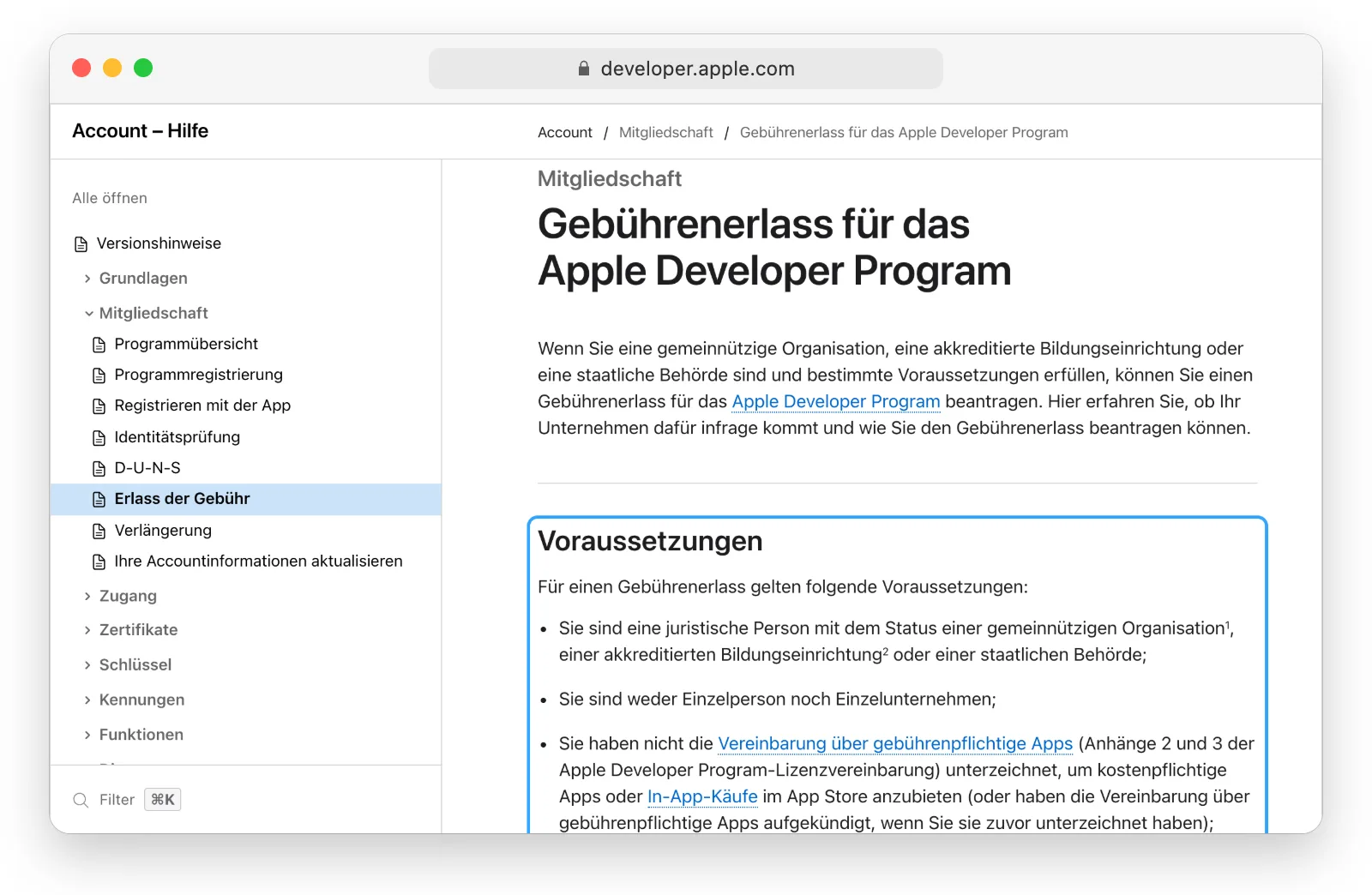
Eine in ihrem Land offiziell anerkannte gemeinnützige Organisation, eine akkreditierte Bildungseinrichtung oder eine Behörde kann bei Apple beantragen, dass die Jahresgebühr erlassen wird. Die Organisation darf keine kostenpflichtigen Apps, In-App-Käufe oder andere digitale Güter über den App Store verkaufen. Vereine, Clubs und Schulen mit diesem rechtlichen Status, die nur Mitglieds- oder Schülerausweise ausgeben, können den Erlass beantragen. Beantragen Sie ihn während der Anmeldung als Organisation.
Schritt 1: D-U-N-S-Nummer beantragen oder finden
Überspringen Sie diesen Schritt, wenn Sie sich als Einzelperson anmelden.
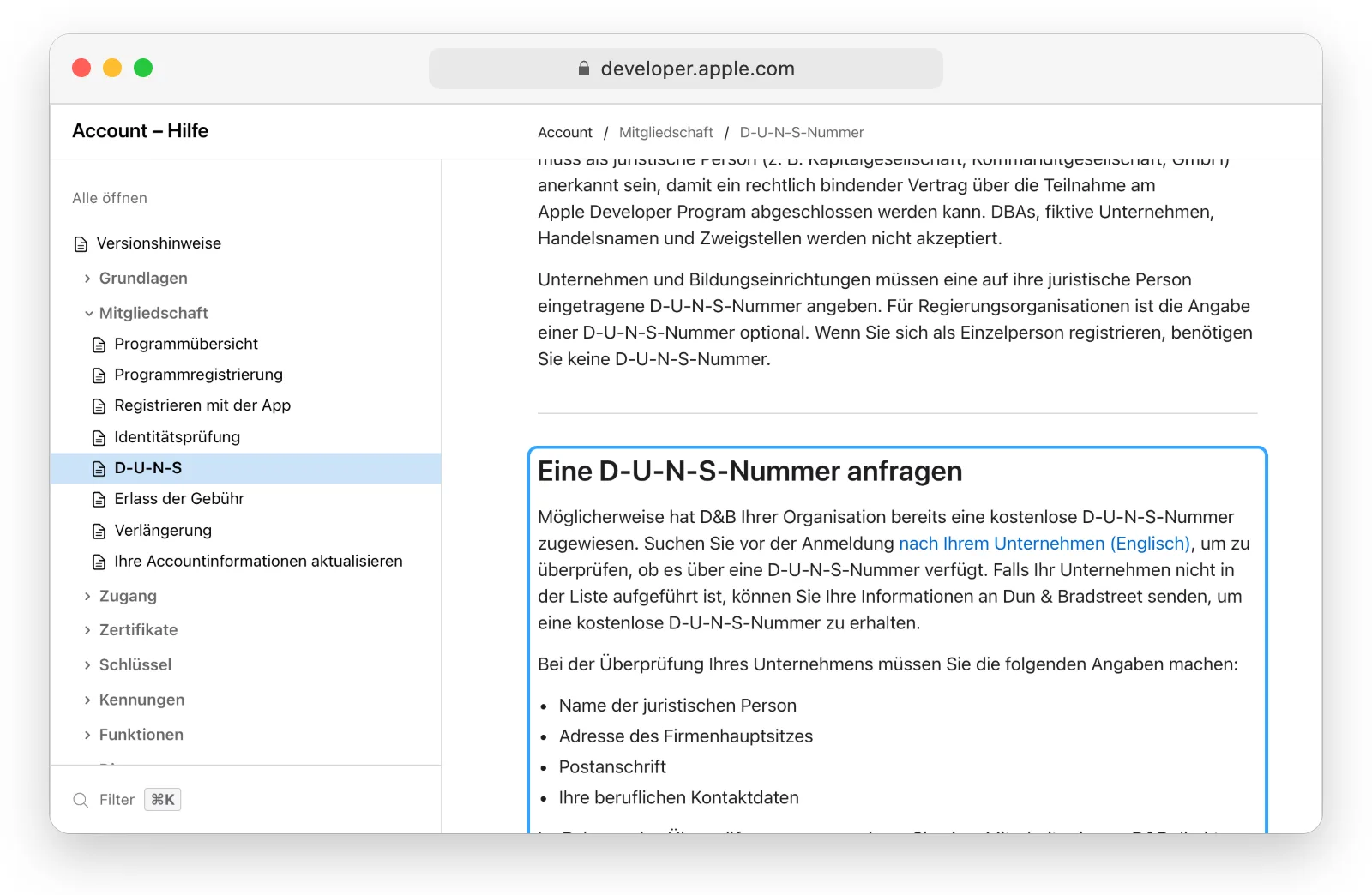
Apple prüft mit der D-U-N-S-Nummer von Dun & Bradstreet, ob Ihre Organisation als juristische Person unter der angegebenen Adresse existiert. Viele Unternehmen haben bereits eine, ohne es zu wissen. Suchen Sie Ihre Nummer mit Apples D-U-N-S-Suchtool. Es fragt nach dem Namen des Rechtsträgers, der Adresse des Hauptsitzes, einer Postanschrift und Ihren geschäftlichen Kontaktdaten.
Gibt es noch keine Nummer, beantragen Sie eine über dasselbe Tool. Laut Apple ist das in den meisten Ländern kostenlos. Dun & Bradstreet braucht bis zu 5 Geschäftstage für die Vergabe, und Apple braucht bis zu 2 weitere Geschäftstage, um sie zu erhalten. Planen Sie also insgesamt 7 Geschäftstage ein. Halten Sie die Registrierungsunterlagen Ihrer Organisation bereit, denn ein Mitarbeiter von D&B ruft möglicherweise an, um Unternehmensart und Mitarbeiterzahl zu bestätigen.
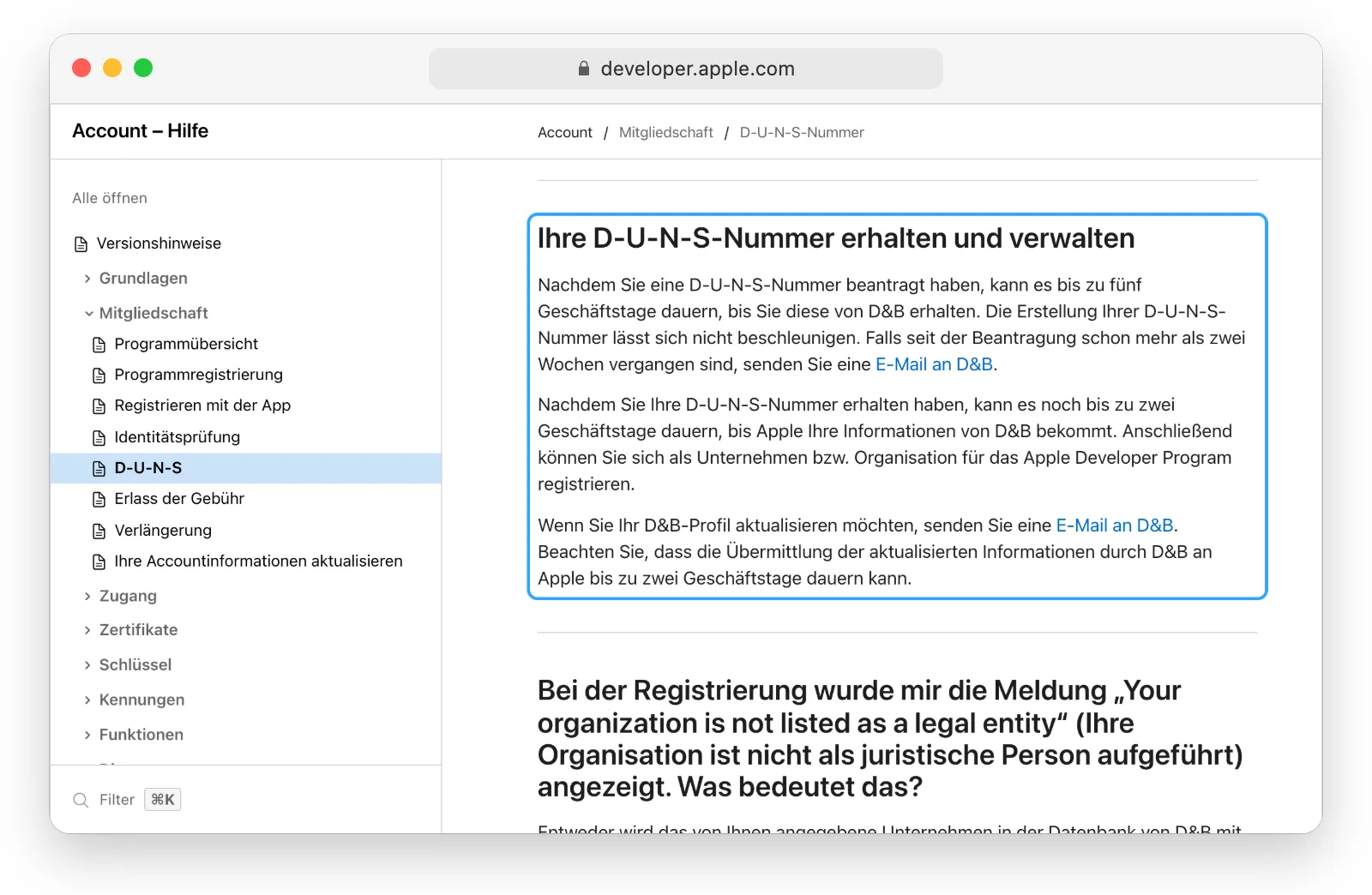
Meldet die Suche, dass Ihre Organisation „is not listed as a legal entity“, hat D&B sie als etwas anderes erfasst, meist als Einzelunternehmen. Melden Sie sich dann entweder als Einzelperson an, oder schicken Sie D&B Ihre Registrierungsunterlagen per E-Mail und bitten Sie um eine Korrektur des Eintrags.
Schritt 2: Beim Apple Developer Program anmelden
Es gibt zwei Wege: die Website, die überall funktioniert, und die Apple Developer App in den Regionen, in denen Apple die Anmeldung per App unterstützt.
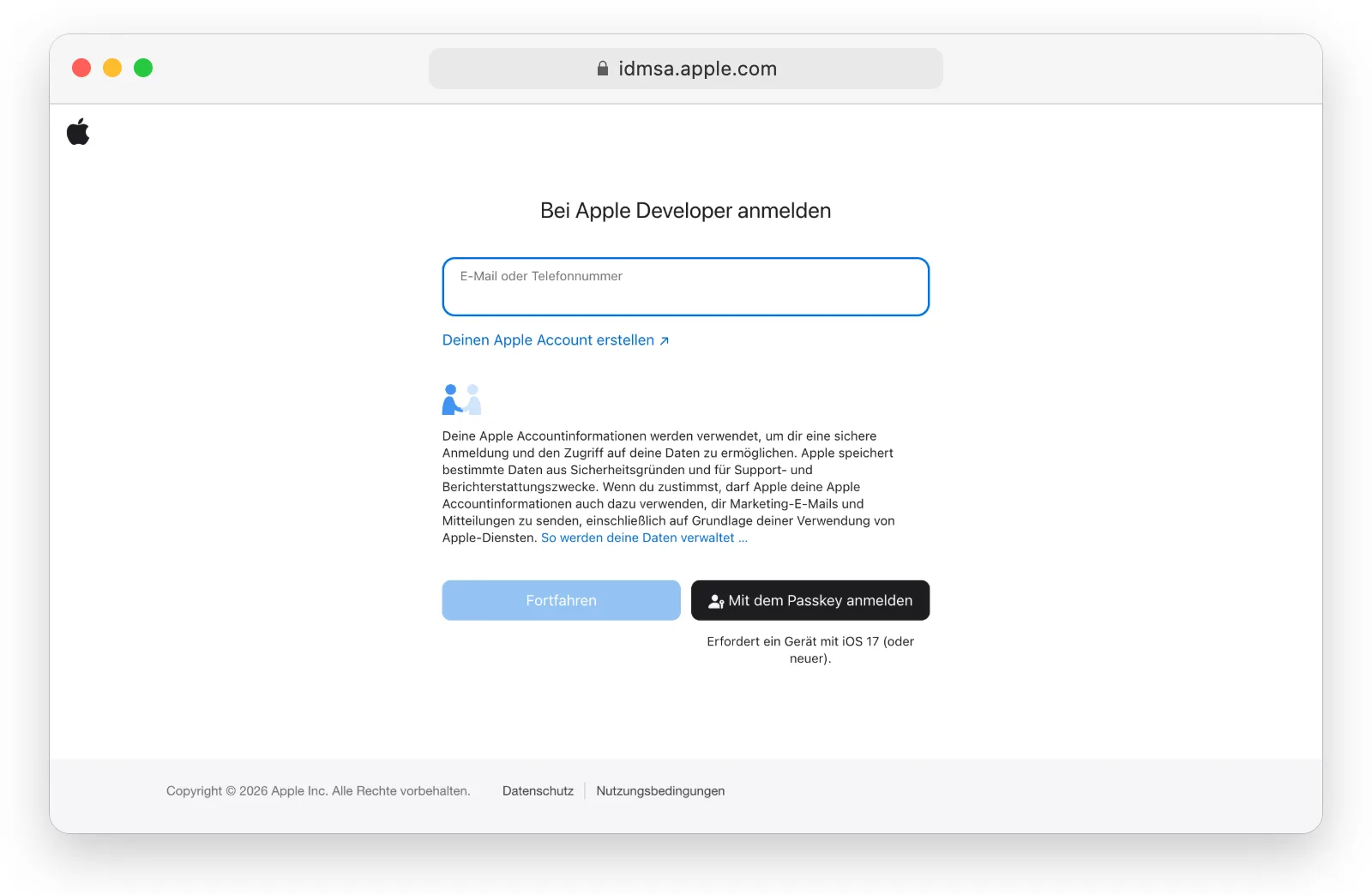
Im Web. Öffnen Sie developer.apple.com/programs/enroll, klicken Sie auf Start your enrollment und melden Sie sich mit Ihrem Apple Account an. Wählen Sie die Art der Anmeldung (Einzelperson oder Organisation), geben Sie die rechtlichen Angaben ein, stimmen Sie dem Apple Developer Program License Agreement zu und bezahlen Sie.
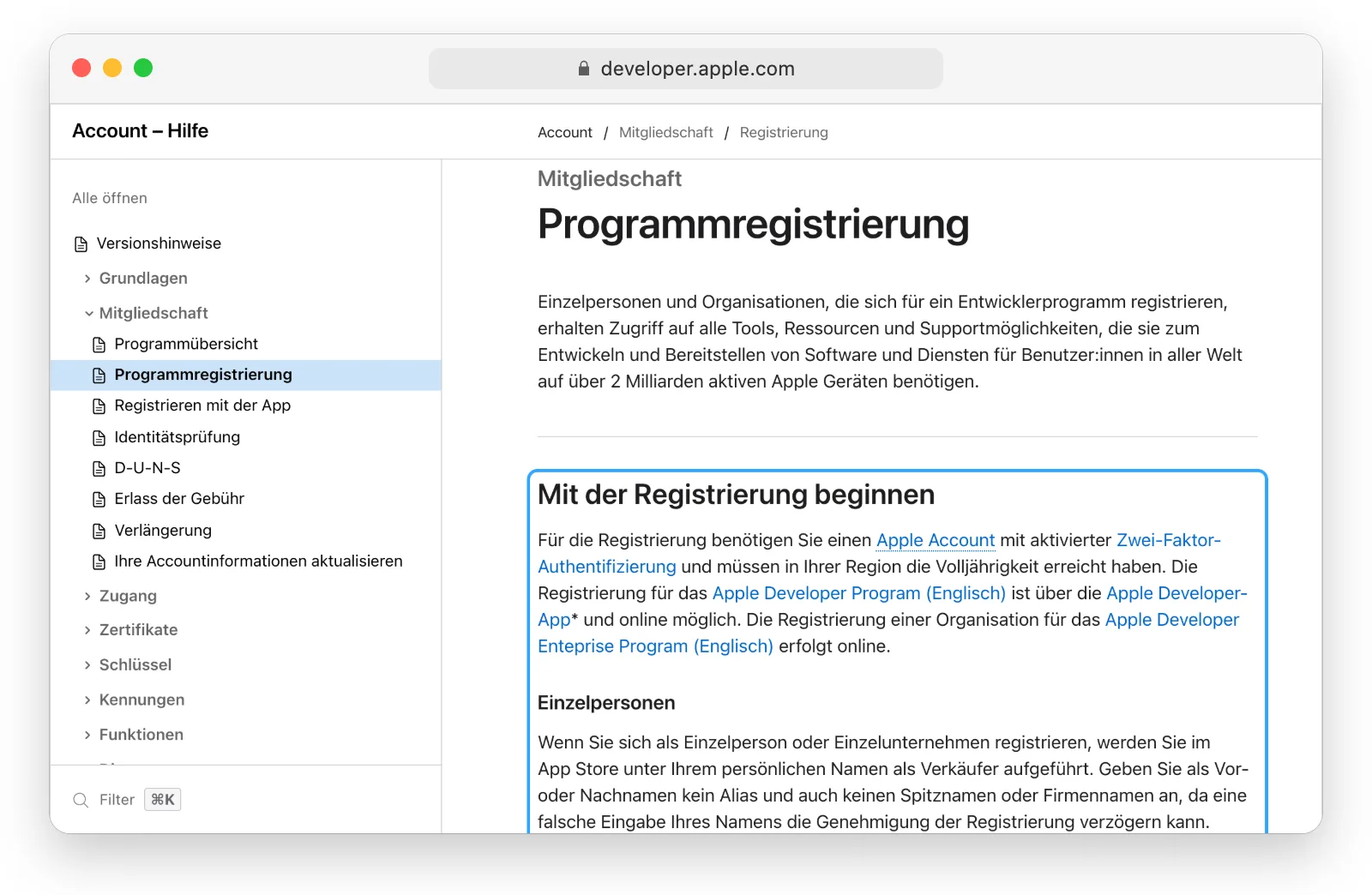
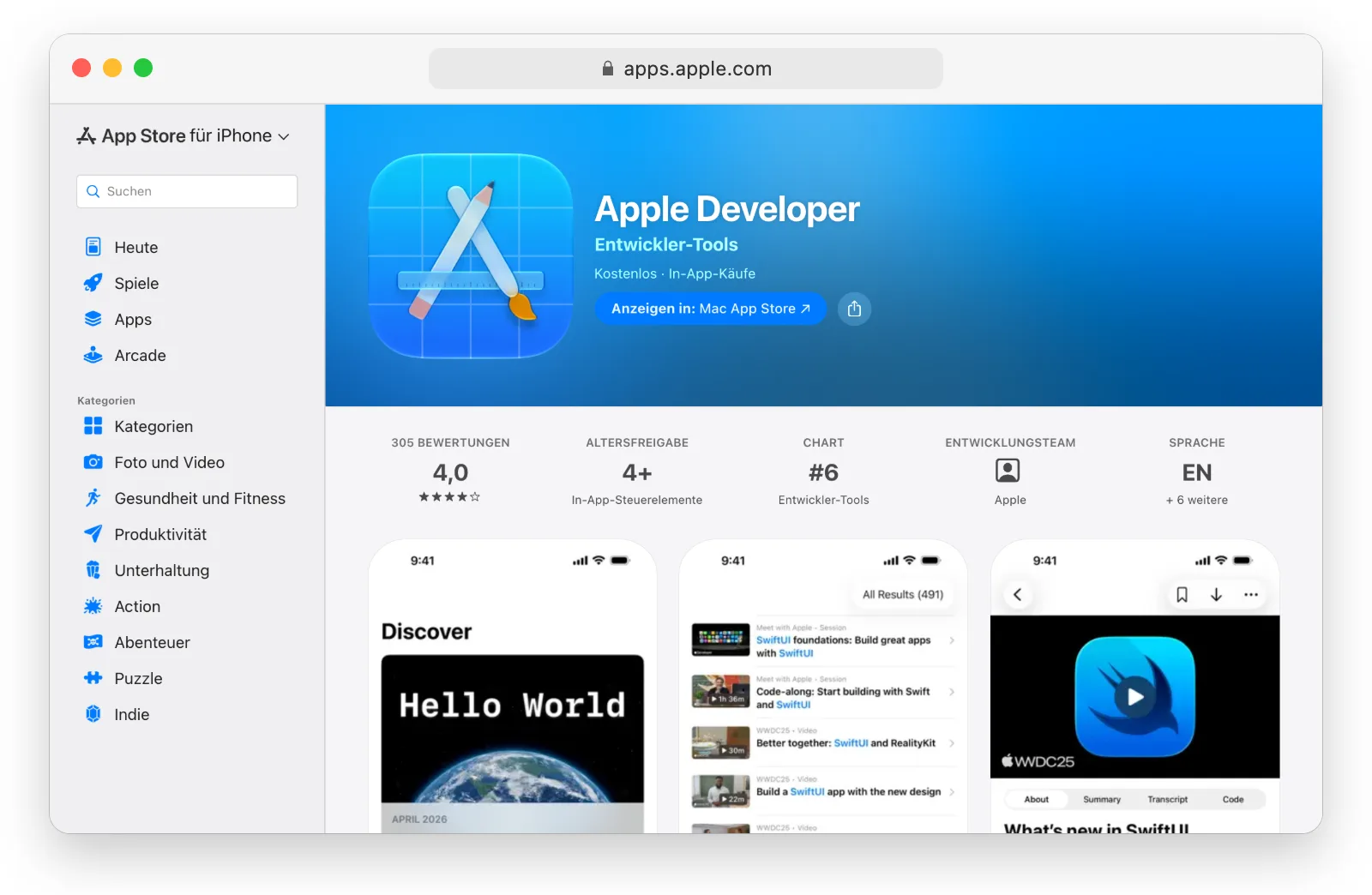
In der Apple Developer App. Öffnen Sie auf einem iPhone, iPad oder Mac mit Apple Silicon die Apple Developer App, melden Sie sich an und tippen Sie auf Enroll Now. Die App prüft Ihre Identität, meist mit einem amtlichen Lichtbildausweis, und rechnet die Gebühr als App Store-Abonnement ab. Bleiben Sie vom Anfang bis zum Ende auf demselben Gerät. Die Mitgliedschaft verlängert sich jedes Jahr, bis Sie sie kündigen.
Geben Sie bei einer Organisation den Namen des Rechtsträgers genau so ein, wie er im D-U-N-S-Eintrag steht. Eine Abweichung zwischen beiden verzögert die Anmeldung, weil Apple dann Rückfragen stellt.
Apple schickt Ihnen eine E-Mail, sobald die Mitgliedschaft aktiv ist. Ab dann ist Certificates, Identifiers & Profiles in Ihrem Account verfügbar.
Schritt 3: Eine Pass Type ID registrieren
Eine Pass Type ID benennt eine Art von Pass, die Sie ausgeben, zum Beispiel Ihre Kundenkarte oder Ihr Veranstaltungsticket. Öffnen Sie Identifiers und klicken Sie auf das Plus-Symbol neben der Überschrift.
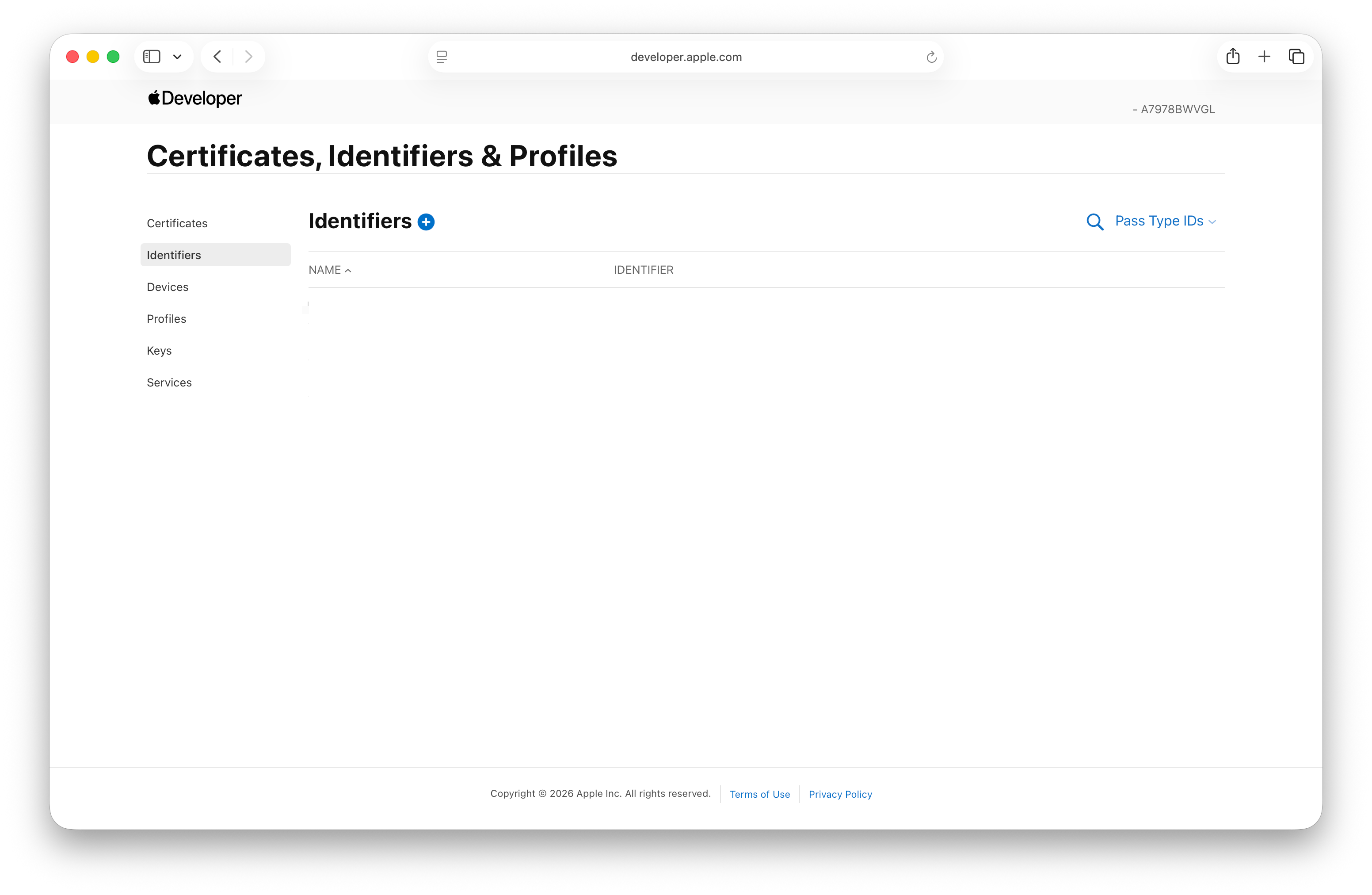
Wählen Sie Pass Type IDs aus der Liste und klicken Sie auf Continue.
Geben Sie eine Beschreibung und einen Identifier in umgekehrter Domain-Schreibweise
ein, etwa pass.com.yourcompany.loyalty. Der Identifier lässt sich später nicht
ändern, verwenden Sie also Ihre eigene Domain. Klicken Sie auf Continue und
dann auf Register.
Schritt 4: Das Pass-Type-ID-Zertifikat erstellen
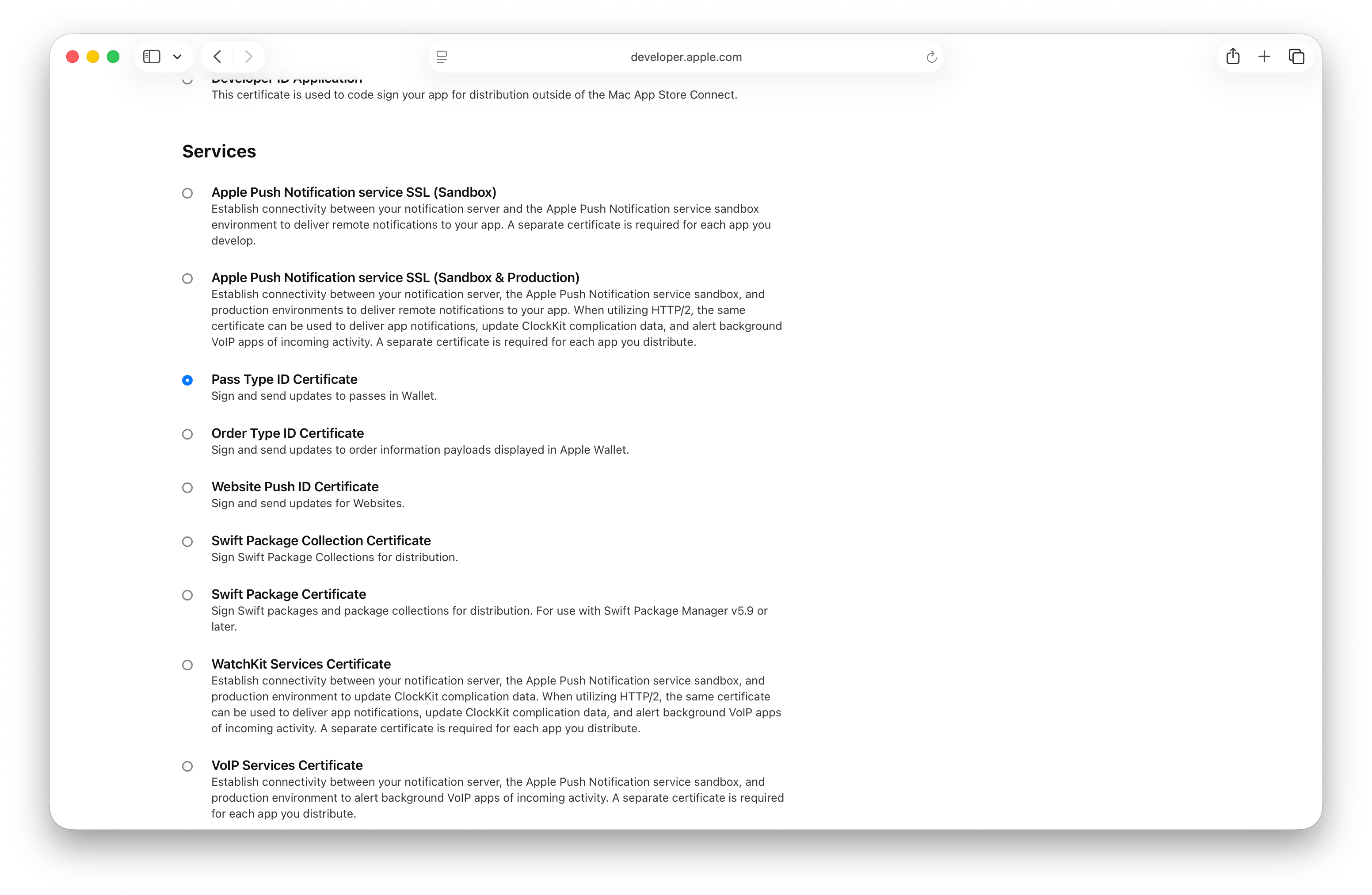
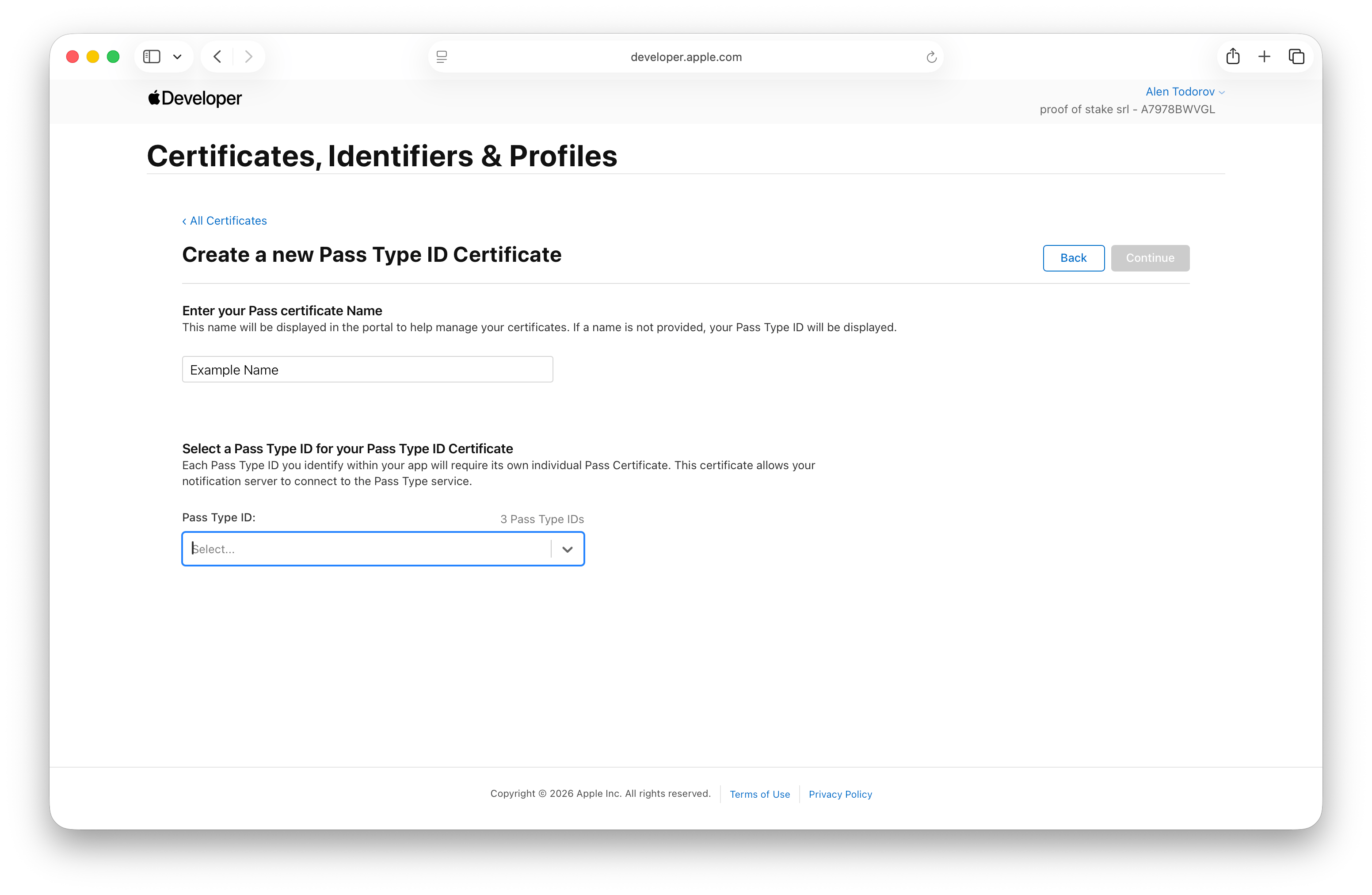
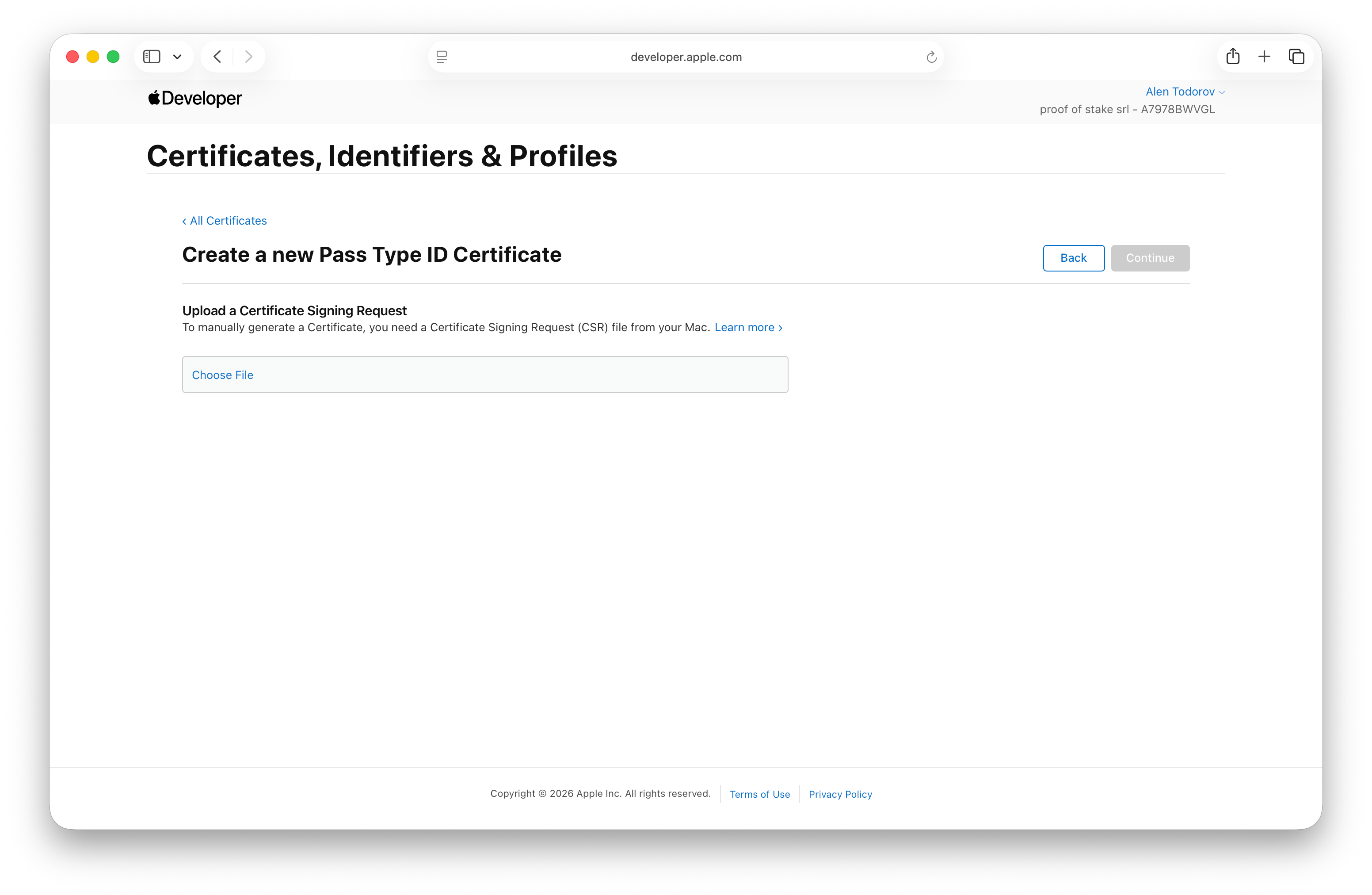
Öffnen Sie Certificates und klicken Sie auf das Plus-Symbol. Wählen Sie unter Services (nicht unter Software) Pass Type ID Certificate, klicken Sie auf Continue und wählen Sie die Pass Type ID aus Schritt 3. Apple fragt jetzt nach einem Certificate Signing Request.
Apples eigene Anleitung nutzt an dieser Stelle die Schlüsselbundverwaltung (Keychain Access) auf einem Mac. Mit WalletWallet brauchen Sie weder Keychain noch openssl:
- Öffnen Sie im WalletWallet Dashboard
Certificates und legen Sie ein Zugangsdaten-Set an
(zum Beispiel
loyalty). Zugangsdaten-Sets können Sie während des Testzeitraums und in jedem kostenpflichtigen Tarif nutzen. - Klicken Sie unter Apple Wallet auf Generate signing request.
WalletWallet erzeugt das Schlüsselpaar, speichert den privaten Schlüssel
verschlüsselt, und Ihr Browser lädt eine
.certSigningRequest-Datei herunter.
Klicken Sie im Apple-Tab auf Choose File, wählen Sie diese Datei und klicken Sie auf Continue.
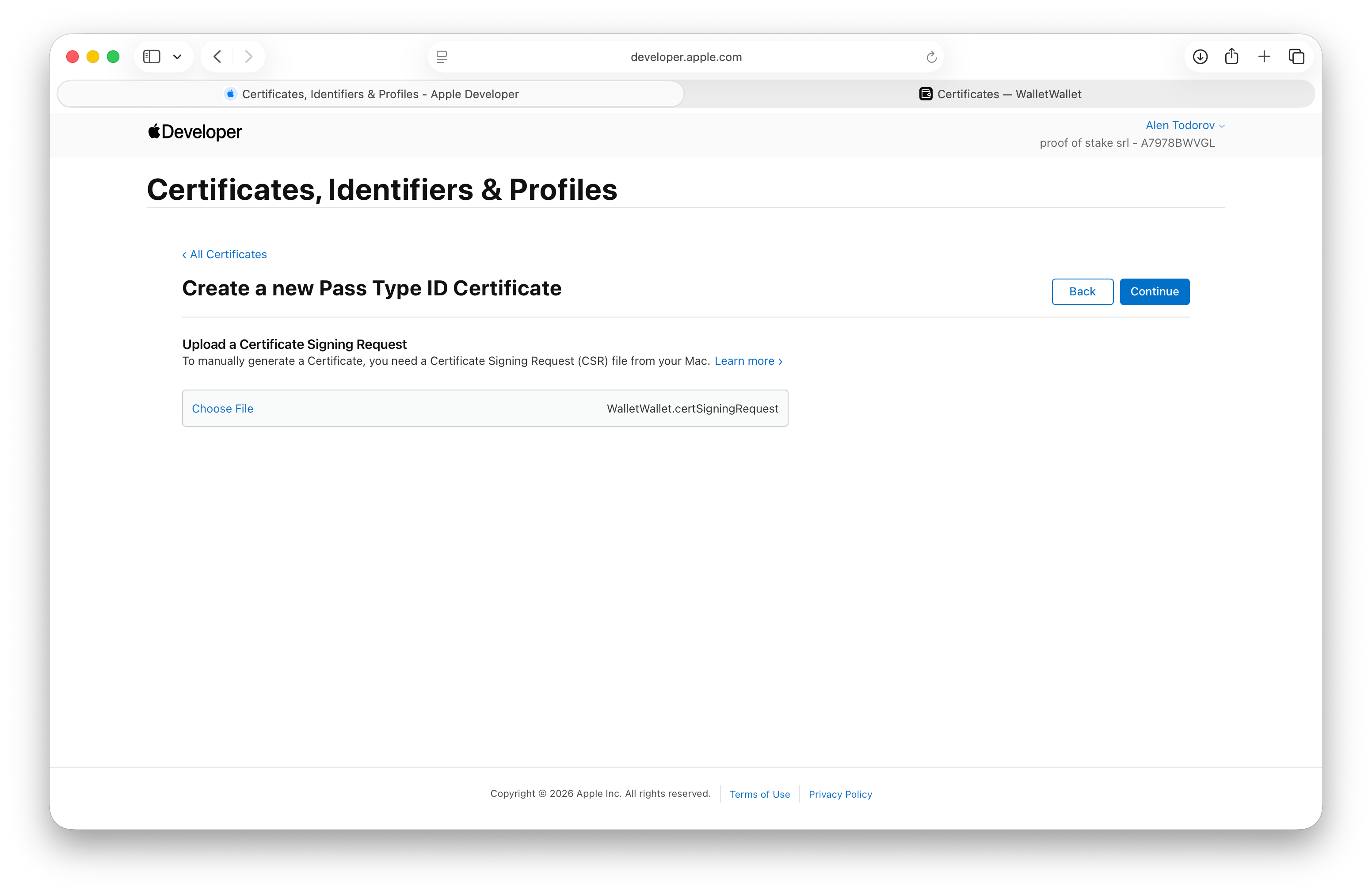
Apple stellt das Zertifikat aus. Klicken Sie auf Download, um die
.cer-Datei zu speichern.
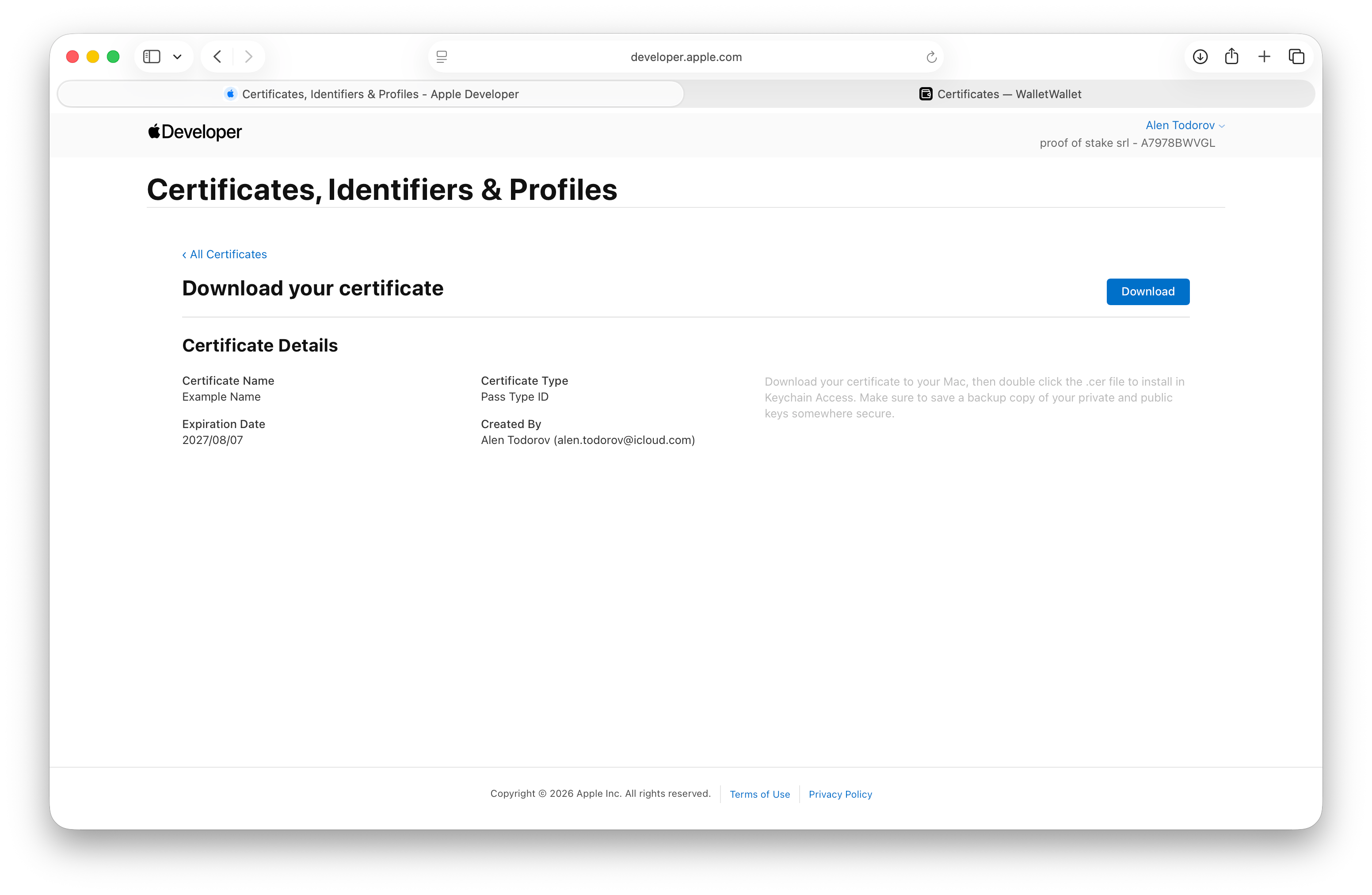
Wählen Sie im Zugangsdaten-Set unter Upload your certificate die .cer-Datei
und klicken Sie auf Upload certificate. WalletWallet liest die Pass Type ID
und Ihre Team ID aus dem Zertifikat, Sie müssen also nichts eintippen, und zeigt
das Ablaufdatum des Zertifikats im Set an.
Schritt 5: Den Push-Schlüssel für Pass-Updates erstellen
Installierte Pässe erhalten Updates (einen neuen Stempelstand, einen geänderten Sitzplatz, eine verlängerte Mitgliedschaft) nur, wenn das Update über den Apple Push Notification service gesendet wird. Dafür braucht es einen APNs Auth Key. Ohne ihn lassen sich Pässe zwar installieren, aber WalletWallet kann bereits auf Smartphones gespeicherte Pässe nicht aktualisieren.
Öffnen Sie Keys und klicken Sie auf das Plus-Symbol.
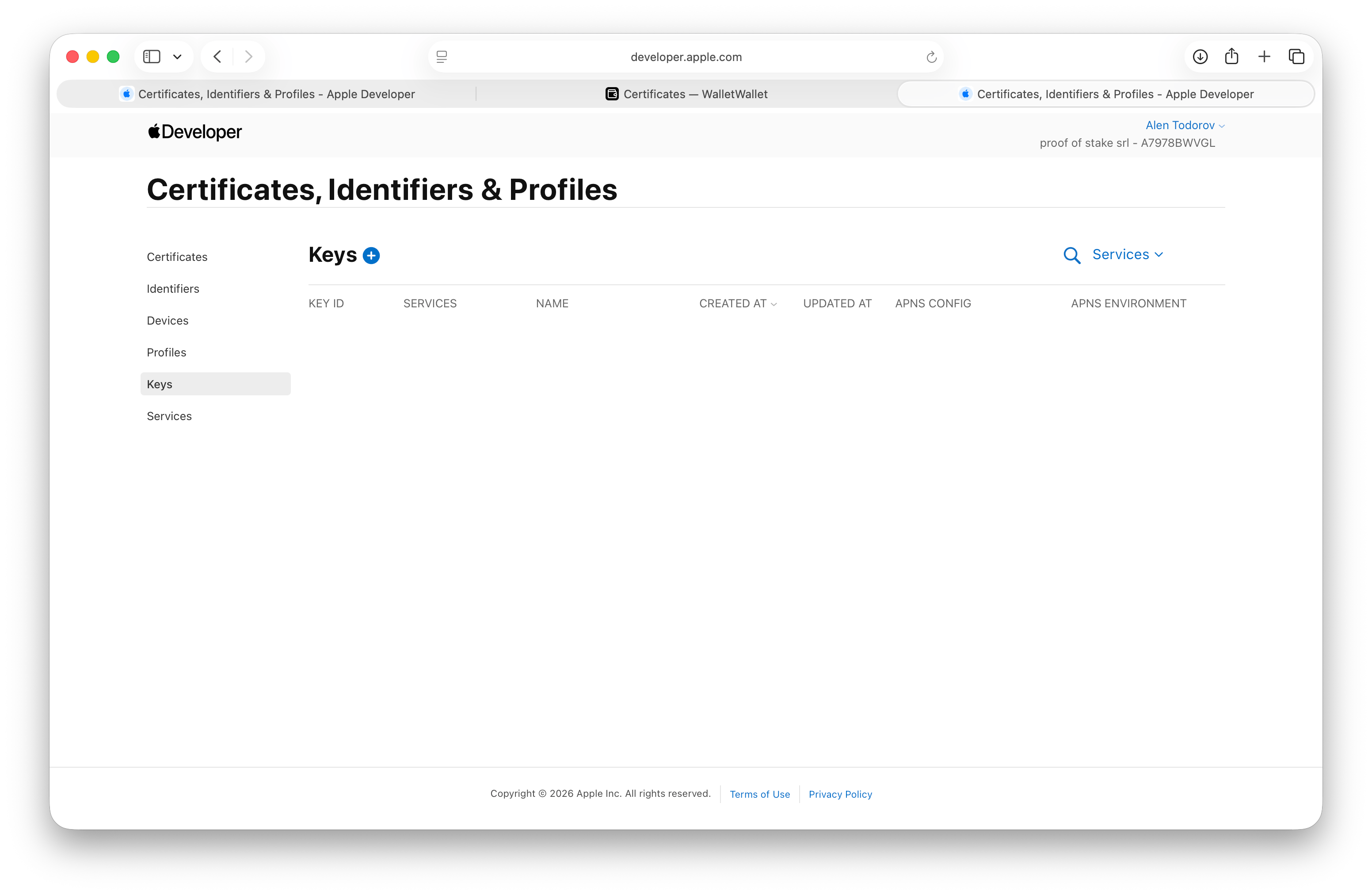
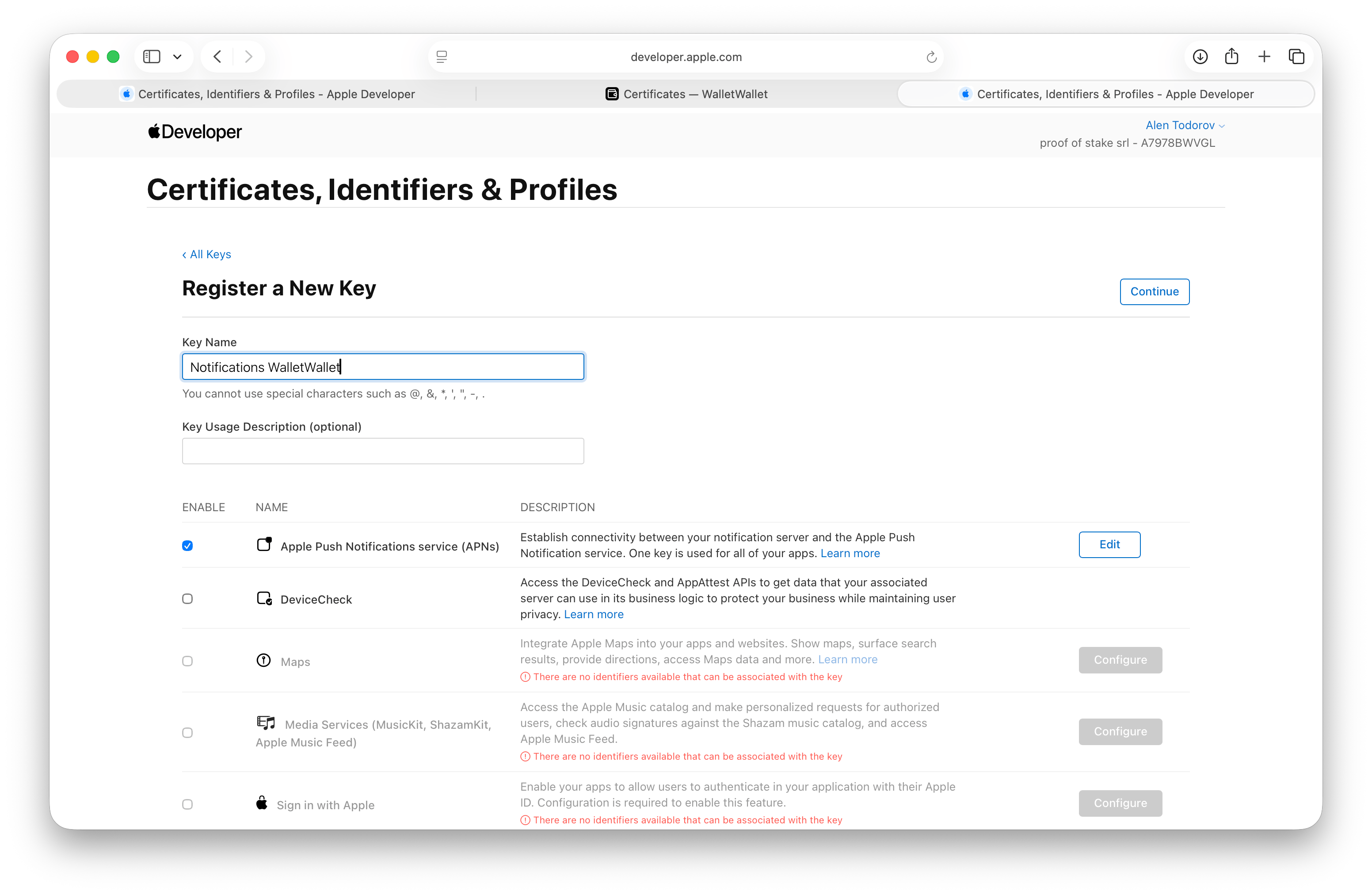
Benennen Sie den Schlüssel und aktivieren Sie Apple Push Notification service (APNs). Klicken Sie daneben auf Configure, wählen Sie eine Umgebung, die Production enthält (Wallet-Updates laufen über das Produktions-APNs), und wählen Sie den Schlüsseltyp Team Scoped, damit ein Schlüssel alle Pass Type IDs abdeckt. Klicken Sie auf Continue, prüfen Sie den Schlüssel und klicken Sie auf Confirm. Apple begrenzt die Zahl der APNs-Schlüssel pro Team, verwenden Sie diesen Schlüssel also weiter, statt pro Projekt einen neuen anzulegen.
Laden Sie die .p8-Datei herunter. Apple erlaubt den Download nur einmal,
bewahren Sie also eine Kopie an einem sicheren Ort auf.
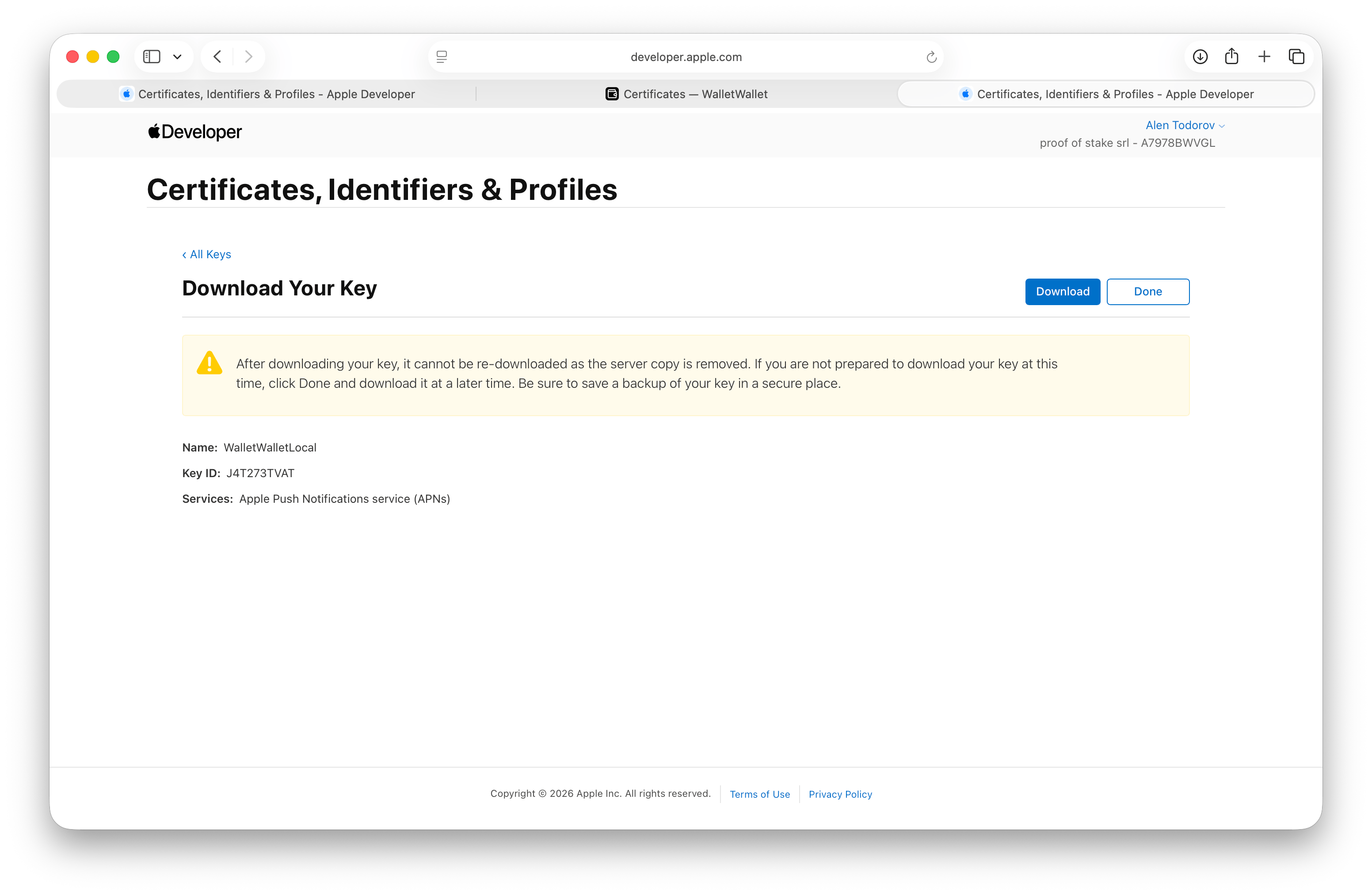
Die Seite des Schlüssels zeigt seine Key ID, einen Code aus zehn Zeichen.
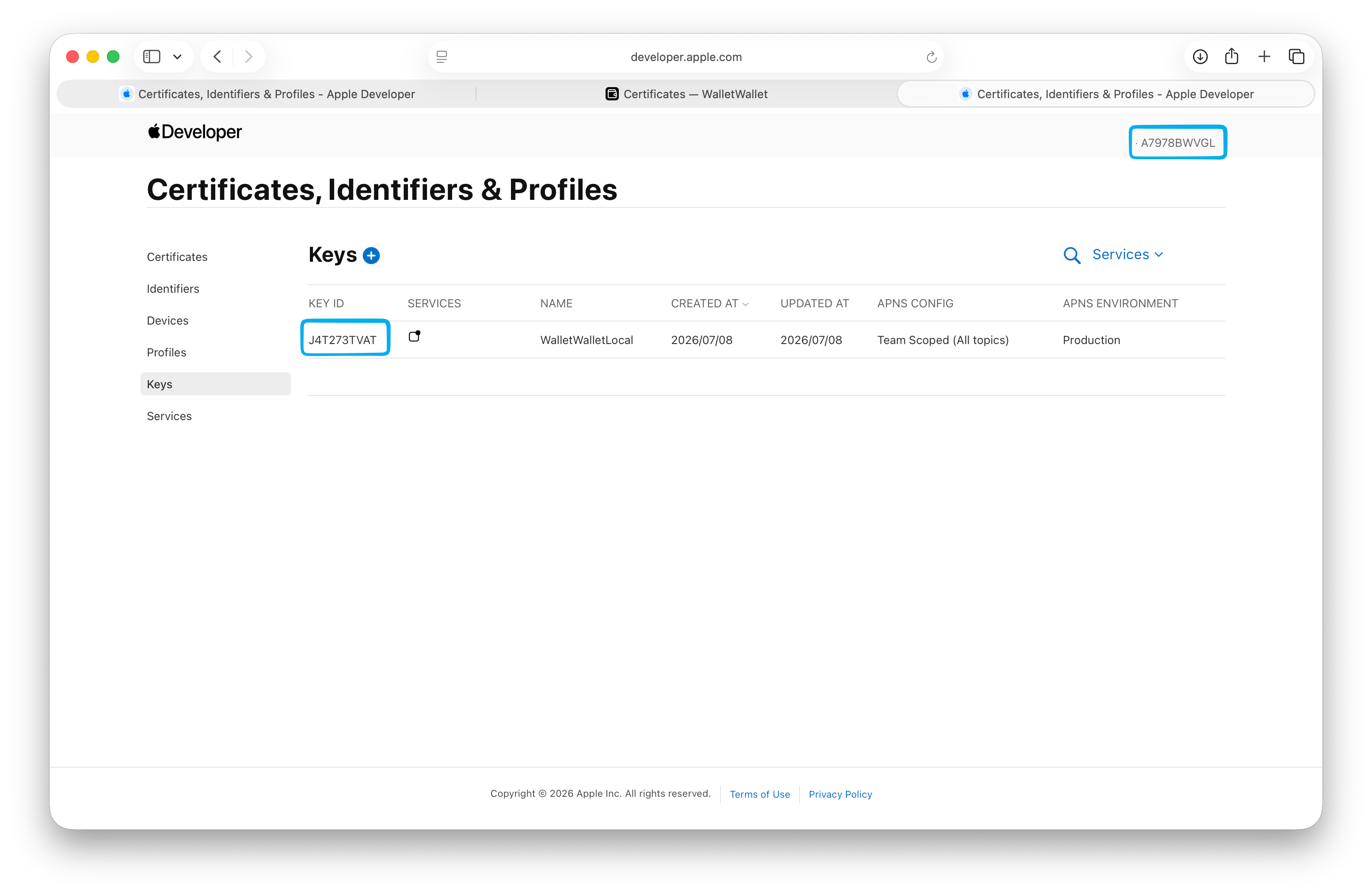
Fügen Sie im Zugangsdaten-Set unter Add your push key die Key ID ein, wählen
Sie die .p8-Datei und klicken Sie auf Add push key. Laden Sie zuerst das
Zertifikat hoch, denn der Push-Schlüssel wird mit der daraus gelesenen Team ID
verknüpft.
Schritt 6: Einen Pass mit Ihrem Zertifikat ausgeben
Das Zugangsdaten-Set enthält jetzt Ihr Zertifikat und Ihren Push-Schlüssel. Wählen
Sie im Pass Editor das Set, bevor Sie einen Pass erstellen. Über die API senden
Sie seinen Slug im Feld credentials:
curl -X POST https://api.walletwallet.dev/api/passes \
  -H "Authorization: Bearer ww_live_..." \
  -H "Content-Type: application/json" \
  -d '{
    "credentials": "loyalty",
    "title": "Bayroast Coffee",
    "barcodeFormat": "QR",
    "barcodeValue": "MEMBER-4821",
    "primaryFields": [{ "label": "Member", "value": "Ada L." }],
    "secondaryFields": [{ "label": "Stamps", "value": "3 / 10" }]
  }'
Der Pass wird mit Ihrer Pass Type ID und Ihrer Team ID signiert, und Updates werden mit Ihrem Schlüssel gepusht. Das vollständige Anfrageformat steht in der Dokumentation.
Laufender Betrieb
- Verlängern Sie die Mitgliedschaft jedes Jahr. Anmeldungen über die App verlängern sich automatisch als App Store-Abonnement. Anmeldungen über das Web verlängern Sie im Account, und in manchen Regionen gibt es dafür eine automatische Verlängerung.
- Behalten Sie das Ablaufdatum des Zertifikats im Blick. Pass Type ID Zertifikate laufen ab. Das Datum steht im Zugangsdaten-Set, und für die Erneuerung wiederholen Sie Schritt 4 mit einem neuen Signing Request aus WalletWallet.
- Sorgen Sie dafür, dass der Account Holder erreichbar bleibt. Nur der Account Holder kann aktualisierte Apple-Vereinbarungen akzeptieren, und bis dahin kann Apple den Zugriff auf den Account einschränken. Verwenden Sie nach Möglichkeit eine Rolle, die über einen einzelnen Mitarbeiter hinaus Bestand hat.
Häufige Gründe, warum Apple eine Anmeldung verzögert
- Ein Pseudonym oder Firmenname in den Feldern für Vor- und Nachname des Apple Accounts.
- Ein Name des Rechtsträgers, der vom D-U-N-S-Eintrag abweicht.
- Ein Handelsname, DBA oder eine Zweigniederlassung statt des Rechtsträgers.
- Ein Postfach als Adresse.
- Eine Website, die ein Platzhalter oder eine Social-Media-Seite ist oder auf einer Domain liegt, die der Organisation nicht zugeordnet ist.
Google Wallet
Google Wallet verwendet eigene Zugangsdaten: ein Ausstellerkonto in der Google Pay & Wallet Console und einen Dienstkontoschlüssel. Die Anleitung zum Google-Wallet-Ausstellerkonto beschreibt diesen Teil, und beides landet im selben Zugangsdaten-Set.
Erstellen Sie Ihren ersten Pass
Aus einer JSON-Anfrage wird ein Pass, der sich in Apple Wallet und Google Wallet installiert, mit Live-Updates, die beide erreichen.