Como criar uma conta no Apple Developer e gerar o certificado Pass Type ID (2026)
Inscreva-se no Apple Developer Program como pessoa física ou organização, veja quando o D-U-N-S é necessário e crie o Pass Type ID, o certificado que assina seus passes do Apple Wallet e a chave de push que os atualiza.
Todo passe do Apple Wallet é assinado com um certificado Pass Type ID, e só um membro do Apple Developer Program pode criar esse certificado. Este guia cobre o caminho completo: inscrever sua empresa na Apple, registrar um Pass Type ID, criar o certificado e a chave de push, e adicionar os dois à WalletWallet para que seus passes levem a sua própria identidade.
Todos os passos e preços deste guia foram conferidos no processo de inscrição atual da Apple em outubro de 2026.
Reserve cerca de uma hora de trabalho prático. A espera é maior: uma organização sem número D-U-N-S pode precisar de uma semana ou mais até a Apple aceitar a inscrição.
O que você precisa antes de começar
Para qualquer inscrição:
- Uma Conta Apple com autenticação de dois fatores ativada.
- Seu nome e sobrenome como constam nos documentos nessa Conta Apple. A Apple atrasa inscrições que usam apelido, pseudônimo ou nome de empresa nos campos de nome.
- US$ 99 por ano. Em alguns países, a Apple cobra o valor na moeda local.
Para uma empresa, associação ou escola, também:
- Pessoa jurídica registrada. Use o nome registrado da organização: a Apple não aceita nomes fantasia, nomes comerciais nem filiais nessa inscrição.
- Um número D-U-N-S dessa pessoa jurídica (órgãos públicos são isentos).
- Poder para assinar pela organização: o dono ou fundador, um executivo, um líder sênior de projeto ou um funcionário a quem esse poder foi concedido.
- Um e-mail de trabalho em um domínio associado à organização.
- Um site público e funcionando em um domínio associado à organização. A Apple não aceita páginas de redes sociais, sites sem conteúdo suficiente nem páginas padrão de domínios estacionados.
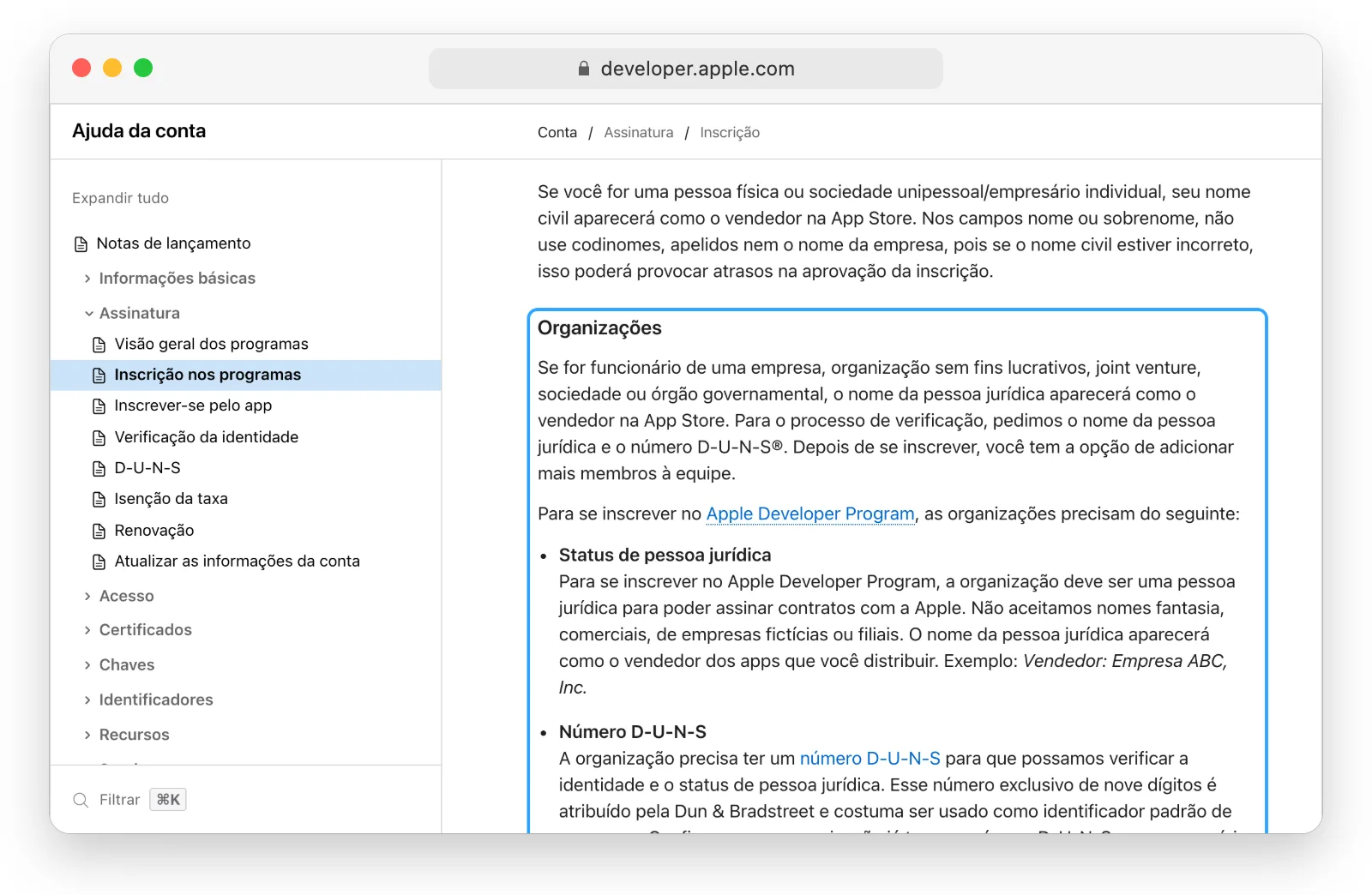
Pessoa física ou organização
| Pessoa física | Organização | |
|---|---|---|
| Quem | Você, com seu nome legal | Uma empresa, organização sem fins lucrativos ou escola registrada |
| Número D-U-N-S | Não é necessário | Obrigatório |
| Membros da equipe | Só você | Convide colegas com funções próprias |
| Isenção da taxa | Não | Disponível para organizações sem fins lucrativos, escolas e órgãos públicos que se qualificam |
Se você atua como empresário individual, ou seu negócio não é reconhecido como pessoa jurídica no cadastro D-U-N-S, inscreva-se como pessoa física. Todos os demais devem se inscrever como organização, para que a conta pertença ao negócio e sobreviva a uma troca de equipe.
Se você tem várias marcas próprias, uma única conta de organização pode ter um Pass Type ID para cada uma. Uma plataforma ou agência que emite passes para empresas clientes pode guardar o certificado de cada cliente em um conjunto de credenciais (credential set) separado na WalletWallet, para que os passes de cada cliente levem a identidade dele.
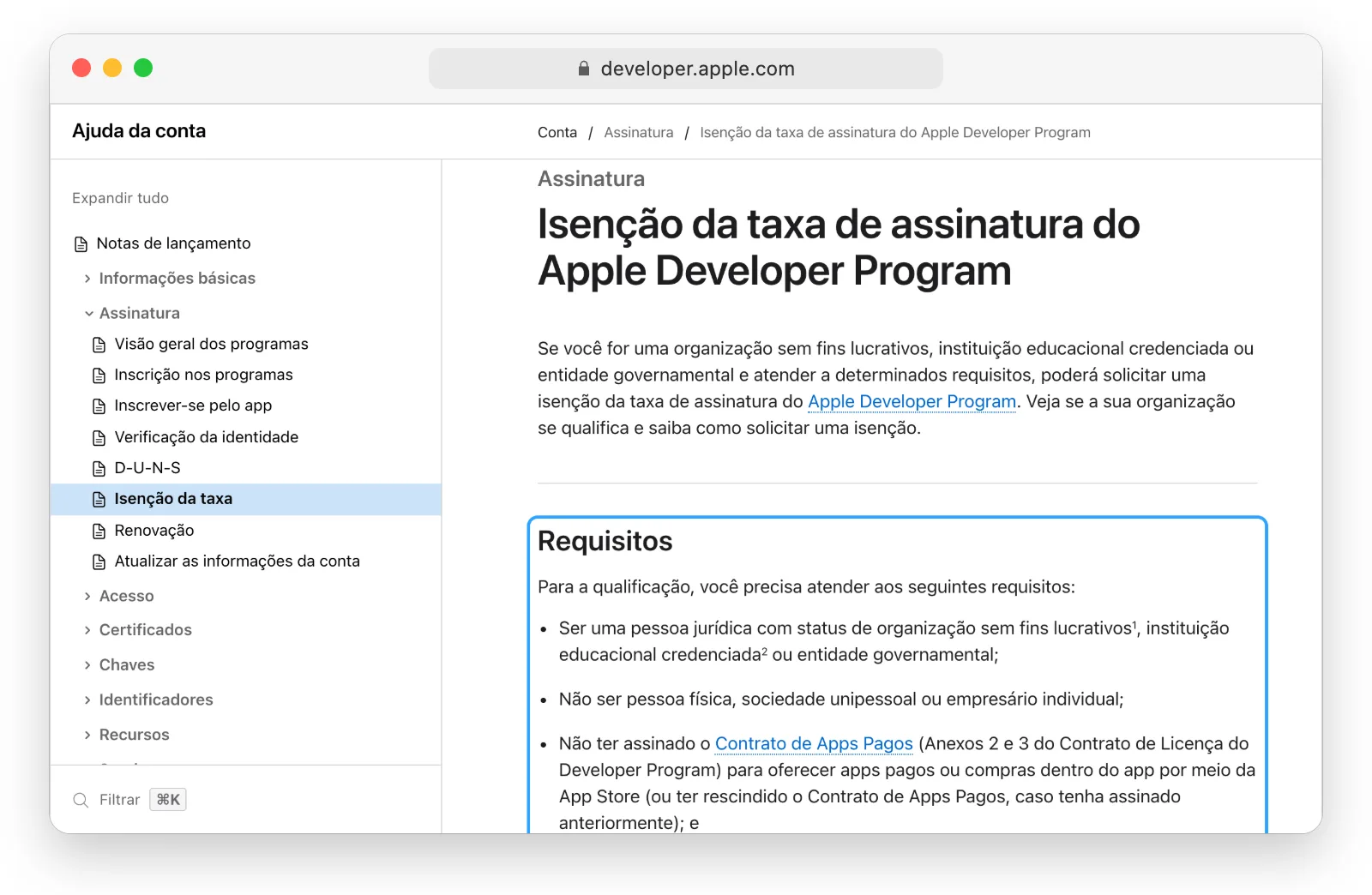
Isenção da taxa para organizações sem fins lucrativos, escolas e órgãos públicos
Uma organização sem fins lucrativos reconhecida oficialmente no seu país, uma instituição de ensino credenciada ou um órgão público pode pedir à Apple a isenção da taxa anual. A organização não pode vender apps pagos, compras dentro do app nem outros bens digitais pela App Store. Uma associação, clube ou escola com esse status jurídico que só emite carteirinhas de sócio ou de estudante pode solicitar. Peça a isenção durante a inscrição da organização.
Passo 1: Obtenha ou encontre seu número D-U-N-S
Pule este passo se você se inscrever como pessoa física.
A Apple usa o número D-U-N-S da Dun & Bradstreet para verificar se sua organização existe como pessoa jurídica no endereço informado. Muitas empresas já têm um sem saber. Consulte o seu na ferramenta de consulta D-U-N-S da Apple, que pede a razão social, o endereço da sede, um endereço de correspondência e seus dados de contato profissionais.
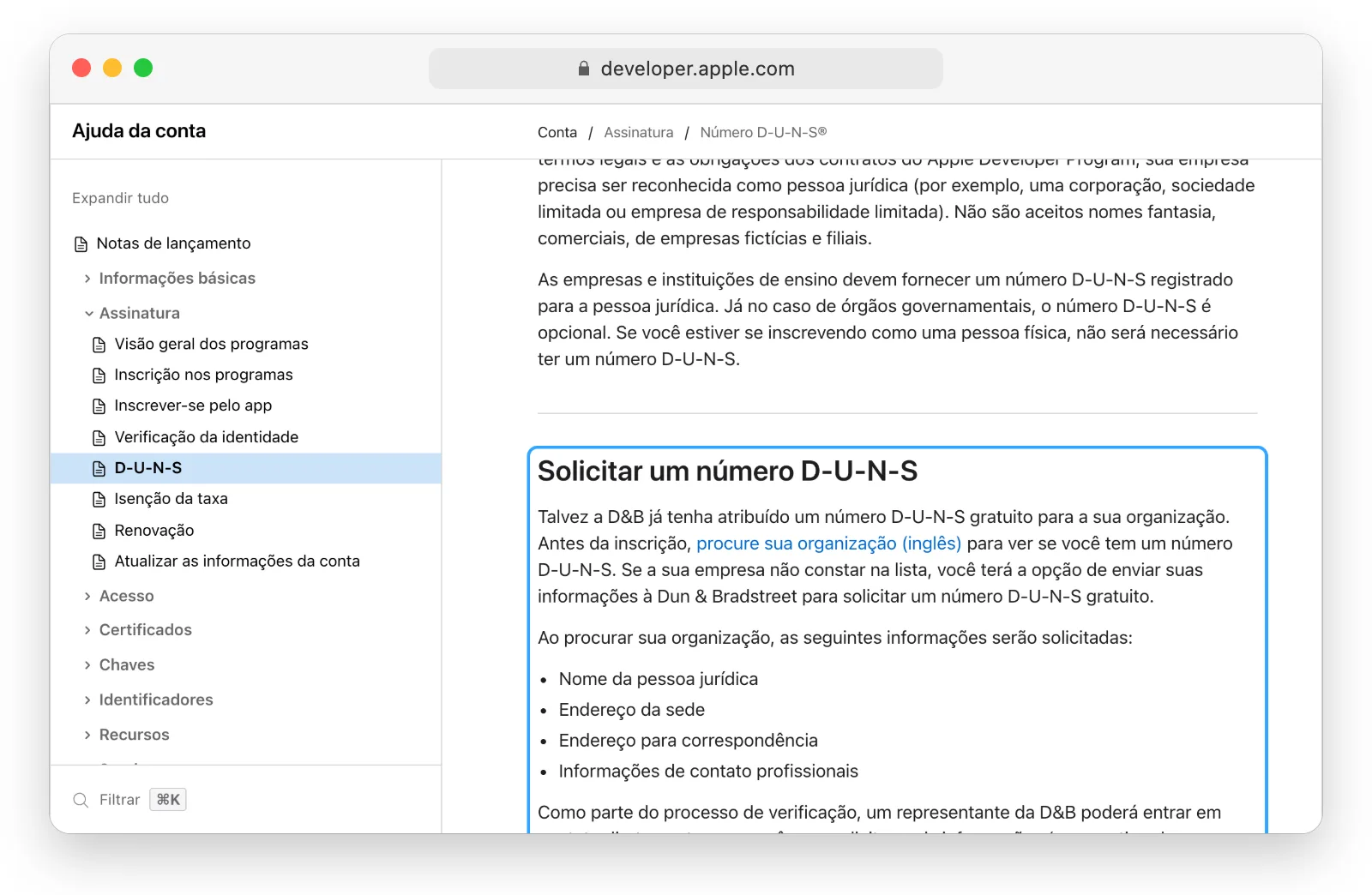
Se não houver número, solicite um pela mesma ferramenta. Segundo a Apple, é gratuito na maioria dos países. A Dun & Bradstreet pode levar até 5 dias úteis para emiti-lo, e a Apple pode levar até mais 2 dias úteis para recebê-lo. Portanto, reserve até 7 dias úteis no total. Tenha em mãos os documentos de registro da empresa, porque um representante da D&B pode ligar para confirmar o tipo de negócio e o número de funcionários.
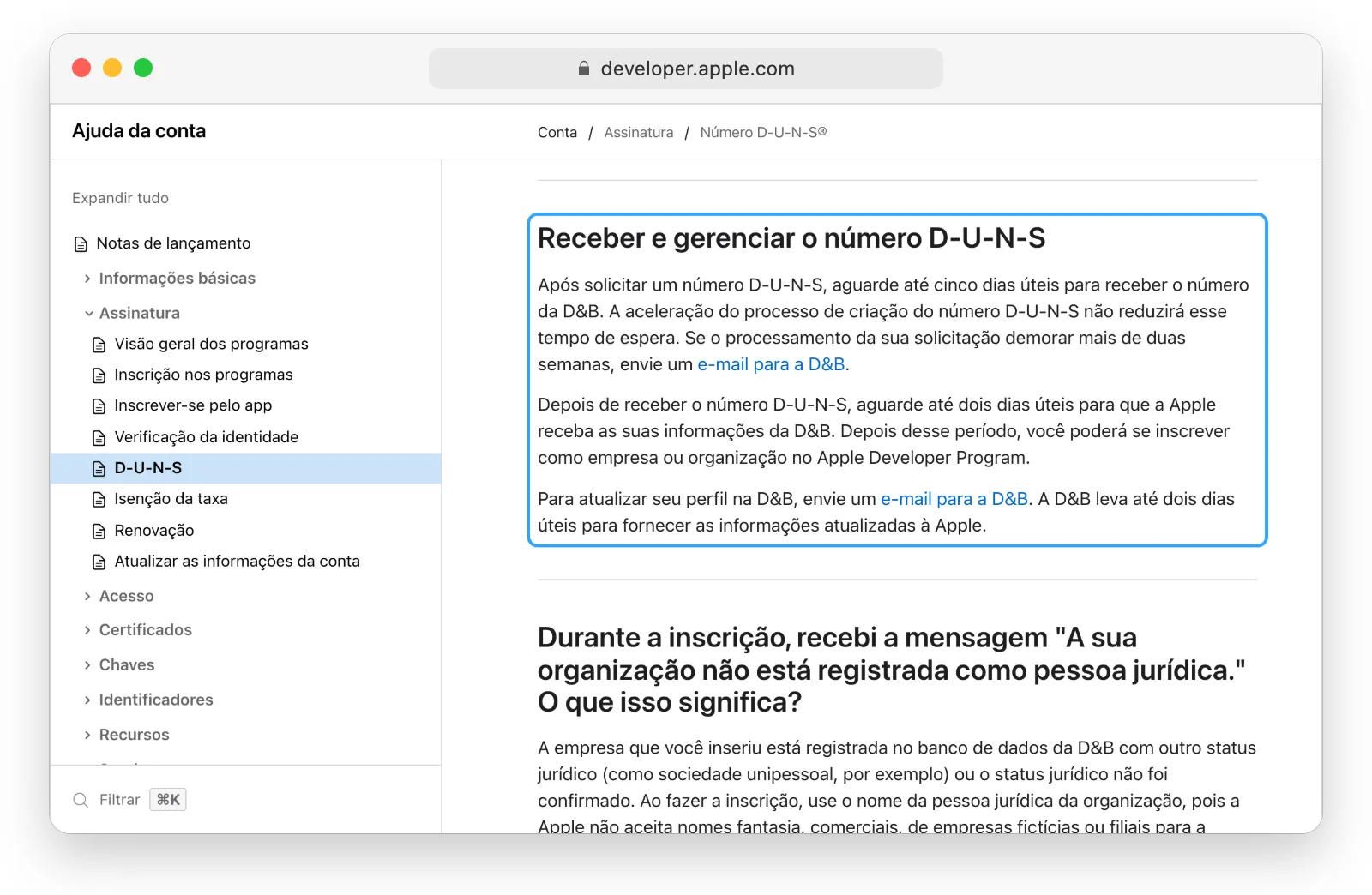
Se a consulta disser que sua organização “is not listed as a legal entity”, a D&B a registrou como outra coisa, geralmente como empresário individual. Ou você se inscreve como pessoa física, ou envia por e-mail à D&B seus documentos de registro e pede a atualização do cadastro.
Passo 2: Inscreva-se no Apple Developer Program
Há duas formas de entrar: pela web, disponível em qualquer lugar, e pelo app Apple Developer, nas regiões onde a Apple aceita a inscrição pelo app.
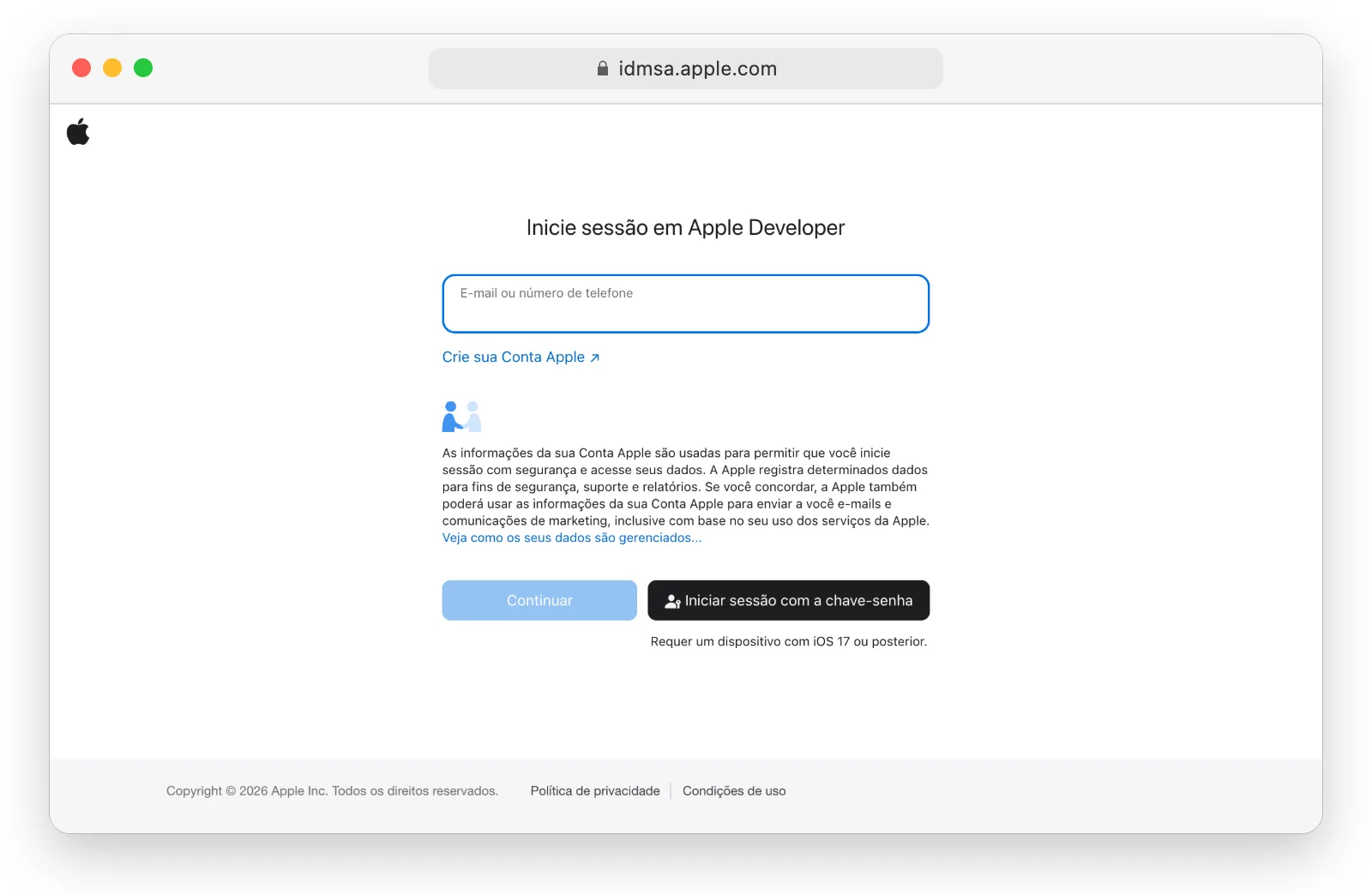
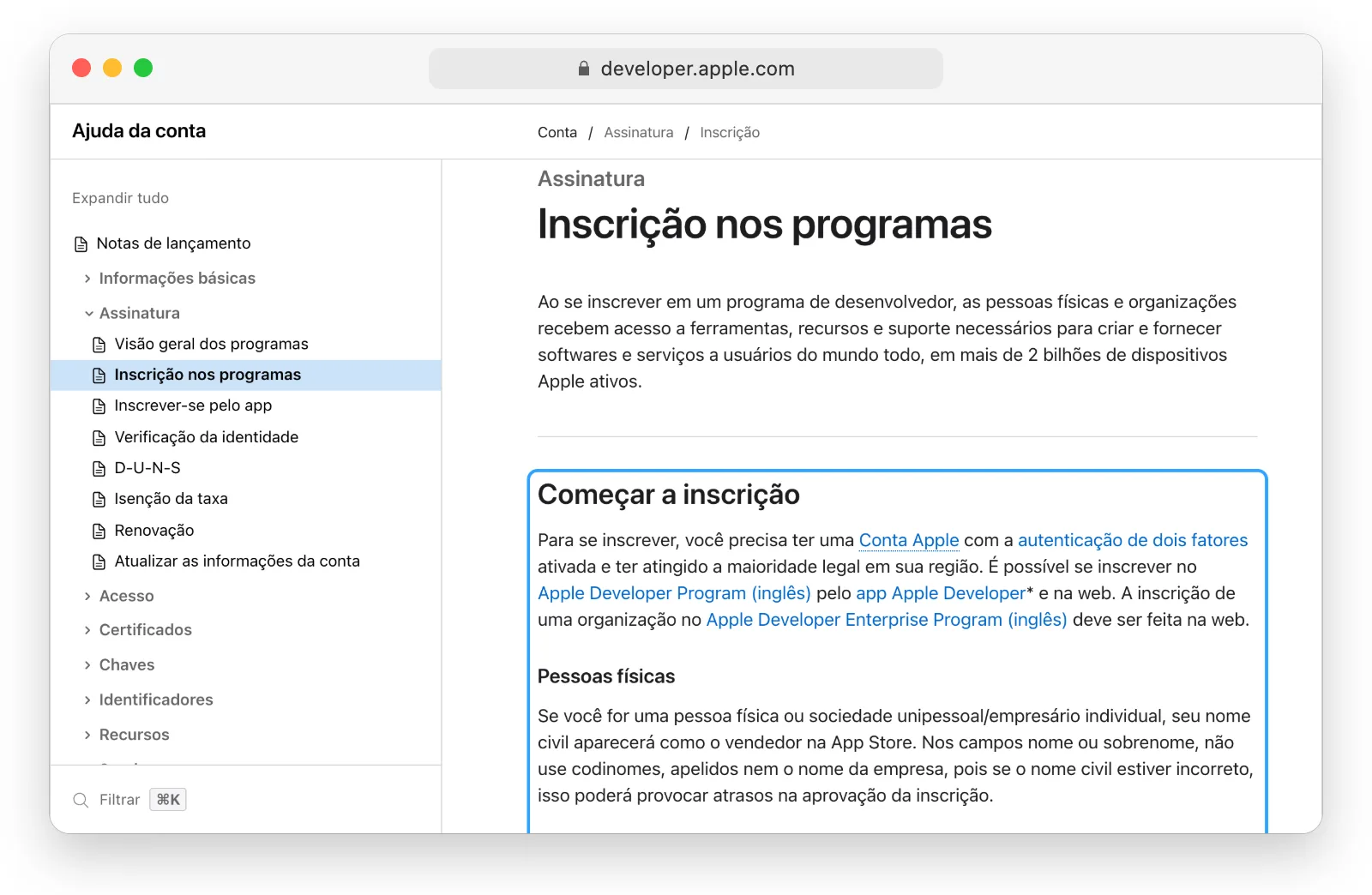
Pela web. Acesse developer.apple.com/programs/enroll, clique em Start your enrollment e entre com sua Conta Apple. Escolha o tipo de entidade (pessoa física ou organização), preencha os dados legais, aceite o Apple Developer Program License Agreement e pague.
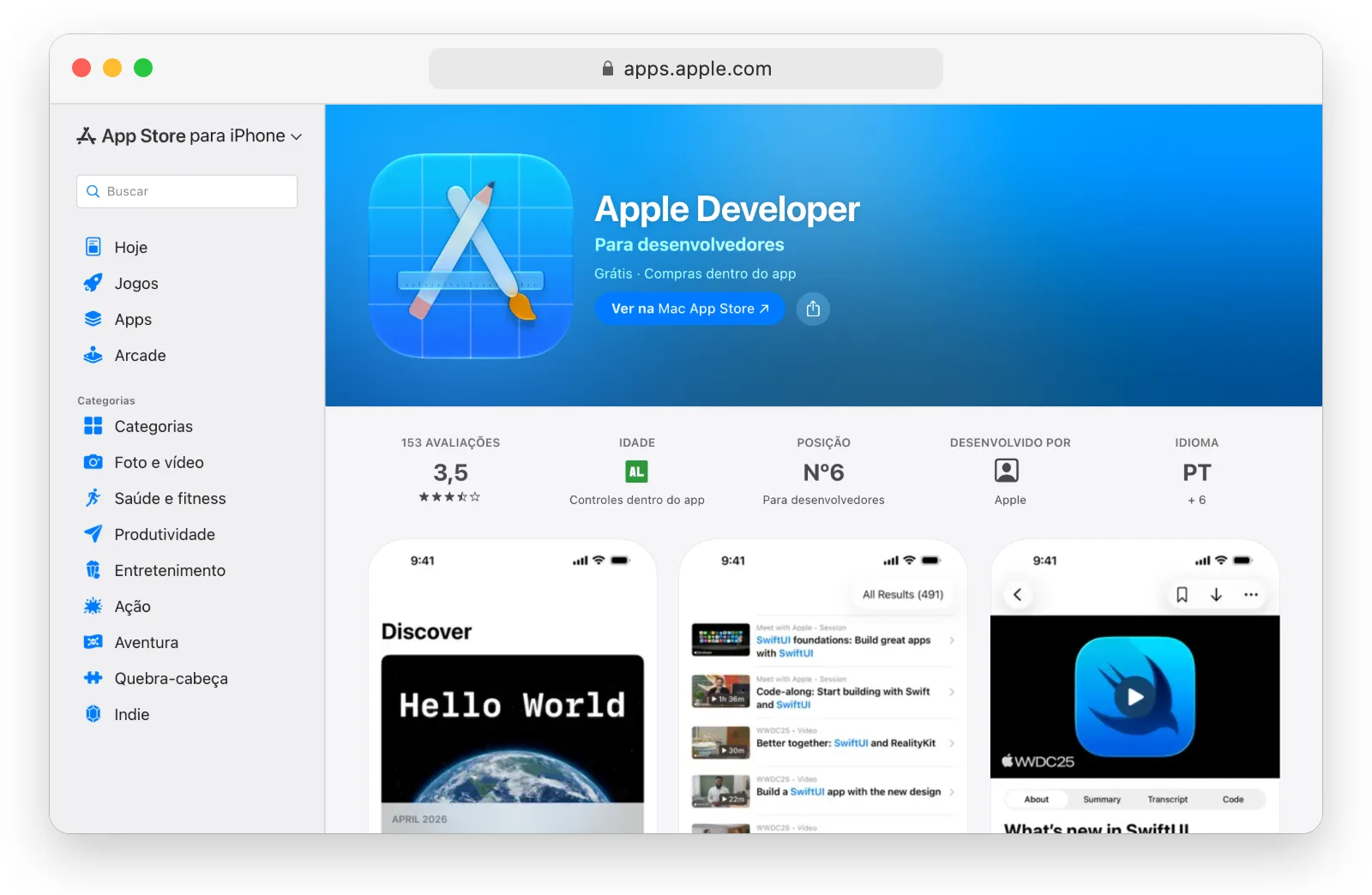
No app Apple Developer. Em um iPhone, iPad ou Mac com Apple Silicon, abra o app Apple Developer, entre na conta e toque em Enroll Now. O app verifica sua identidade, geralmente com um documento oficial com foto, e cobra a taxa como uma assinatura da App Store. Use o mesmo dispositivo do início ao fim. A assinatura é renovada todo ano até você cancelá-la.
Para uma organização, informe a razão social exatamente como aparece no cadastro D-U-N-S. Se os nomes não coincidirem, a Apple poderá pedir esclarecimentos, o que atrasa a inscrição.
A Apple envia um e-mail quando a assinatura estiver ativa. A partir daí, Certificates, Identifiers & Profiles fica disponível na sua conta.
Passo 3: Registre um Pass Type ID
Um Pass Type ID identifica um tipo de passe que você emite, por exemplo, seu cartão de fidelidade ou ingresso para um evento. Abra Identifiers e clique no botão de mais ao lado do título.
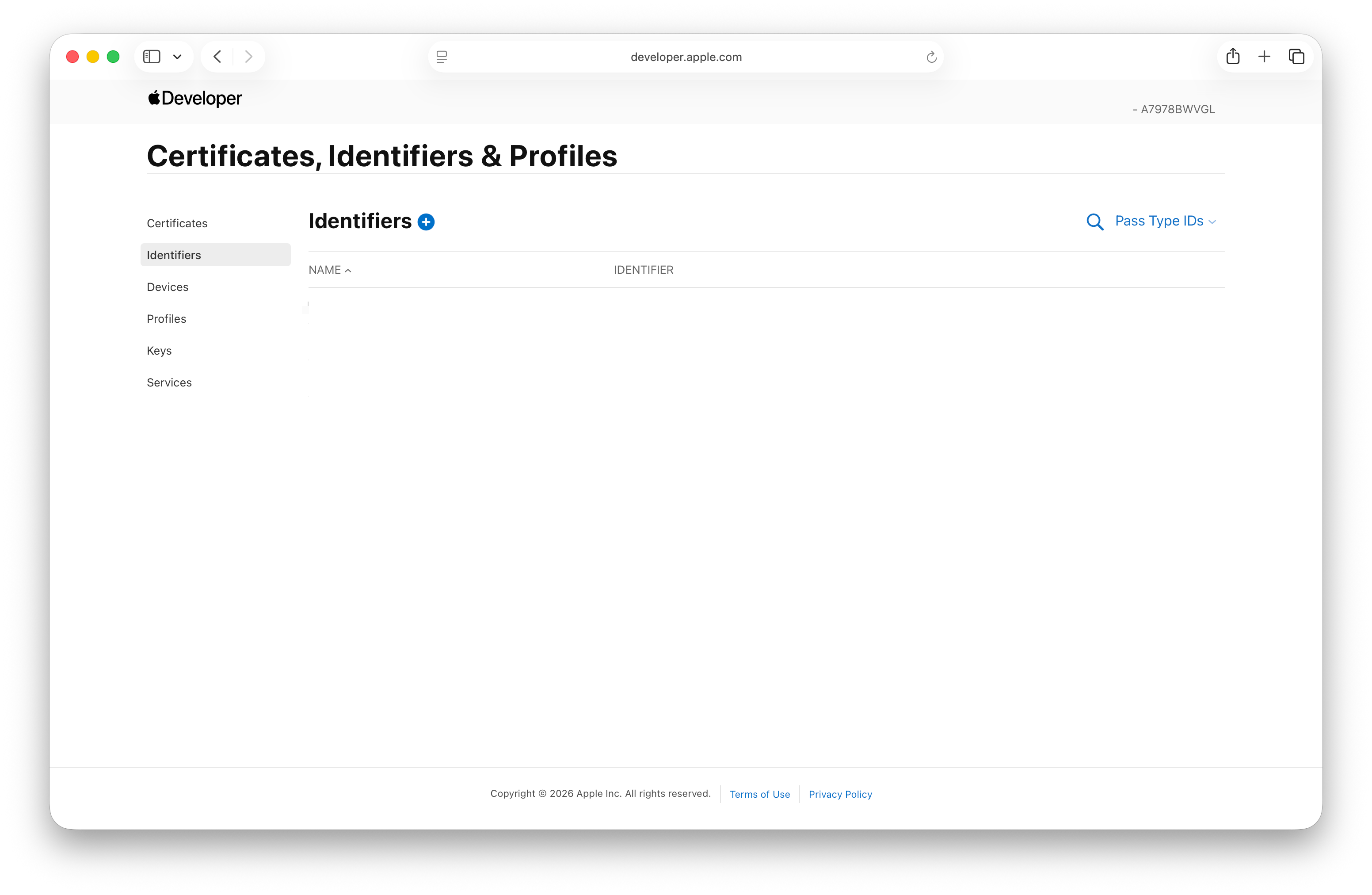
Escolha Pass Type IDs na lista e clique em Continue.
Informe uma descrição e um identificador no formato de domínio invertido, como
pass.com.yourcompany.loyalty. O identificador não pode ser alterado depois,
então use o seu próprio domínio. Clique em Continue e depois em Register.
Passo 4: Crie o certificado Pass Type ID
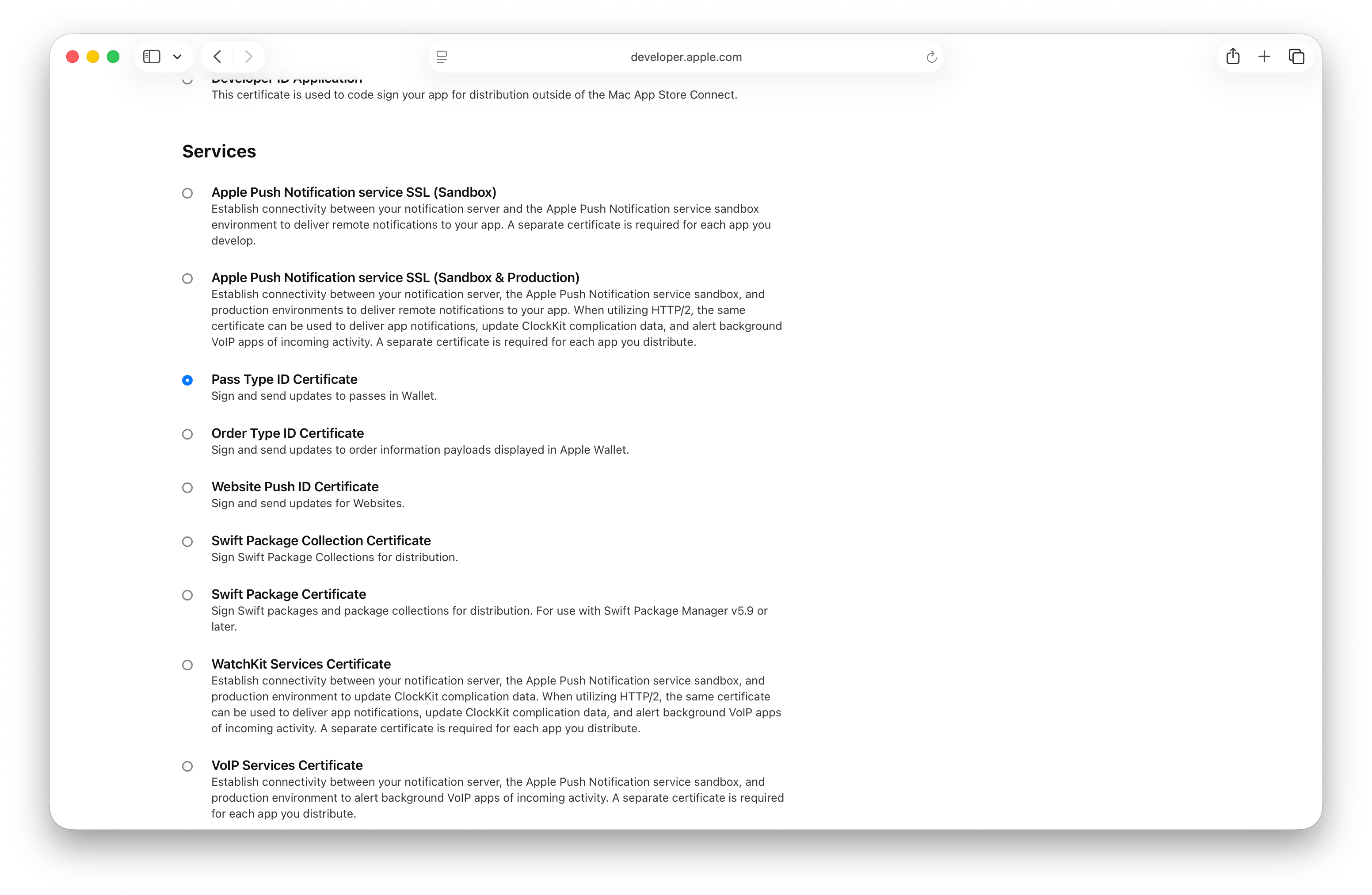
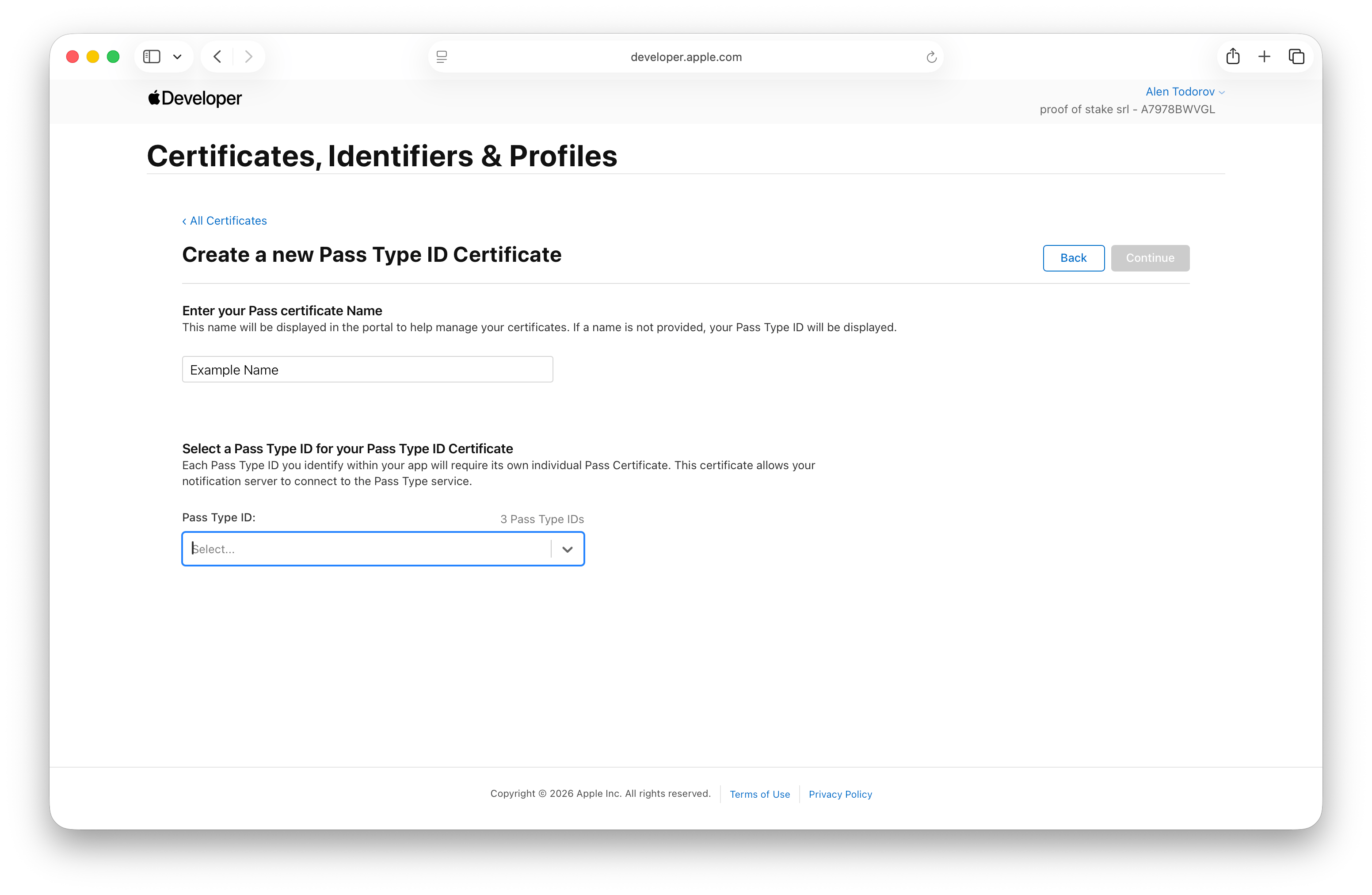
Abra Certificates e clique no botão de mais. Em Services (não em Software), escolha Pass Type ID Certificate, clique em Continue e selecione o Pass Type ID do passo 3. A Apple agora pede uma Certificate Signing Request.
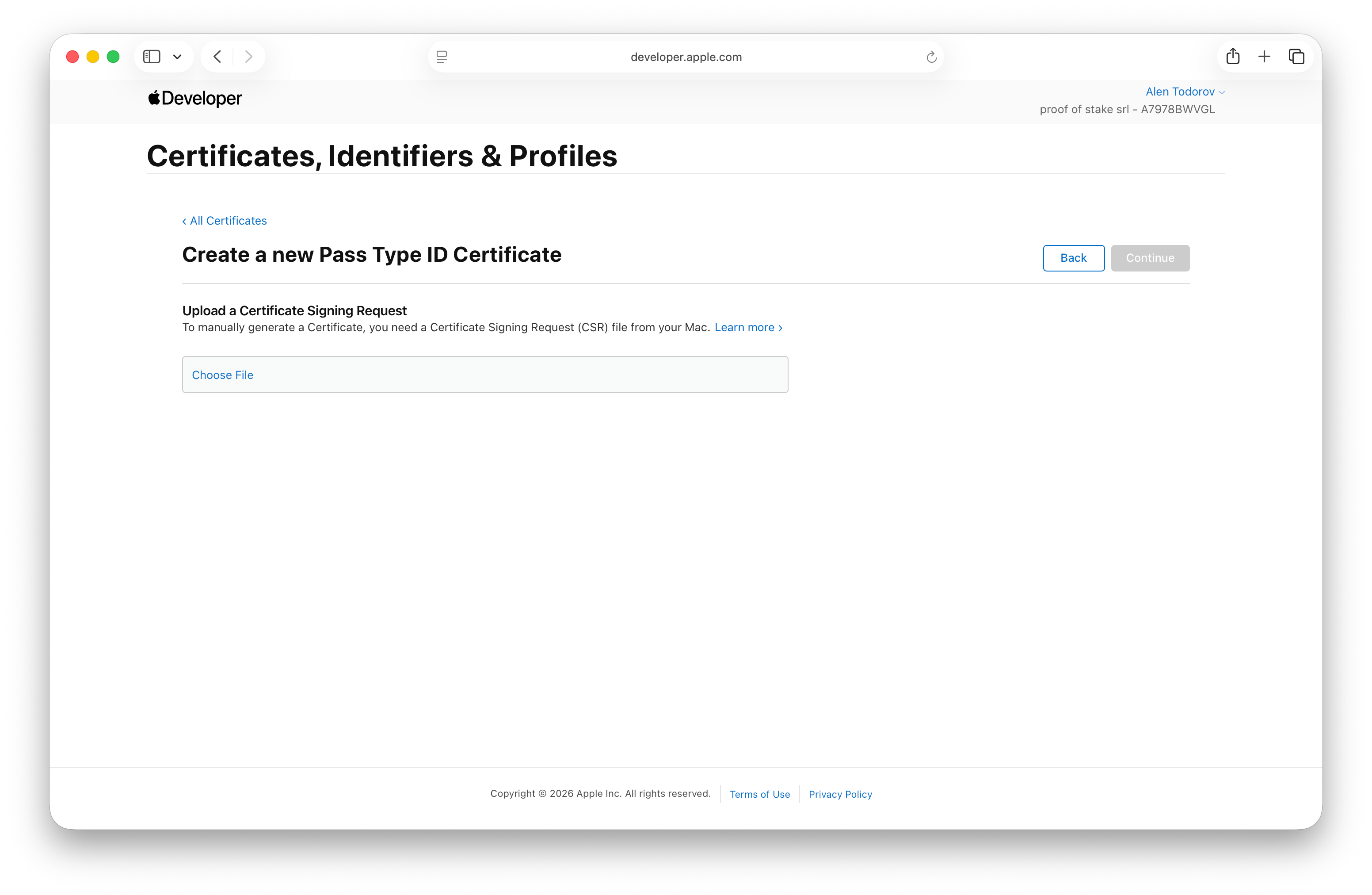
As instruções da própria Apple neste ponto usam o Acesso às Chaves (Keychain Access) em um Mac. Com a WalletWallet você dispensa o Keychain e o openssl:
- No painel da WalletWallet, abra
Certificates e crie um conjunto de credenciais
(por exemplo
loyalty). Os conjuntos de credenciais estão incluídos no teste e em todos os planos pagos. - Em Apple Wallet, clique em Generate signing request. A WalletWallet
cria o par de chaves, guarda a chave privada criptografada do lado dela, e
seu navegador baixa um arquivo
.certSigningRequest.
De volta à aba da Apple, clique em Choose File, selecione esse arquivo e clique em Continue.
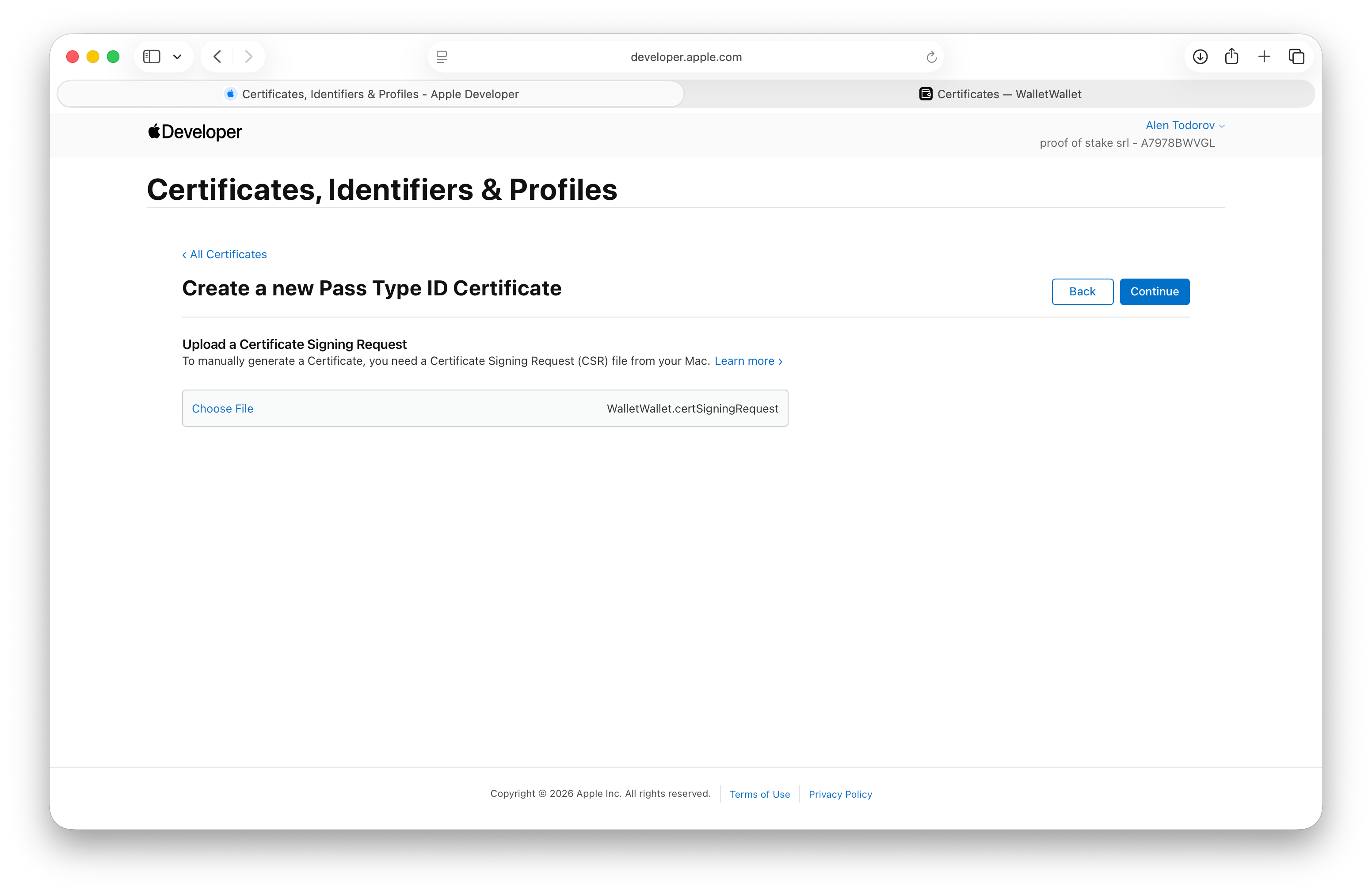
A Apple emite o certificado. Clique em Download para salvar o arquivo .cer.
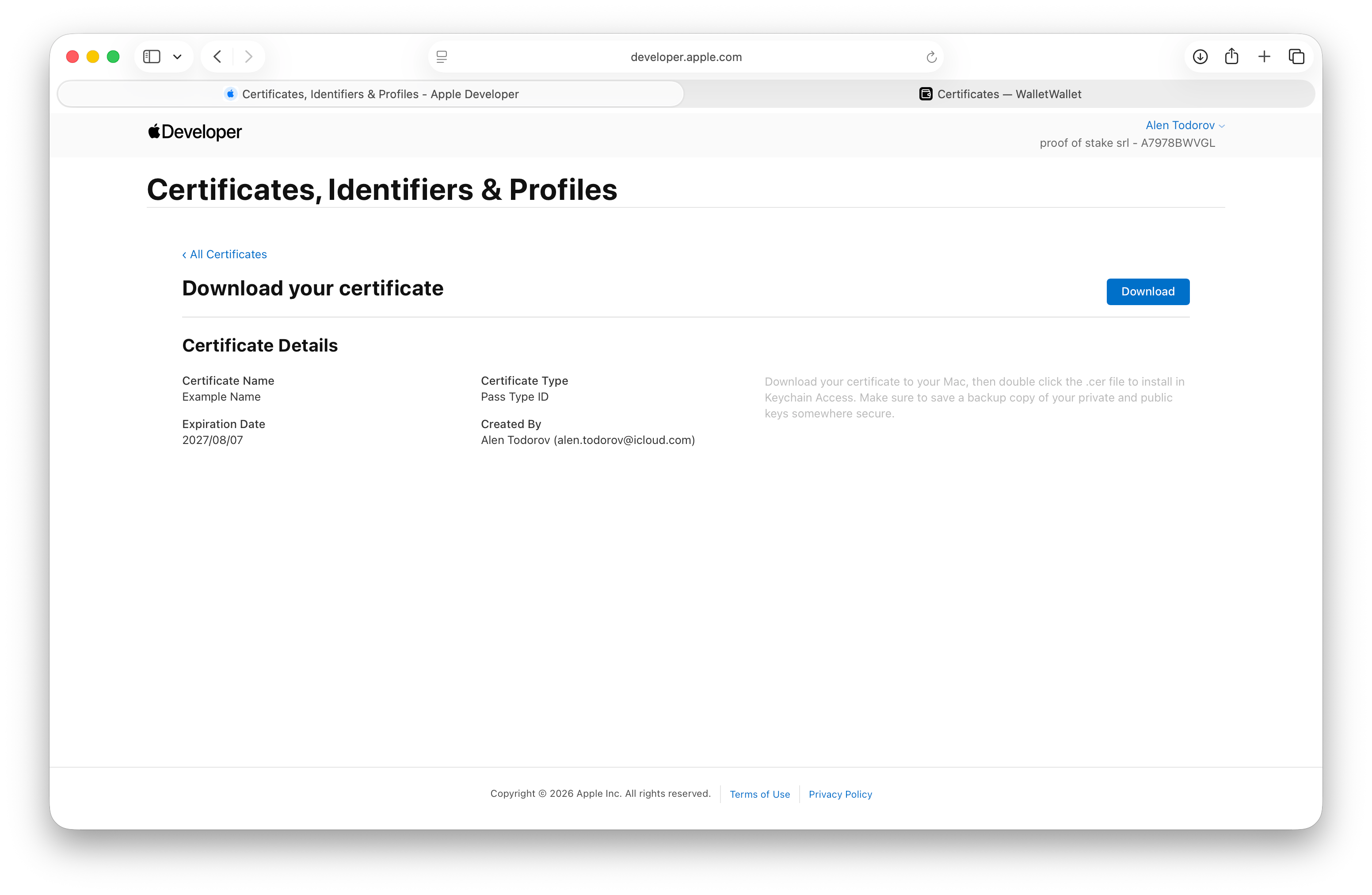
No conjunto de credenciais, em Upload your certificate, escolha o .cer e clique em
Upload certificate. A WalletWallet lê o Pass Type ID e o seu Team ID do
certificado, então não há nada para digitar, e mostra no conjunto a data de validade
do certificado.
Passo 5: Crie a chave de push para atualizar os passes
Passes instalados só recebem atualizações (uma nova contagem de selos, um assento alterado, uma associação renovada) quando a atualização é enviada pelo Apple Push Notification service. Para isso é preciso uma chave de autenticação APNs. Sem ela, os passes continuam sendo instalados, mas a WalletWallet não consegue enviar alterações para os passes que já estão nos celulares.
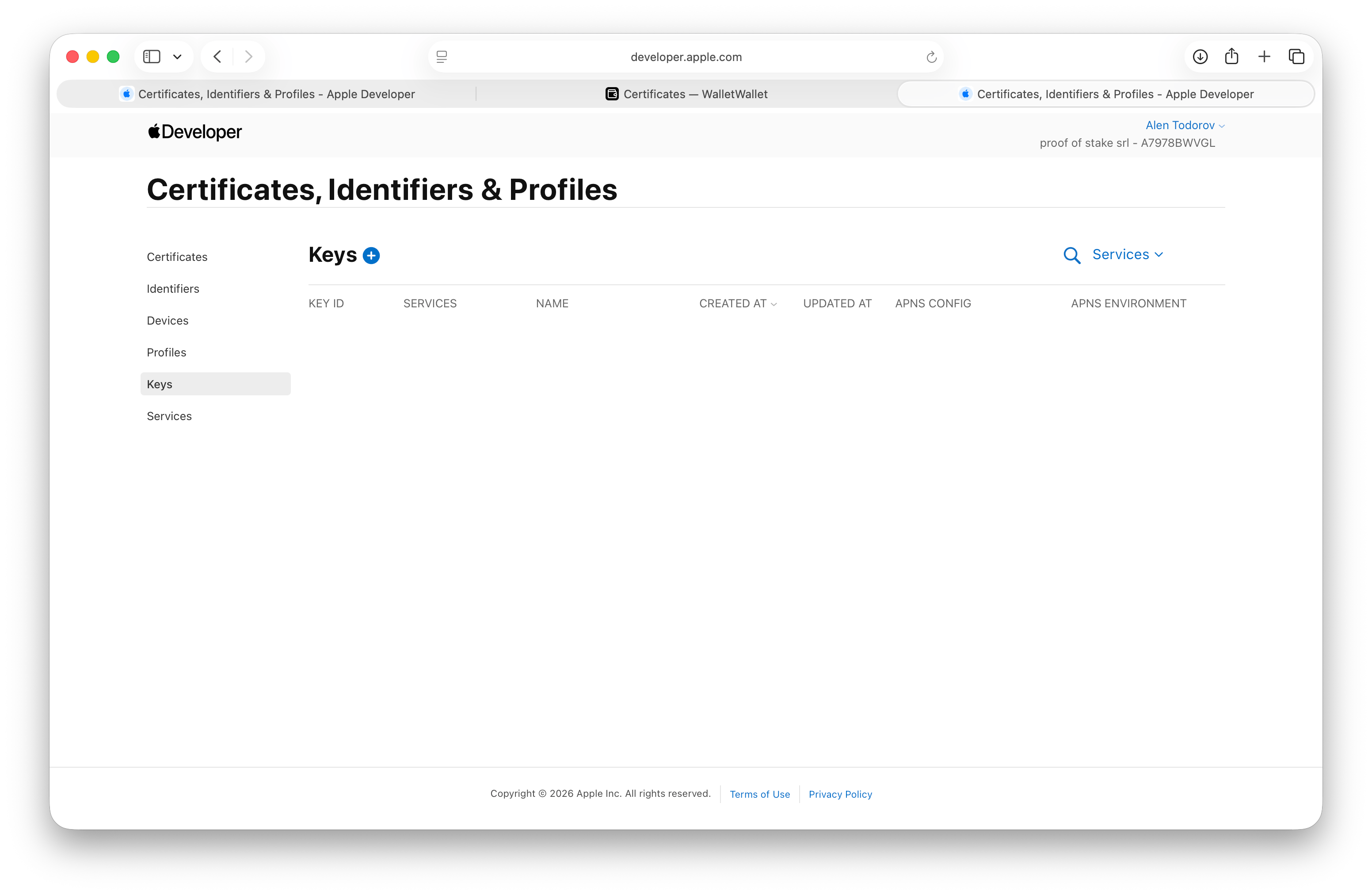
Abra Keys e clique no botão de mais.
Dê um nome à chave e marque Apple Push Notification service (APNs). Clique em Configure ao lado, escolha um ambiente que inclua Production (as atualizações do Wallet passam pelo APNs de produção) e escolha o tipo de chave Team Scoped, para que uma única chave sirva para todos os Pass Type IDs. Clique em Continue, revise a chave e clique em Confirm. A Apple limita quantas chaves APNs uma equipe pode ter, então reutilize esta em vez de criar uma por projeto.
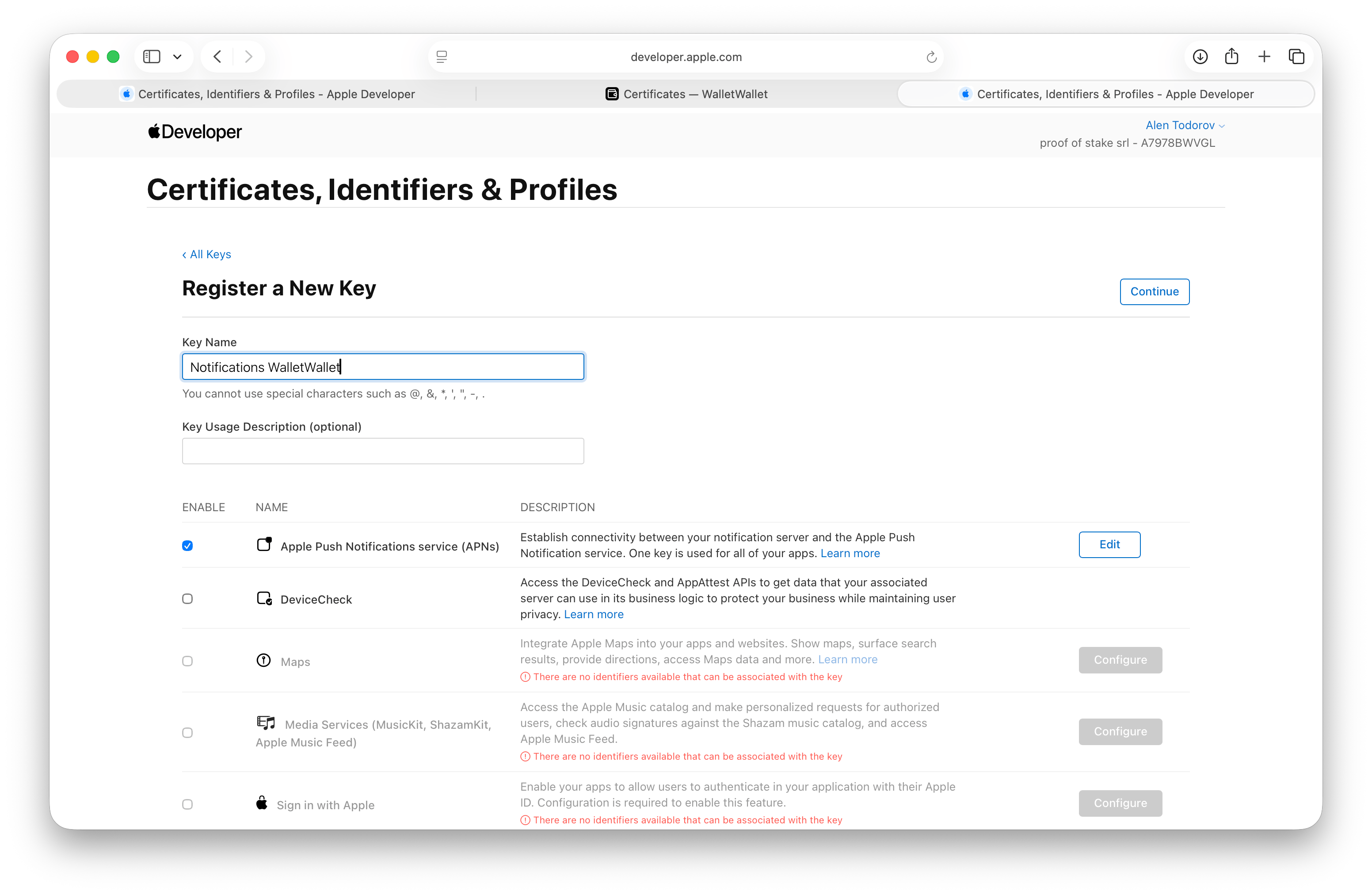
Baixe o arquivo .p8. A Apple só permite baixá-lo uma vez, então guarde uma
cópia em um lugar seguro.
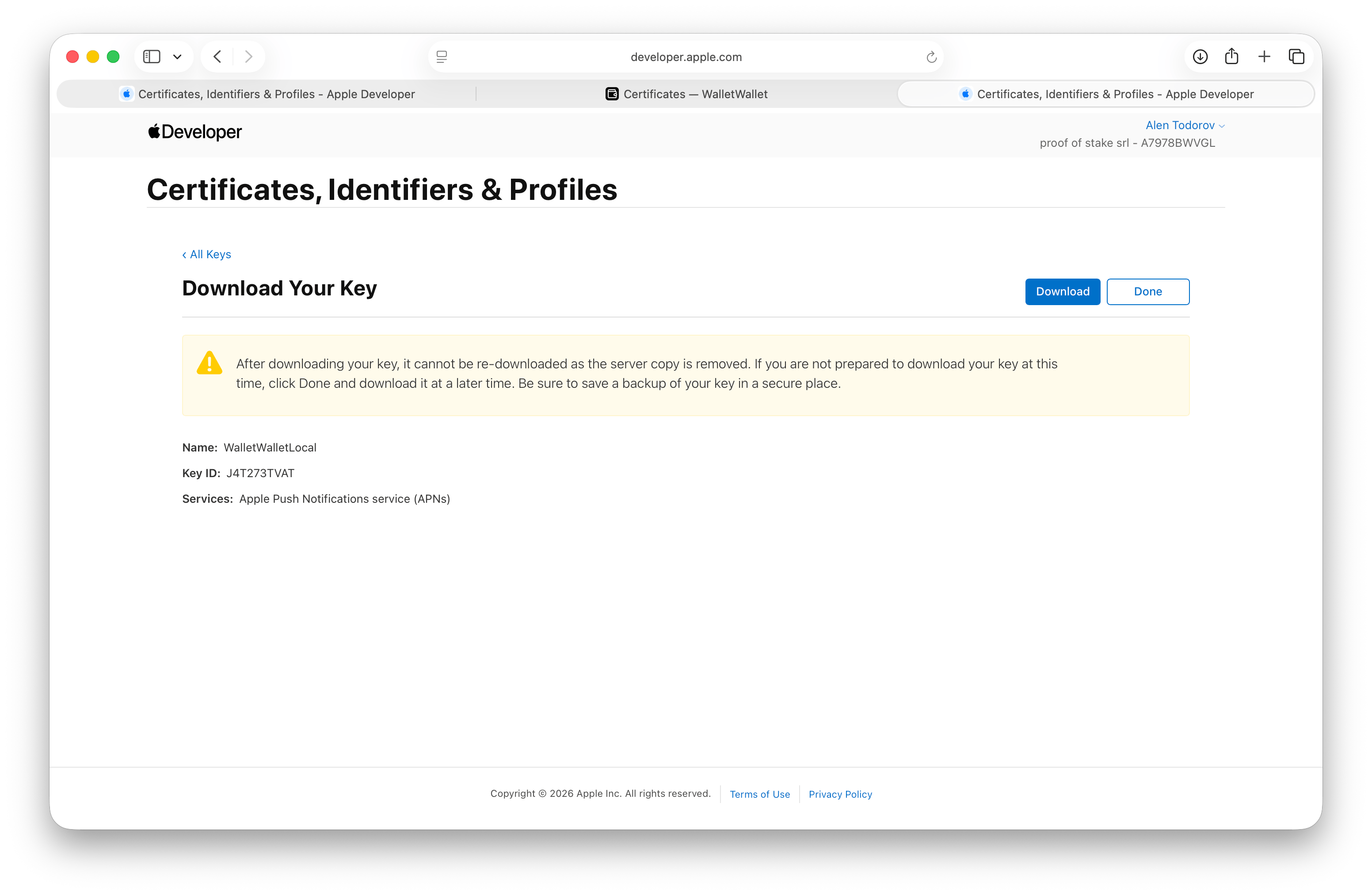
A página da chave mostra o Key ID, um código de 10 caracteres.
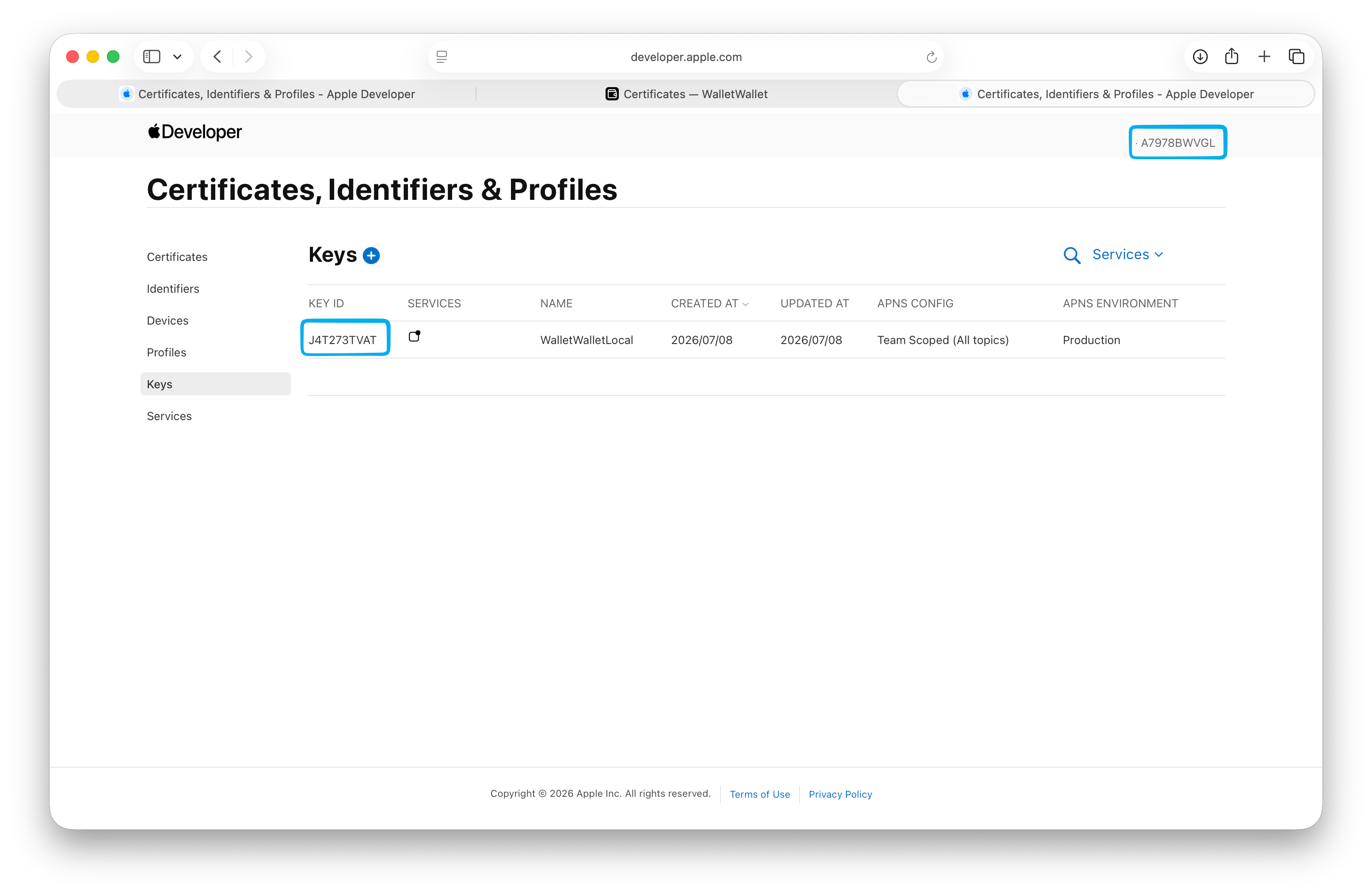
No conjunto de credenciais, em Add your push key, cole o Key ID, escolha o arquivo
.p8 e clique em Add push key. Envie o certificado primeiro, porque a chave
de push é vinculada ao Team ID lido dele.
Passo 6: Emita um passe com o seu certificado
O conjunto de credenciais agora guarda seu certificado e sua chave de push. No
Pass Editor, escolha o conjunto antes de criar um passe. Pela API, envie o slug dele no
campo credentials:
curl -X POST https://api.walletwallet.dev/api/passes \
  -H "Authorization: Bearer ww_live_..." \
  -H "Content-Type: application/json" \
  -d '{
    "credentials": "loyalty",
    "title": "Bayroast Coffee",
    "barcodeFormat": "QR",
    "barcodeValue": "MEMBER-4821",
    "primaryFields": [{ "label": "Member", "value": "Ada L." }],
    "secondaryFields": [{ "label": "Stamps", "value": "3 / 10" }]
  }'
O passe é assinado com o seu Pass Type ID e o seu Team ID, e as atualizações dele são enviadas com a sua chave. O formato completo da requisição está na documentação.
Manutenção
- Renove a assinatura todo ano. Inscrições feitas pelo app são renovadas automaticamente como assinatura da App Store. As feitas pela web são renovadas na conta, e em algumas regiões dá para ativar a renovação automática.
- Acompanhe a validade do certificado. Certificados Pass Type ID expiram. A data aparece no conjunto de credenciais, e renovar significa repetir o passo 4 com uma nova solicitação de assinatura gerada pela WalletWallet.
- Garanta que o titular da conta (Account Holder) esteja disponível. Só o titular da conta pode aceitar contratos atualizados da Apple, e a Apple pode limitar o acesso à conta até que ele aceite. Sempre que possível, atribua essa responsabilidade a alguém com vínculo duradouro com a organização.
Motivos comuns para a Apple atrasar uma inscrição
- Pseudônimo ou nome de empresa nos campos de nome e sobrenome da Conta Apple.
- Razão social diferente da que consta no cadastro D-U-N-S.
- Nome comercial, nome fantasia ou filial informado no lugar da pessoa jurídica.
- Caixa postal como endereço.
- Site provisório, página de rede social ou site em um domínio não associado à organização.
Google Wallet
O Google Wallet usa credenciais diferentes: uma conta de emissor no Google Pay & Wallet Console e uma chave de conta de serviço. O guia da conta de emissor do Google Wallet explica a configuração do Google Wallet. As credenciais das duas plataformas ficam no mesmo conjunto de credenciais.
Crie seu primeiro passe
Uma requisição JSON vira um passe que se instala no Apple Wallet e no Google Wallet, com atualizações ao vivo que chegam aos dois.