Créer un compte développeur Apple et un certificat Pass Type ID (2026)
Inscrivez-vous à l'Apple Developer Program, obtenez un numéro D-U-N-S si vous inscrivez une organisation, puis créez un Pass Type ID, le certificat qui signe vos pass Apple Wallet et la clé push qui permet de les mettre à jour.
Chaque pass Apple Wallet est signé avec un certificat Pass Type ID, et seul un membre de l’Apple Developer Program peut en créer un. Ce guide couvre tout le parcours : inscrire votre entreprise auprès d’Apple, enregistrer un Pass Type ID, créer le certificat et la clé push, puis ajouter les deux à WalletWallet pour que vos pass portent votre propre identité.
Chaque étape et chaque tarif de ce guide ont été vérifiés dans le parcours d’inscription actuel d’Apple en octobre 2026.
Prévoyez environ une heure de travail effectif. L’attente est plus longue : une organisation sans numéro D-U-N-S peut avoir besoin d’une semaine ou plus avant qu’Apple accepte l’inscription.
Ce qu’il vous faut avant de commencer
Pour toute inscription :
- Un compte Apple avec l’authentification à deux facteurs activée.
- Vos nom et prénom légaux sur ce compte Apple. Apple retarde les inscriptions qui utilisent un surnom, un pseudonyme ou un nom d’entreprise dans les champs du nom.
- 99 USD par an, ou l’équivalent fixé par Apple en devise locale.
Pour une entreprise, une association ou un établissement scolaire, également :
- Le statut d’entité juridique. Apple n’accepte que les entités juridiques immatriculées. Les noms commerciaux, les noms d’emprunt et les succursales ne sont pas acceptés.
- Un numéro D-U-N-S pour cette entité juridique (les organismes publics en sont dispensés).
- Le pouvoir de signer pour l’organisation : le propriétaire ou fondateur, un dirigeant, un chef de projet senior, ou un salarié à qui ce pouvoir a été délégué.
- Une adresse e-mail professionnelle sur un domaine associé à l’organisation.
- Un site web public et fonctionnel sur un domaine associé à l’organisation. Les pages de réseaux sociaux, les sites presque vides et les pages d’attente affichées par un bureau d’enregistrement de noms de domaine sont refusés.
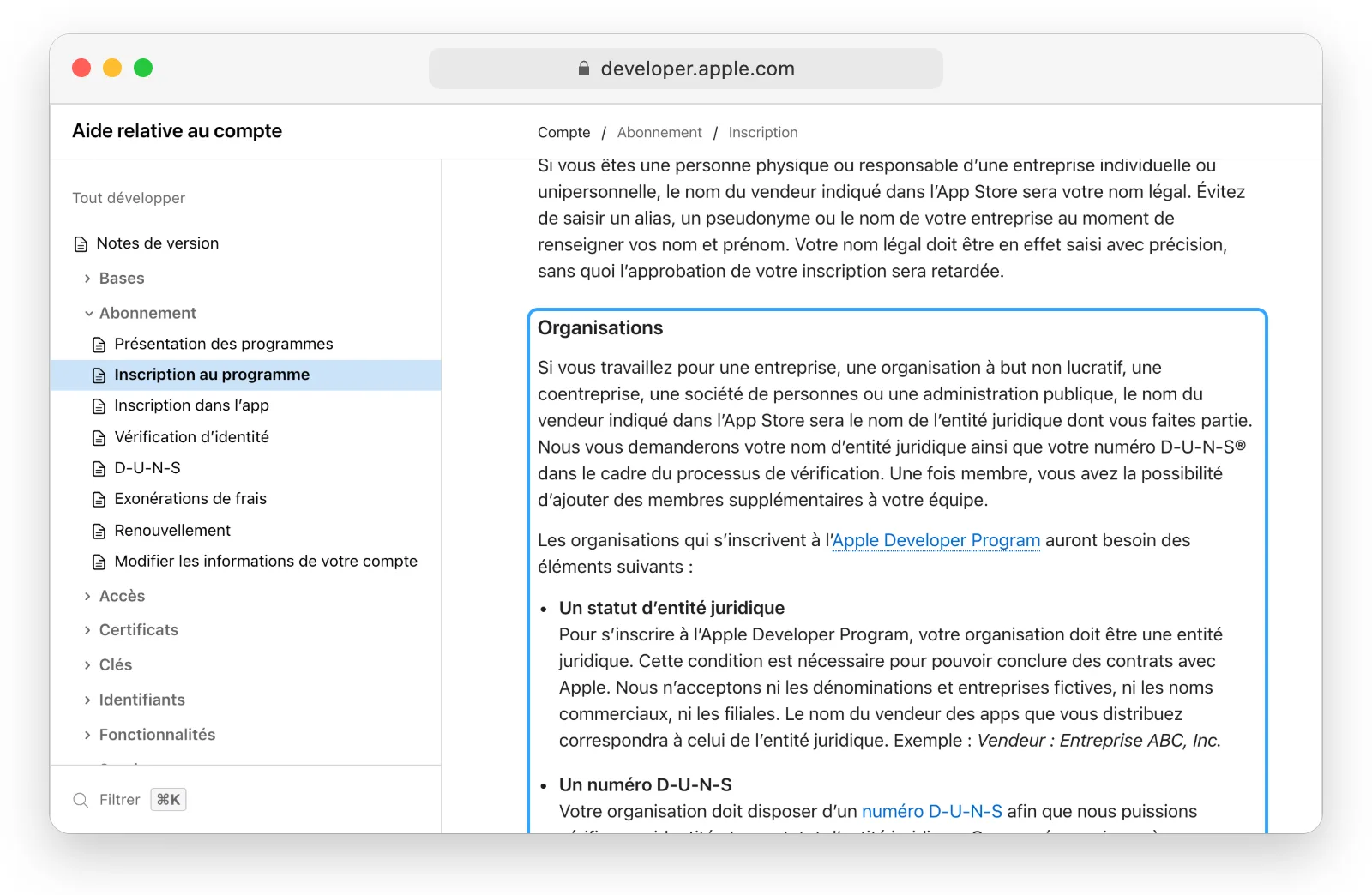
Particulier ou organisation
| Particulier | Organisation | |
|---|---|---|
| Qui | Vous, sous votre nom légal | Une entreprise, une association ou un établissement scolaire immatriculé |
| Numéro D-U-N-S | Inutile | Obligatoire |
| Membres de l’équipe | Vous seul | Invitez des collègues avec leurs propres rôles |
| Exonération des frais | Non | Possible pour les associations, établissements scolaires et organismes publics éligibles |
Selon les critères d’Apple, un entrepreneur individuel ou le responsable d’une entreprise unipersonnelle s’inscrit en tant que particulier. Les autres structures s’inscrivent en tant qu’organisation, pour que le compte appartienne à la structure et survive à un changement de personnel.
Si vous gérez plusieurs marques qui vous appartiennent, un seul compte d’organisation peut contenir un Pass Type ID pour chacune. Une plateforme ou une agence qui émet des pass pour des entreprises clientes peut garder le certificat propre à chaque client dans un ensemble d’identifiants (credential set) distinct dans WalletWallet, pour que les pass de chaque client portent l’identité de ce client.
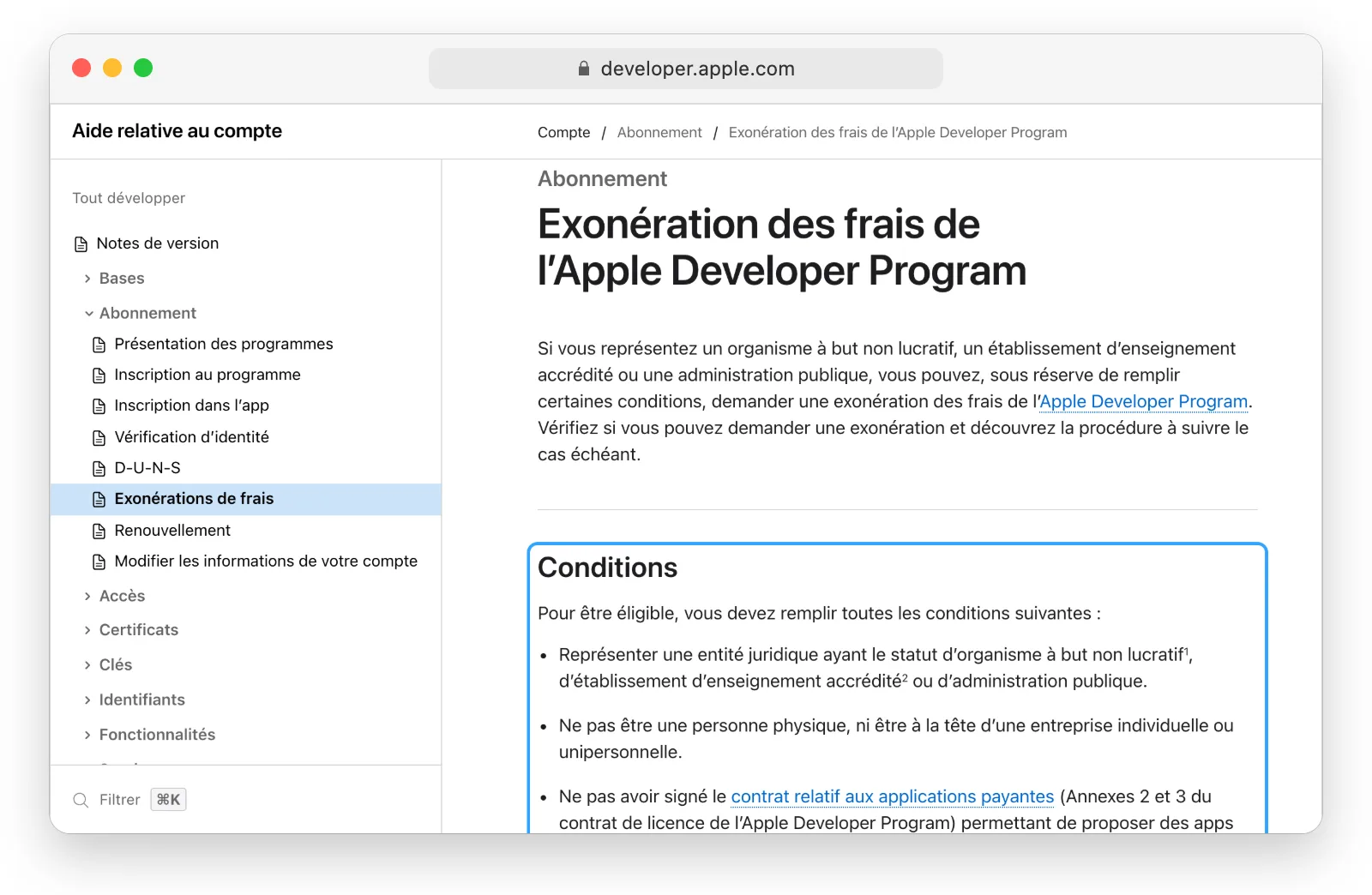
Exonération des frais pour les associations, établissements scolaires et organismes publics
Une association à but non lucratif officiellement reconnue dans son pays, un établissement d’enseignement accrédité ou une entité publique peut demander à Apple de renoncer aux frais annuels. L’organisation ne doit pas vendre d’apps payantes, d’achats intégrés ni d’autres biens numériques via l’App Store. Une association, un club ou un établissement scolaire doté de ce statut juridique et qui émet uniquement des cartes d’adhérent ou des cartes d’étudiant peut faire la demande. Faites-la pendant l’inscription de l’organisation.
Étape 1 : obtenir ou retrouver votre numéro D-U-N-S
Passez cette étape si vous vous inscrivez en tant que particulier.
Apple utilise le numéro D-U-N-S de Dun & Bradstreet pour vérifier que votre organisation existe en tant qu’entité juridique à l’adresse indiquée. Beaucoup d’entreprises en ont déjà un sans le savoir. Recherchez le vôtre avec l’outil de recherche D-U-N-S d’Apple, qui demande la dénomination de l’entité juridique, l’adresse du siège, une adresse postale et vos coordonnées professionnelles.
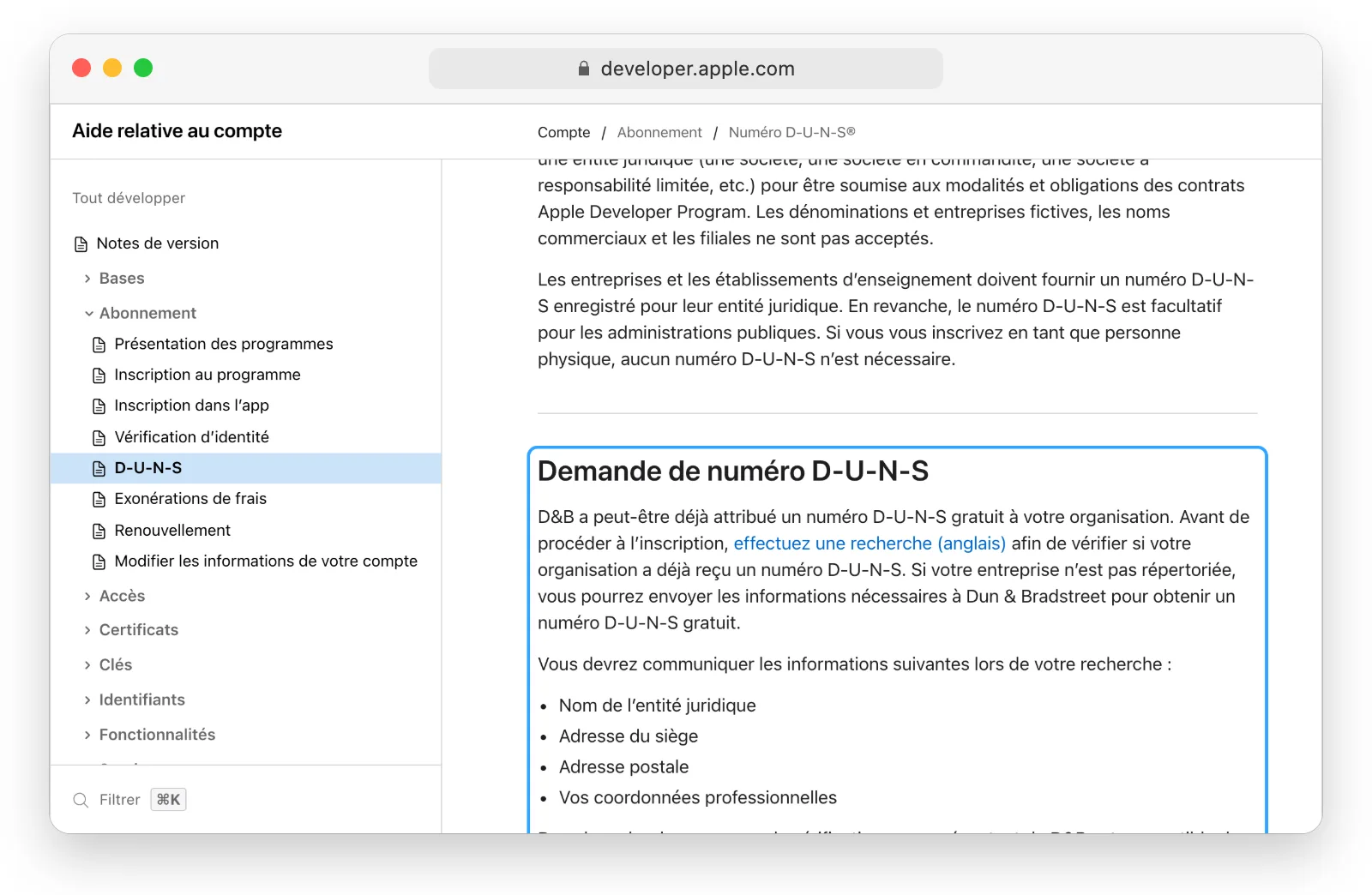
S’il n’existe pas de numéro, demandez-en un avec le même outil. Selon Apple, c’est gratuit dans la plupart des pays. Dun & Bradstreet peut mettre jusqu’à 5 jours ouvrés pour l’attribuer, et Apple jusqu’à 2 jours ouvrés de plus pour le recevoir : comptez donc 7 jours ouvrés au total. Gardez vos documents d’immatriculation à portée de main, car un représentant de D&B peut appeler pour confirmer le type d’activité et l’effectif.
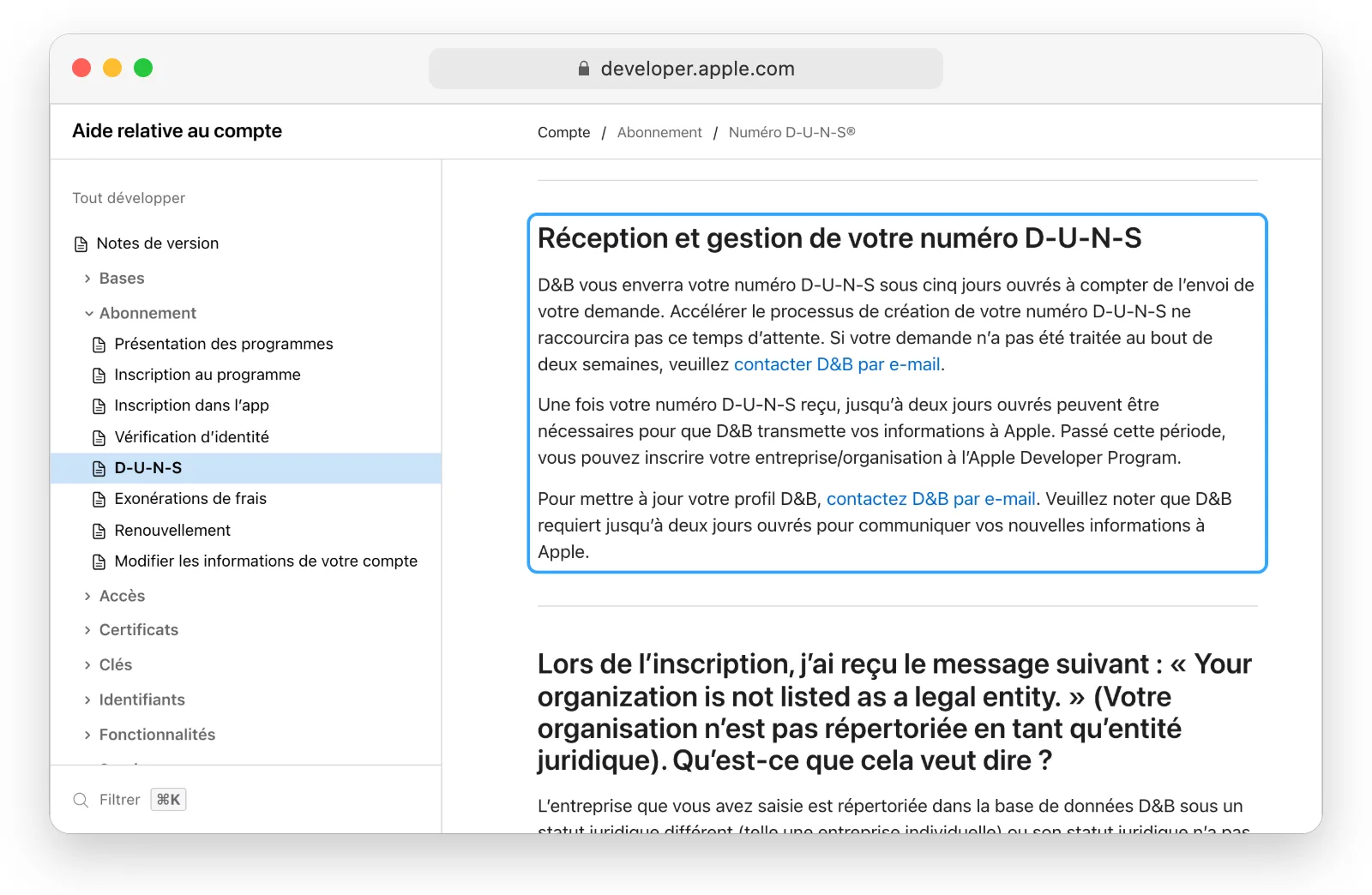
Si la recherche indique que votre organisation « is not listed as a legal entity », D&B l’a enregistrée sous une autre forme, généralement une entreprise individuelle. Inscrivez-vous alors en tant que particulier, ou envoyez à D&B vos documents d’immatriculation par e-mail en demandant la mise à jour de la fiche.
Étape 2 : s’inscrire à l’Apple Developer Program
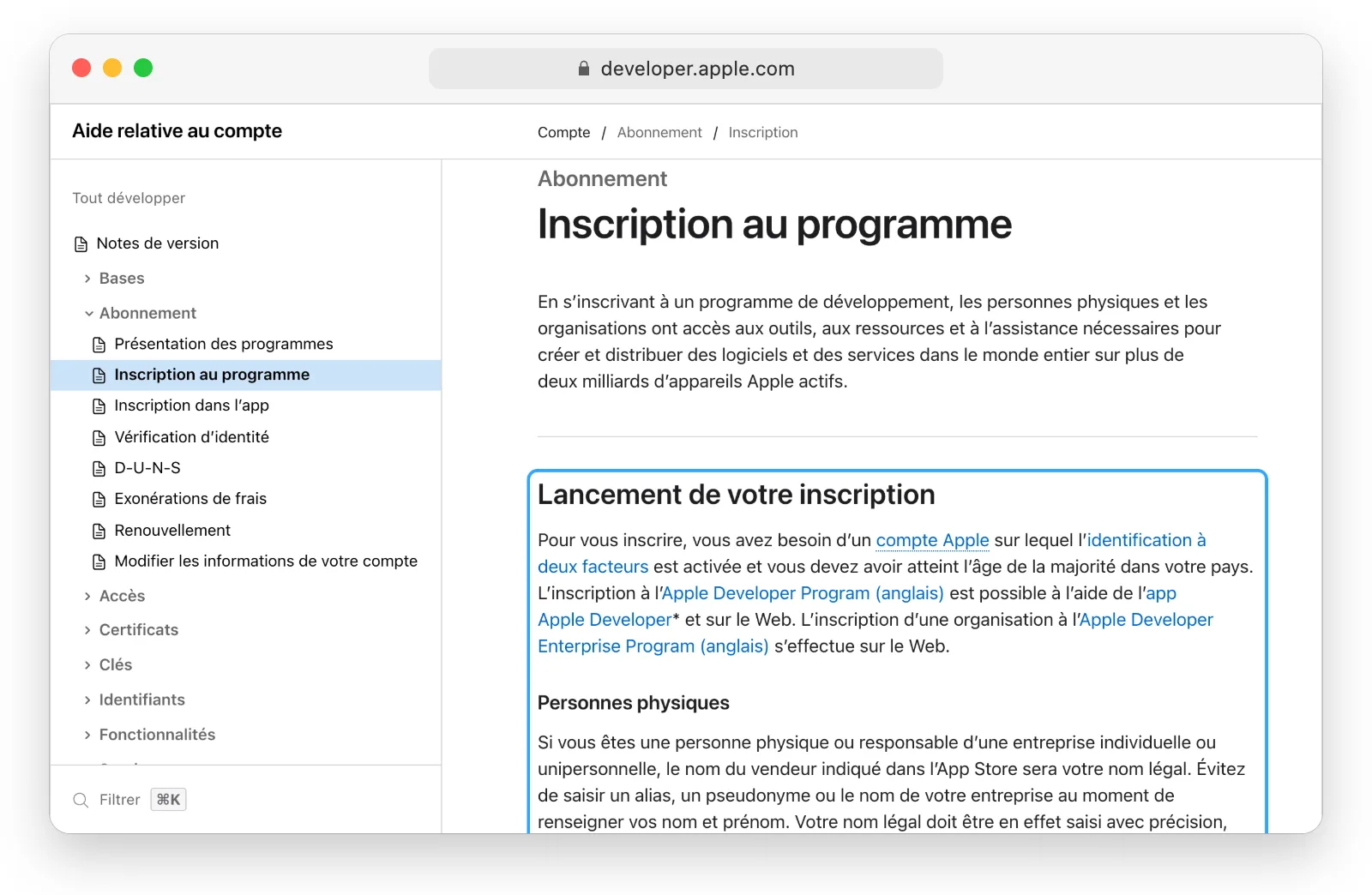
Il existe deux voies d’accès : le site web, partout, et l’app Apple Developer, dans les régions où Apple prend en charge l’inscription via l’app.
Sur le web. Rendez-vous sur developer.apple.com/programs/enroll, cliquez sur Start your enrollment et connectez-vous avec votre compte Apple. Choisissez le type d’entité (particulier ou organisation), renseignez les informations légales, acceptez l’Apple Developer Program License Agreement et payez.
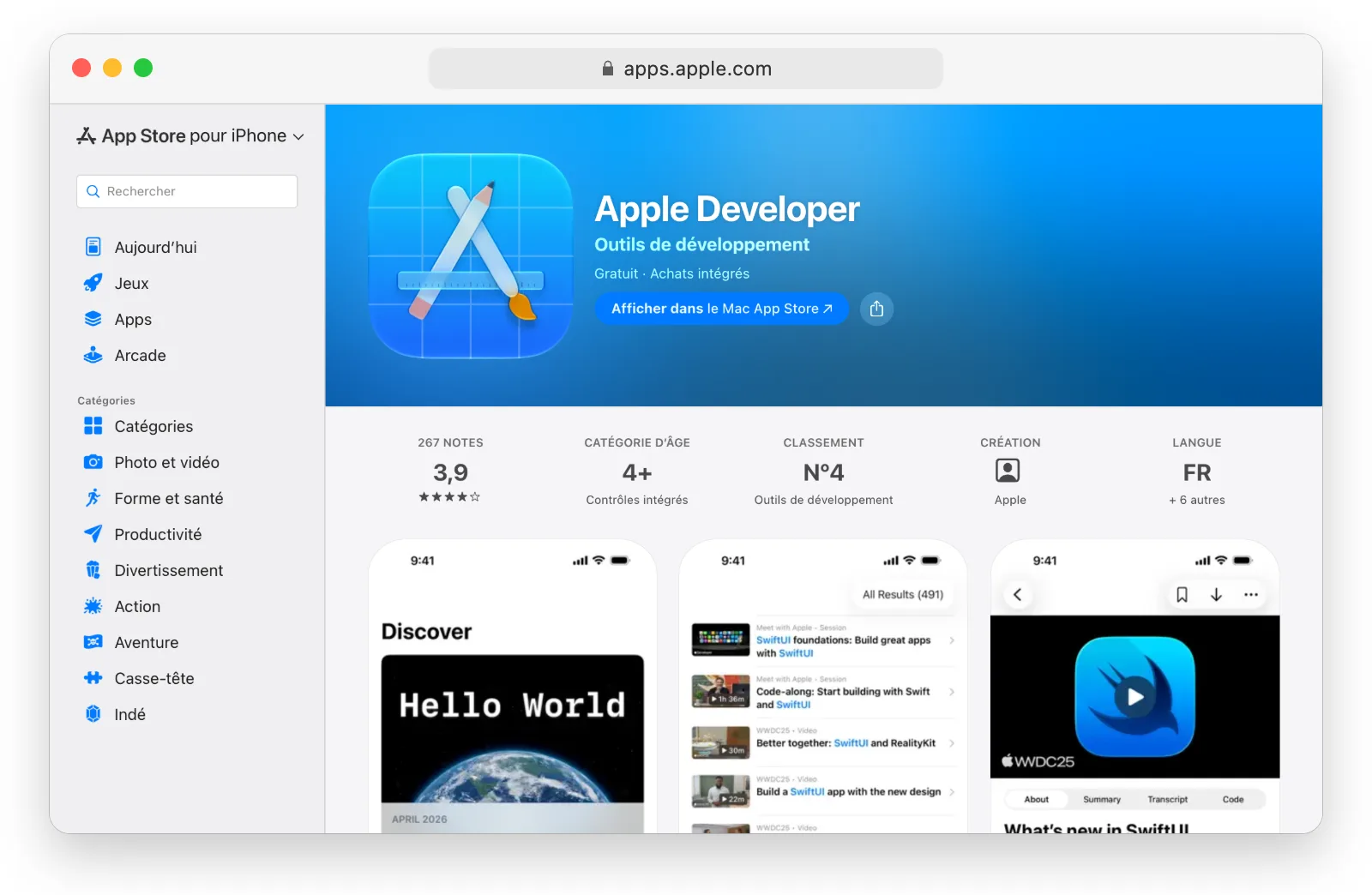
Dans l’app Apple Developer. Sur un iPhone, un iPad ou un Mac Apple Silicon, ouvrez l’app Apple Developer, connectez-vous et touchez Enroll Now. L’app vérifie votre identité, généralement à l’aide d’une pièce d’identité officielle avec photo, et encaisse le paiement sous forme d’abonnement App Store. Restez sur le même appareil du début à la fin. L’adhésion se renouvelle chaque année jusqu’à ce que vous l’annuliez.
Pour une organisation, saisissez la dénomination de l’entité juridique exactement comme elle figure dans la fiche D-U-N-S. Un écart entre les deux retarde l’inscription, le temps qu’Apple vous pose des questions.
Apple vous envoie un e-mail lorsque l’adhésion est active. Dès lors, Certificates, Identifiers & Profiles est disponible dans votre compte.
Étape 3 : enregistrer un Pass Type ID
Un Pass Type ID désigne un type de pass que vous émettez, par exemple votre carte de fidélité ou votre billet d’événement. Ouvrez Identifiers et cliquez sur le bouton plus à côté du titre.
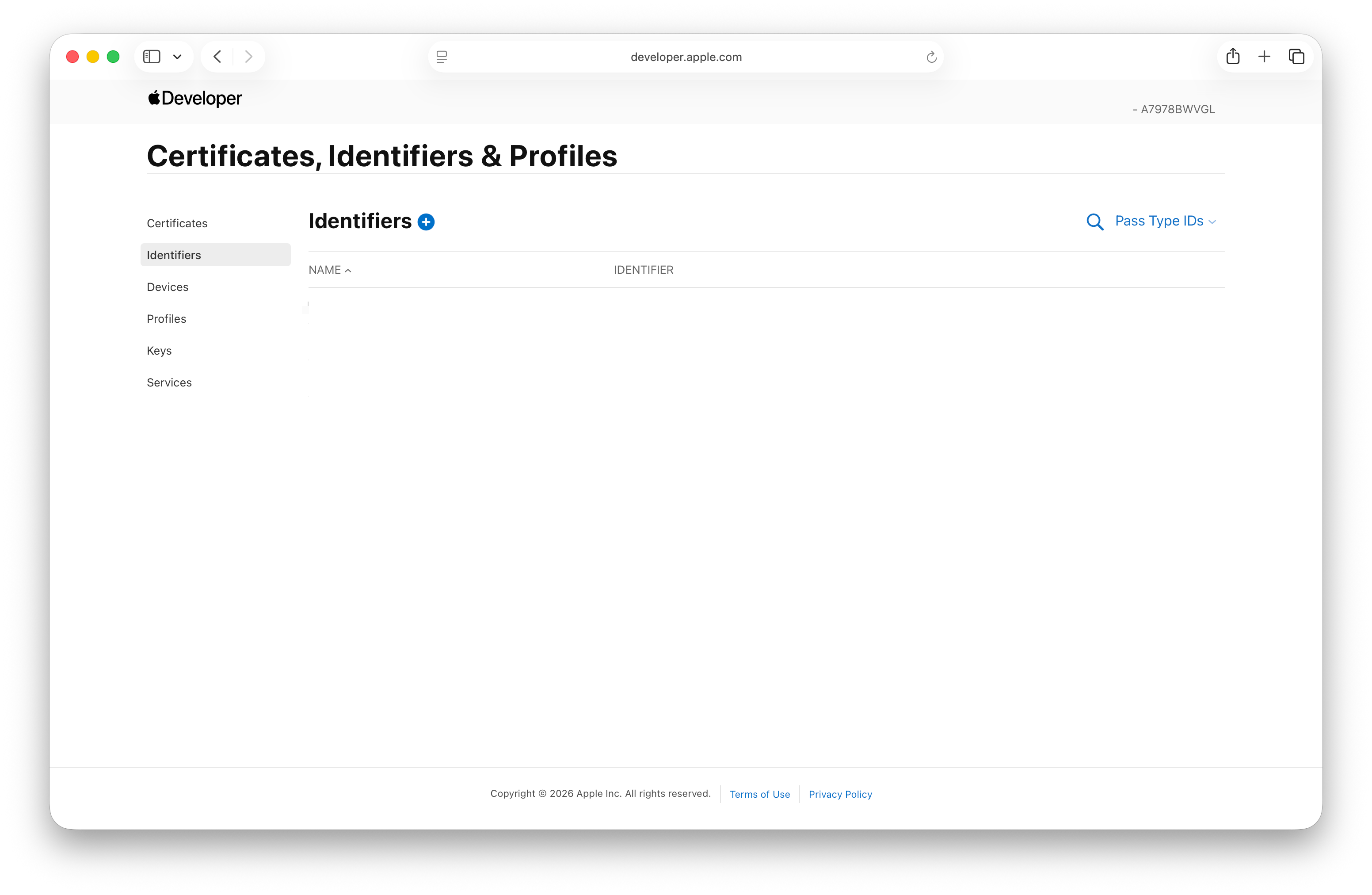
Choisissez Pass Type IDs dans la liste et cliquez sur Continue.
Saisissez une description et un identifiant au format domaine inversé, par
exemple pass.com.yourcompany.loyalty. L’identifiant ne peut plus être modifié
ensuite, utilisez donc votre propre domaine. Cliquez sur Continue, puis sur
Register.
Étape 4 : créer le certificat Pass Type ID
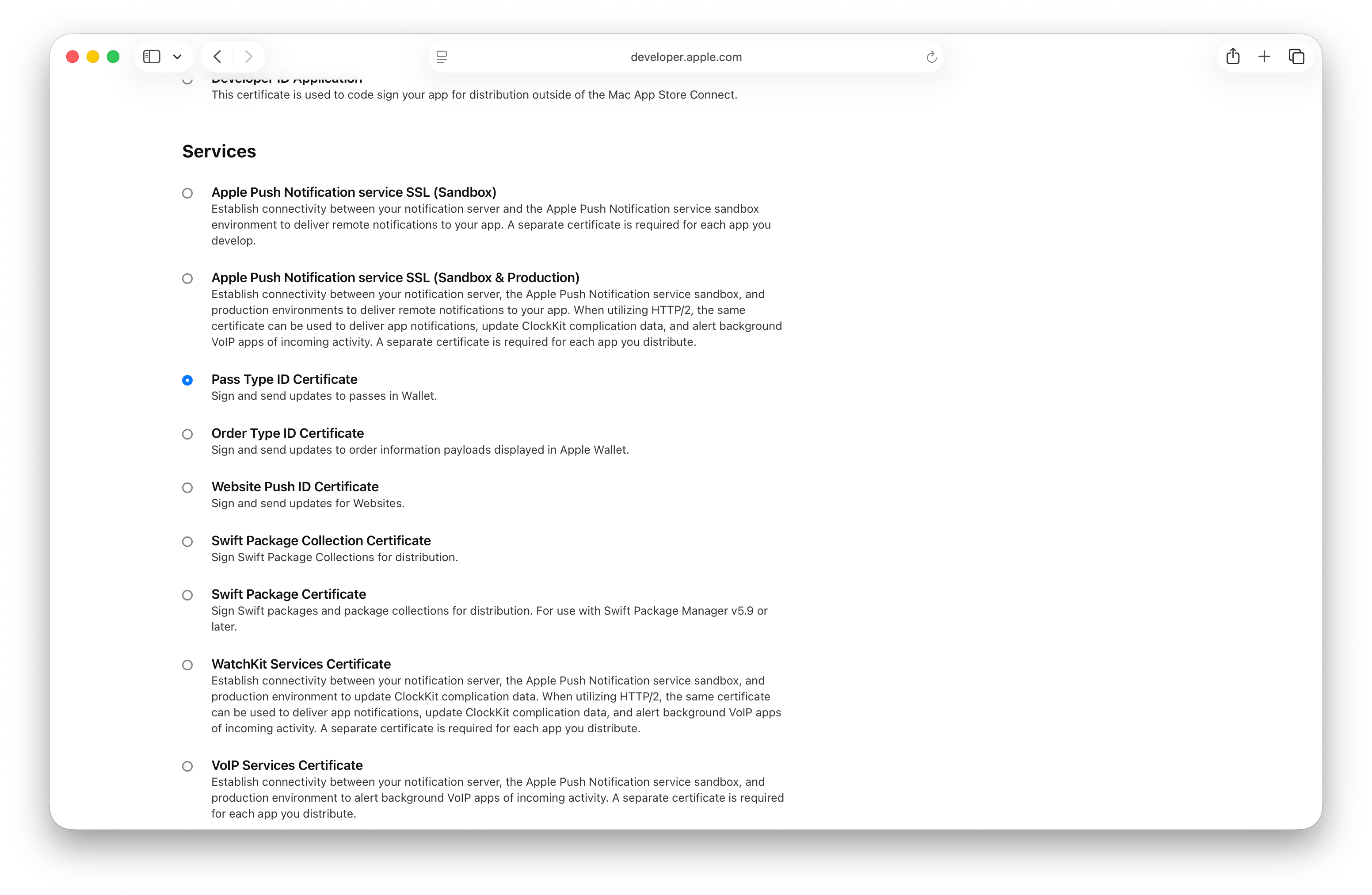
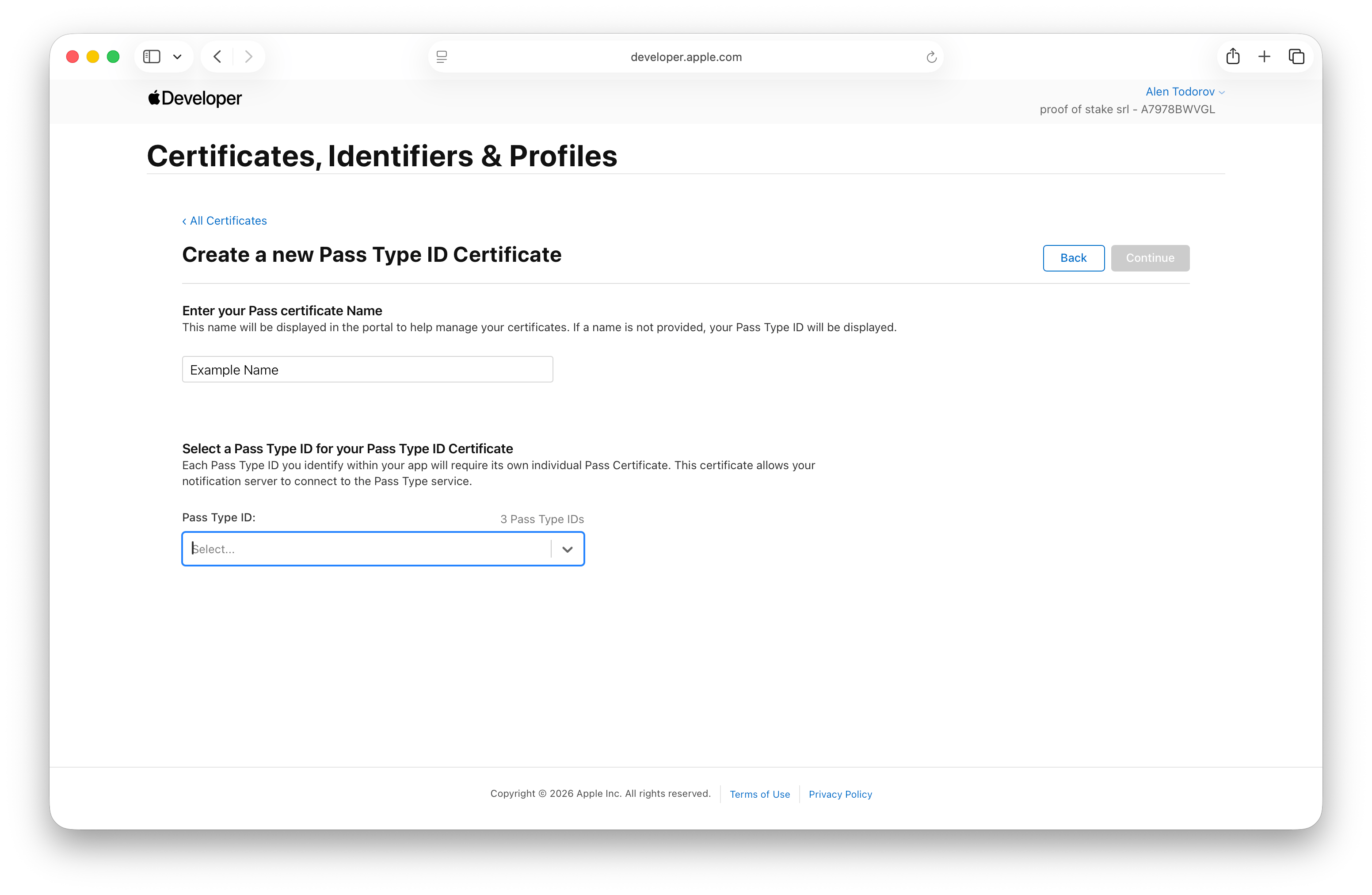
Ouvrez Certificates et cliquez sur le bouton plus. Sous Services (et non Software), choisissez Pass Type ID Certificate, cliquez sur Continue et sélectionnez le Pass Type ID de l’étape 3. Il vous faut alors fournir à Apple une demande de signature de certificat (CSR).
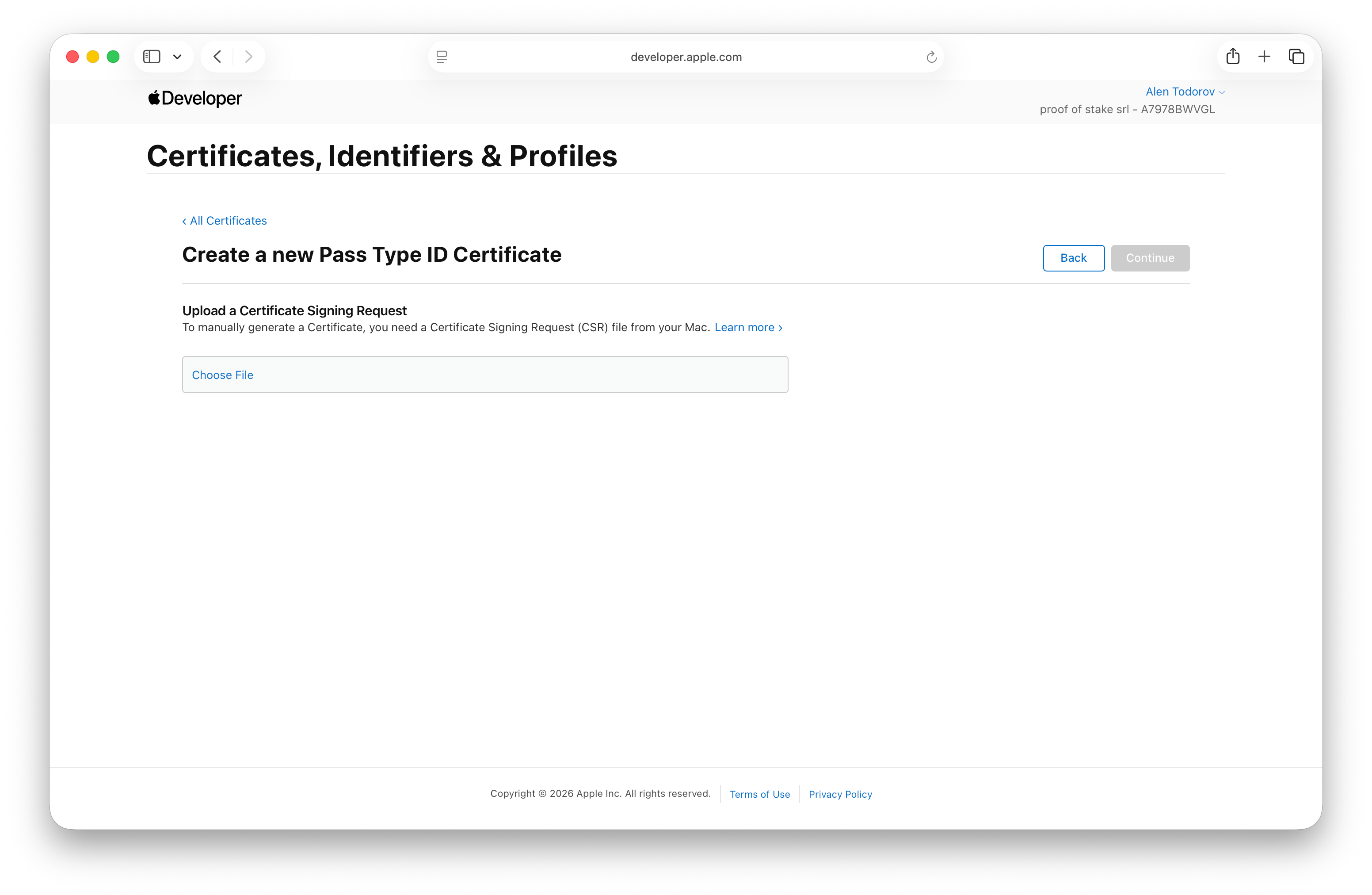
À ce stade, les instructions d’Apple passent par Trousseau d’accès sur un Mac. Avec WalletWallet, vous vous passez de Trousseau et d’openssl :
- Dans le tableau de bord WalletWallet, ouvrez
Certificates et créez un ensemble d’identifiants
(par exemple
loyalty). Ces ensembles sont inclus dans l’essai et dans toutes les formules payantes. - Sous Apple Wallet, cliquez sur Generate signing request. WalletWallet
crée la paire de clés, conserve la clé privée chiffrée de son côté, et votre
navigateur télécharge un fichier
.certSigningRequest.
De retour dans l’onglet Apple, cliquez sur Choose File, sélectionnez ce fichier et cliquez sur Continue.
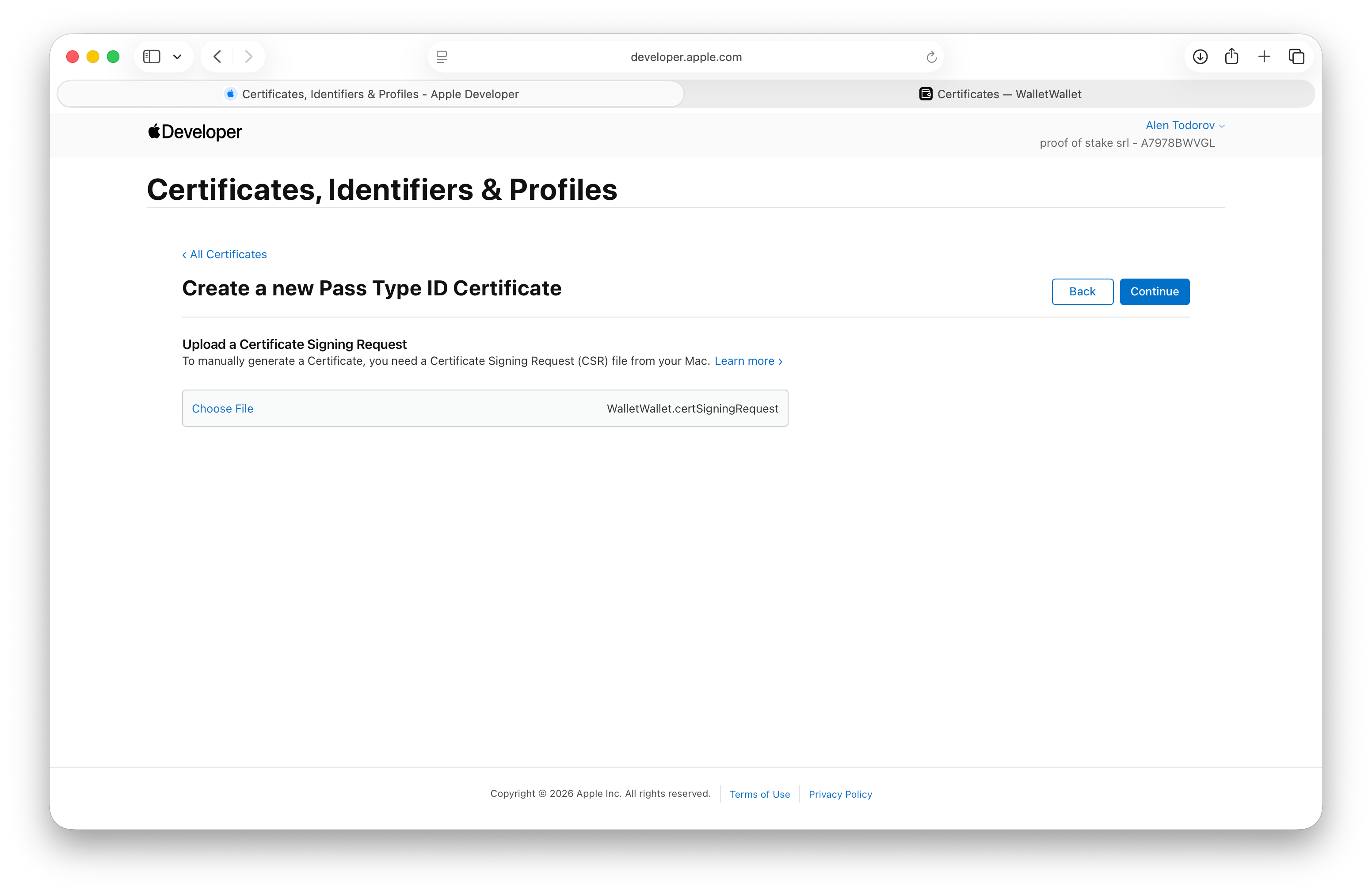
Apple émet le certificat. Cliquez sur Download pour enregistrer le fichier
.cer.
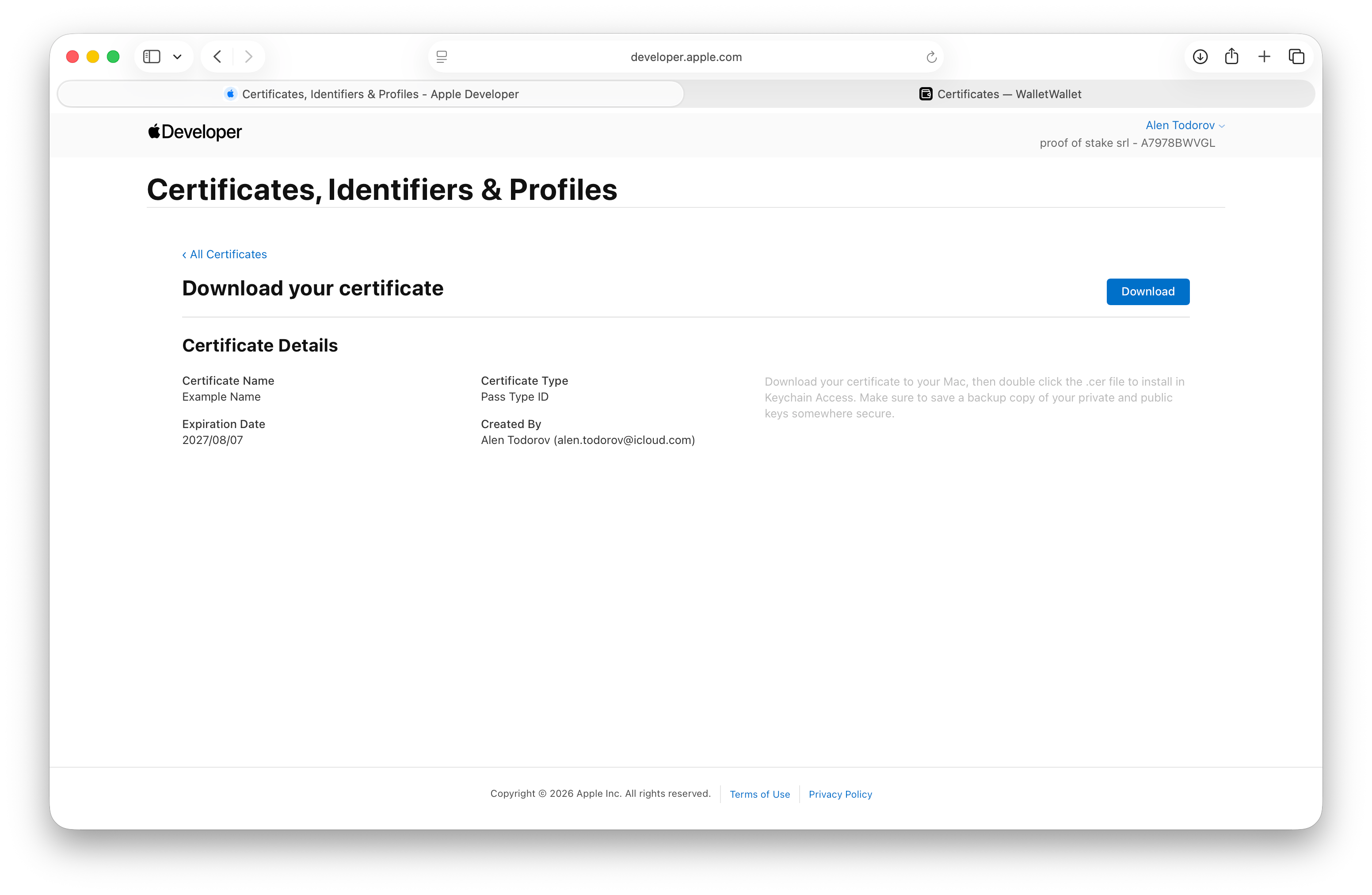
Dans l’ensemble d’identifiants, sous Upload your certificate, choisissez le .cer
et cliquez sur Upload certificate. WalletWallet lit le Pass Type ID et votre
Team ID dans le certificat, vous n’avez donc rien à saisir, et affiche la date
d’expiration du certificat dans cet ensemble d’identifiants.
Étape 5 : créer la clé push pour les mises à jour des pass
Pour mettre à jour un pass déjà installé, par exemple après l’ajout d’un tampon, un changement de place ou le renouvellement d’une adhésion, WalletWallet doit envoyer une notification via Apple Push Notification service. Il faut pour cela une clé d’authentification APNs. Sans elle, les pass s’installent quand même, mais WalletWallet ne peut pas envoyer de modification aux pass déjà présents sur les téléphones.
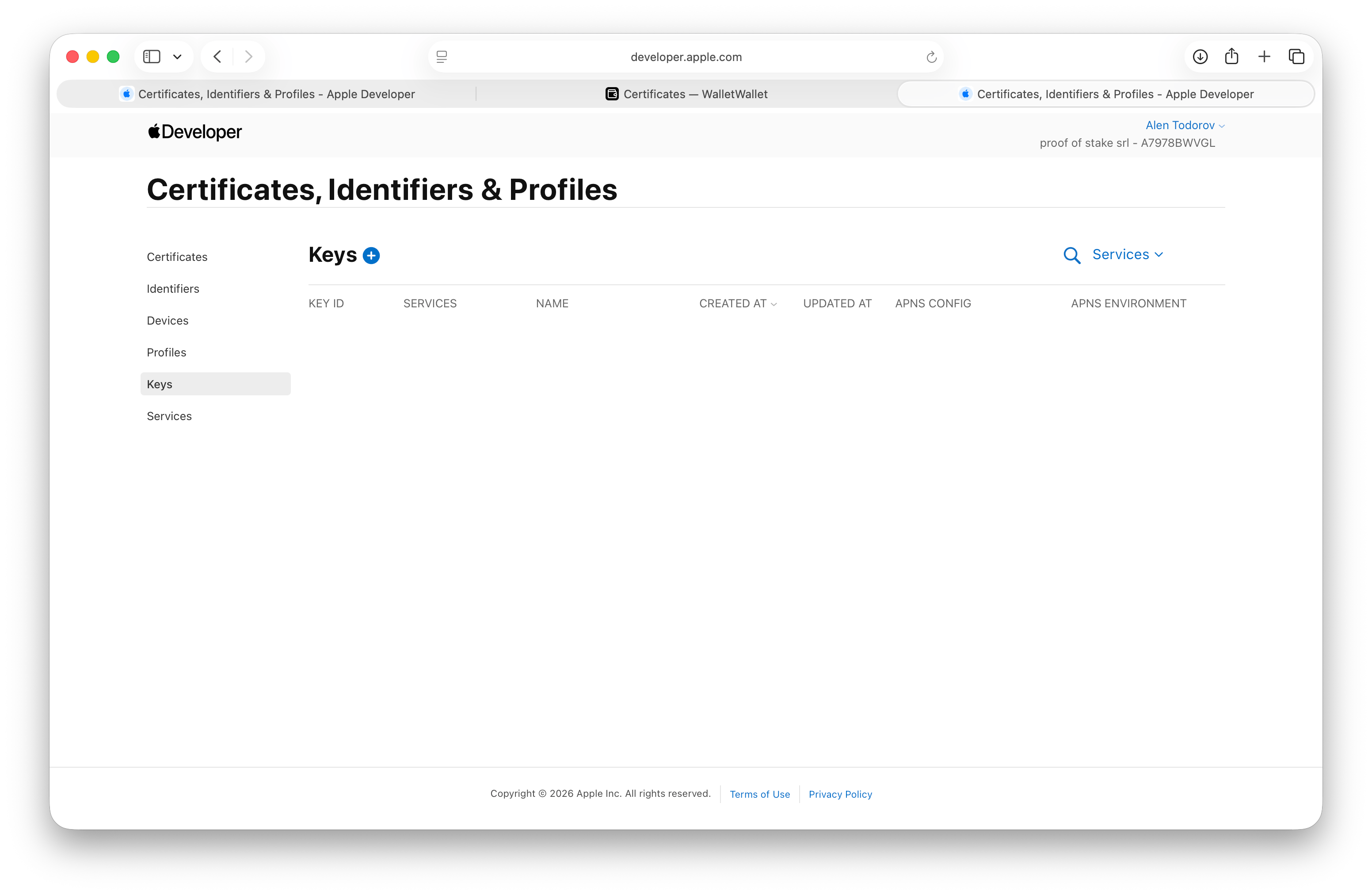
Ouvrez Keys et cliquez sur le bouton plus.
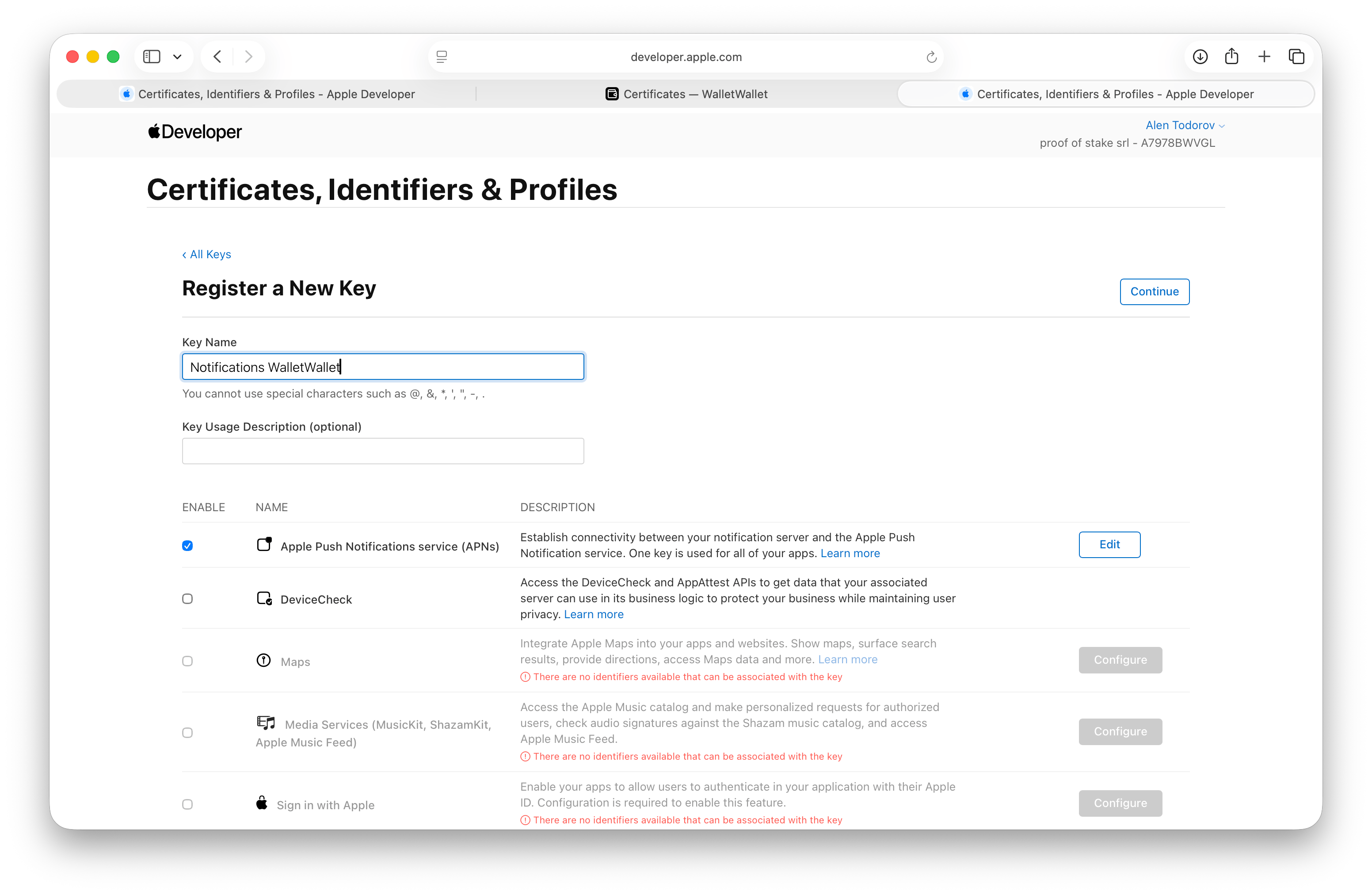
Nommez la clé et cochez Apple Push Notification service (APNs). Cliquez sur Configure à côté, choisissez un environnement qui inclut Production (les mises à jour Wallet passent par l’APNs de production) et choisissez le type de clé Team Scoped, pour qu’une seule clé couvre tous vos Pass Type ID. Cliquez sur Continue, vérifiez la clé, puis cliquez sur Confirm. Apple limite le nombre de clés APNs par équipe : réutilisez celle-ci plutôt que d’en créer une par projet.
Téléchargez le fichier .p8. Apple ne permet de le télécharger qu’une fois,
conservez-en donc une copie en lieu sûr.
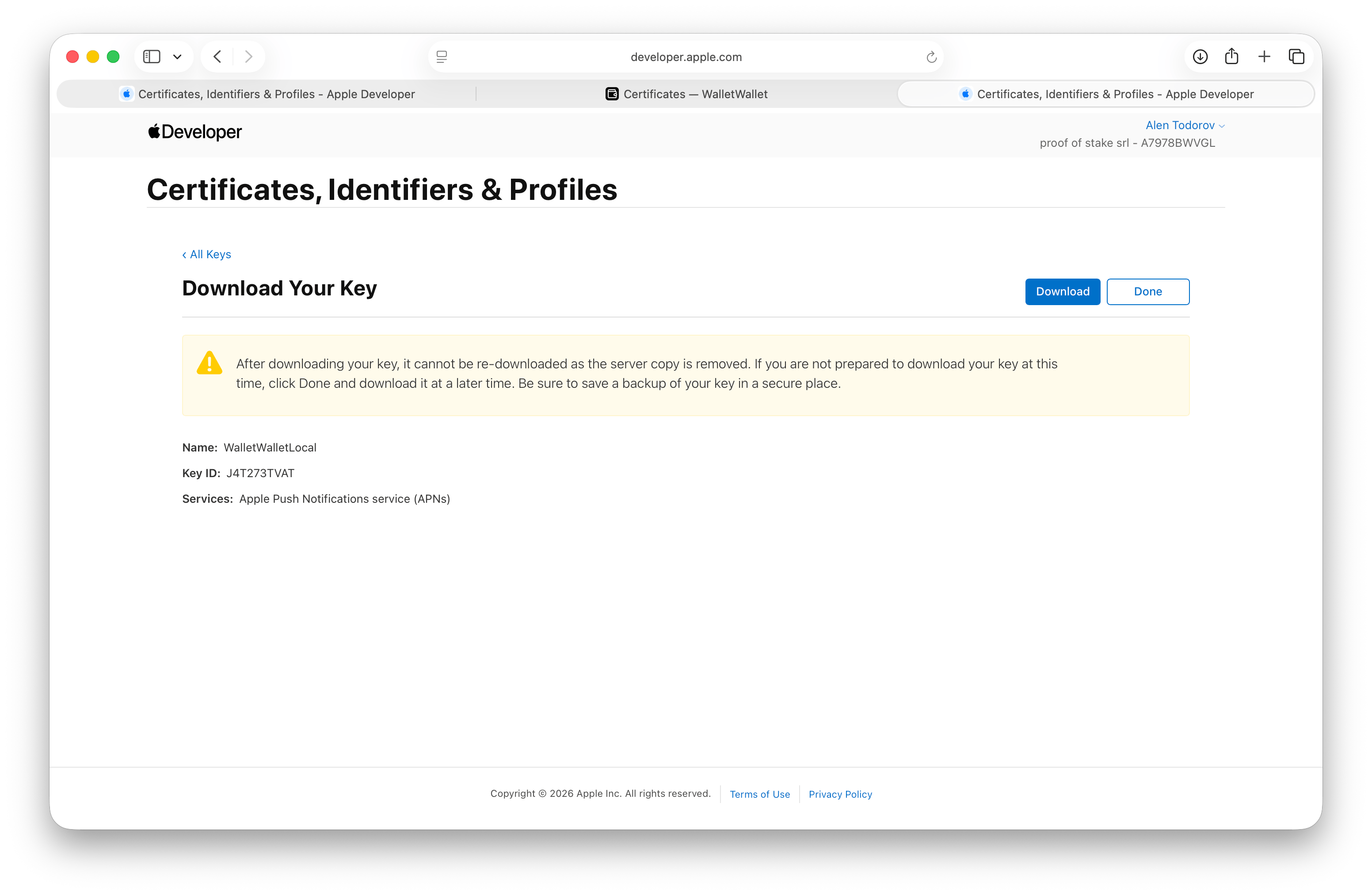
La page de la clé affiche son Key ID, un code de 10 caractères.
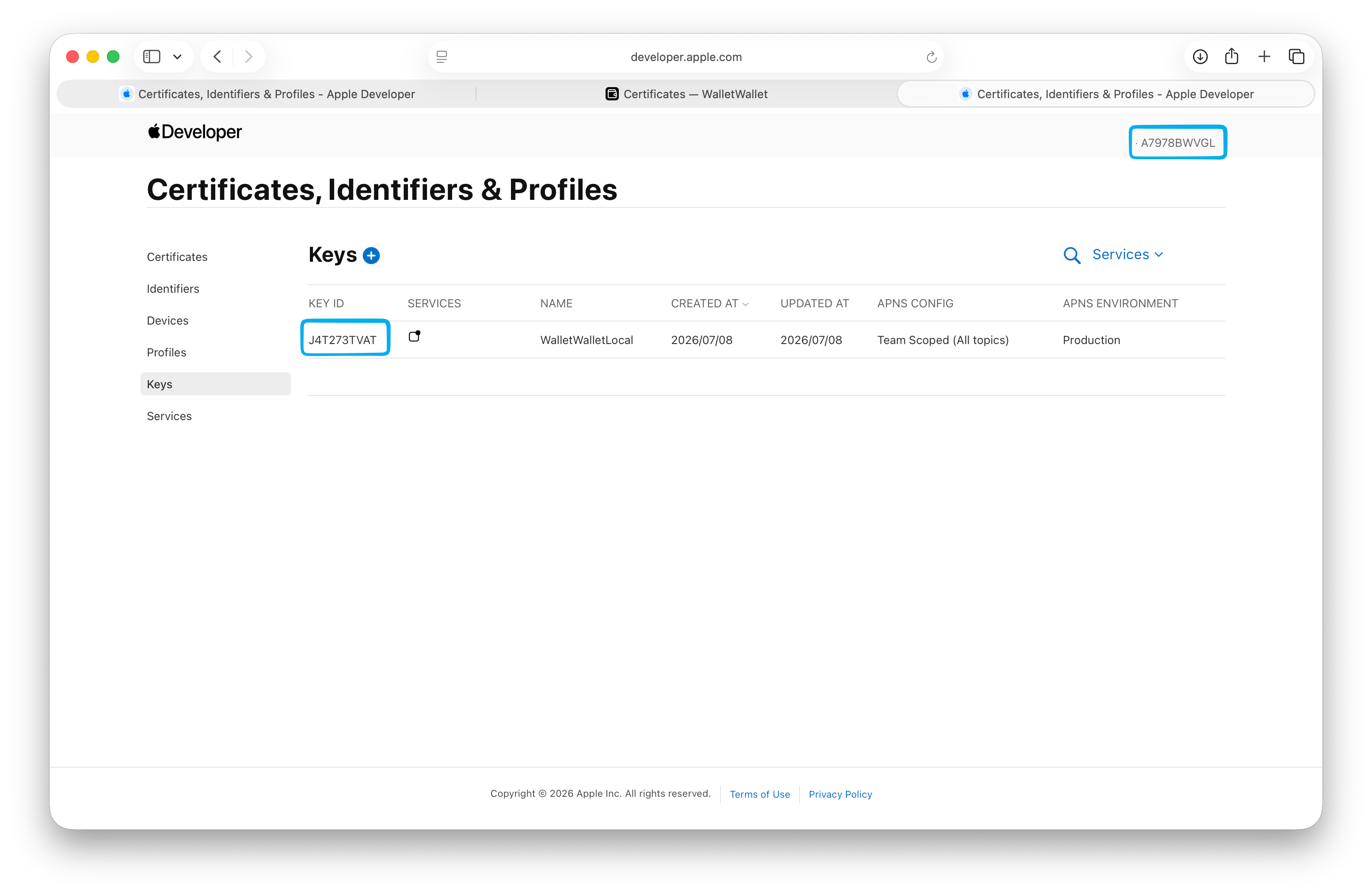
Dans l’ensemble d’identifiants, sous Add your push key, collez le Key ID,
choisissez le fichier .p8 et cliquez sur Add push key. Importez d’abord le
certificat, car la clé push se rattache au Team ID qui y est lu.
Étape 6 : émettre un pass avec votre certificat
L’ensemble d’identifiants contient maintenant votre certificat et votre clé
push. Dans le Pass Editor, choisissez cet ensemble avant de créer un pass. Si
vous utilisez l’API, indiquez son identifiant court (slug) dans le champ
credentials :
curl -X POST https://api.walletwallet.dev/api/passes \
  -H "Authorization: Bearer ww_live_..." \
  -H "Content-Type: application/json" \
  -d '{
    "credentials": "loyalty",
    "title": "Bayroast Coffee",
    "barcodeFormat": "QR",
    "barcodeValue": "MEMBER-4821",
    "primaryFields": [{ "label": "Member", "value": "Ada L." }],
    "secondaryFields": [{ "label": "Stamps", "value": "3 / 10" }]
  }'
Le pass est signé avec votre Pass Type ID et votre Team ID, et ses mises à jour sont envoyées avec votre clé. Le format complet de la requête figure dans la documentation.
Maintenir le tout en état de marche
- Renouvelez l’adhésion chaque année. Les inscriptions faites dans l’app se renouvellent automatiquement comme un abonnement App Store. Les inscriptions faites sur le web se renouvellent depuis le compte, avec un renouvellement automatique proposé dans certaines régions.
- Surveillez l’expiration du certificat. Les certificats Pass Type ID expirent. La date figure dans l’ensemble d’identifiants, et le renouvellement consiste à refaire l’étape 4 avec une nouvelle demande de signature générée par WalletWallet.
- Veillez à ce que le titulaire du compte (Account Holder) reste joignable. Lui seul peut accepter les nouveaux accords d’Apple. Tant qu’il ne l’a pas fait, Apple peut restreindre l’accès au compte. Dans la mesure du possible, ne faites pas dépendre ce rôle d’un seul salarié.
Raisons fréquentes pour lesquelles Apple retarde une inscription
- Un pseudonyme ou un nom d’entreprise dans les champs nom et prénom du compte Apple.
- Une dénomination d’entité juridique différente de la fiche D-U-N-S.
- Un nom commercial ou une succursale saisi à la place de l’entité juridique.
- Une boîte postale comme adresse.
- Un site web provisoire, une page de réseau social, ou un site sur un domaine qui n’est pas associé à l’organisation.
Google Wallet
Google Wallet utilise d’autres identifiants : un compte d’émetteur dans la Google Pay & Wallet Console et une clé de compte de service. Le guide du compte d’émetteur Google Wallet explique ces démarches. Vous pouvez enregistrer les identifiants Apple et Google dans le même ensemble d’identifiants WalletWallet.
Créez votre premier pass
Une requête JSON devient un pass qui s'installe dans Apple Wallet et Google Wallet, avec des mises à jour en direct qui arrivent sur les deux.