Cómo crear una cuenta de emisor de Google Wallet y una clave de cuenta de servicio (2026)
Crea una cuenta de emisor de Google Wallet, localiza tu Issuer ID, configura una cuenta de servicio y solicita acceso de publicación para que cualquier usuario de Google Wallet pueda guardar tus pases.
Un pase de Google Wallet se emite desde una cuenta de emisor en Google Pay & Wallet Console y se autentica con una clave de cuenta de servicio de Google Cloud. Esta guía explica cómo crear ambas, conectarlas, añadirlas a WalletWallet y pasar el emisor del modo de demostración a producción para que cualquier usuario de Google Wallet pueda guardar tus pases.
Todos los pasos de esta guía se comprobaron en Google Pay & Wallet Console en octubre de 2026.
La parte de Google no necesita número D-U-N-S. Cuenta con unos 30 minutos de trabajo práctico, más la revisión de Google de tu solicitud de acceso de publicación al final.
Google la llama cuenta de emisor de la Google Wallet API, y mucha gente la busca
como «Google Wallet merchant account» o cuenta de comerciante. Está en Google Pay &
Wallet Console, en pay.google.com/business/console, y es
un producto distinto de Google Merchant Center, que gestiona las fichas de
productos de Shopping.
Qué necesitas antes de empezar
- Una cuenta de Google que será la propietaria del emisor. Usa una vinculada a la empresa (lo ideal es una dirección de Google Workspace en tu dominio) en lugar de un Gmail personal, para que el emisor no dependa del acceso de una sola persona.
- Tu nombre comercial público, tal como deben verlo los clientes.
- Acceso a un proyecto de Google Cloud. Puedes crear uno gratis durante la configuración.
Paso 1: Crea la cuenta de emisor
Abre Google Pay & Wallet Console e inicia sesión con la cuenta de Google de la empresa. Si la cuenta nunca ha usado la consola, te pide tu nombre comercial público y que aceptes las condiciones.
En el panel de la consola, busca la tarjeta Google Wallet API y haz clic en Create a pass, luego en Build your first pass, y acepta las condiciones de servicio de la Google Wallet API. Así se crea el emisor.
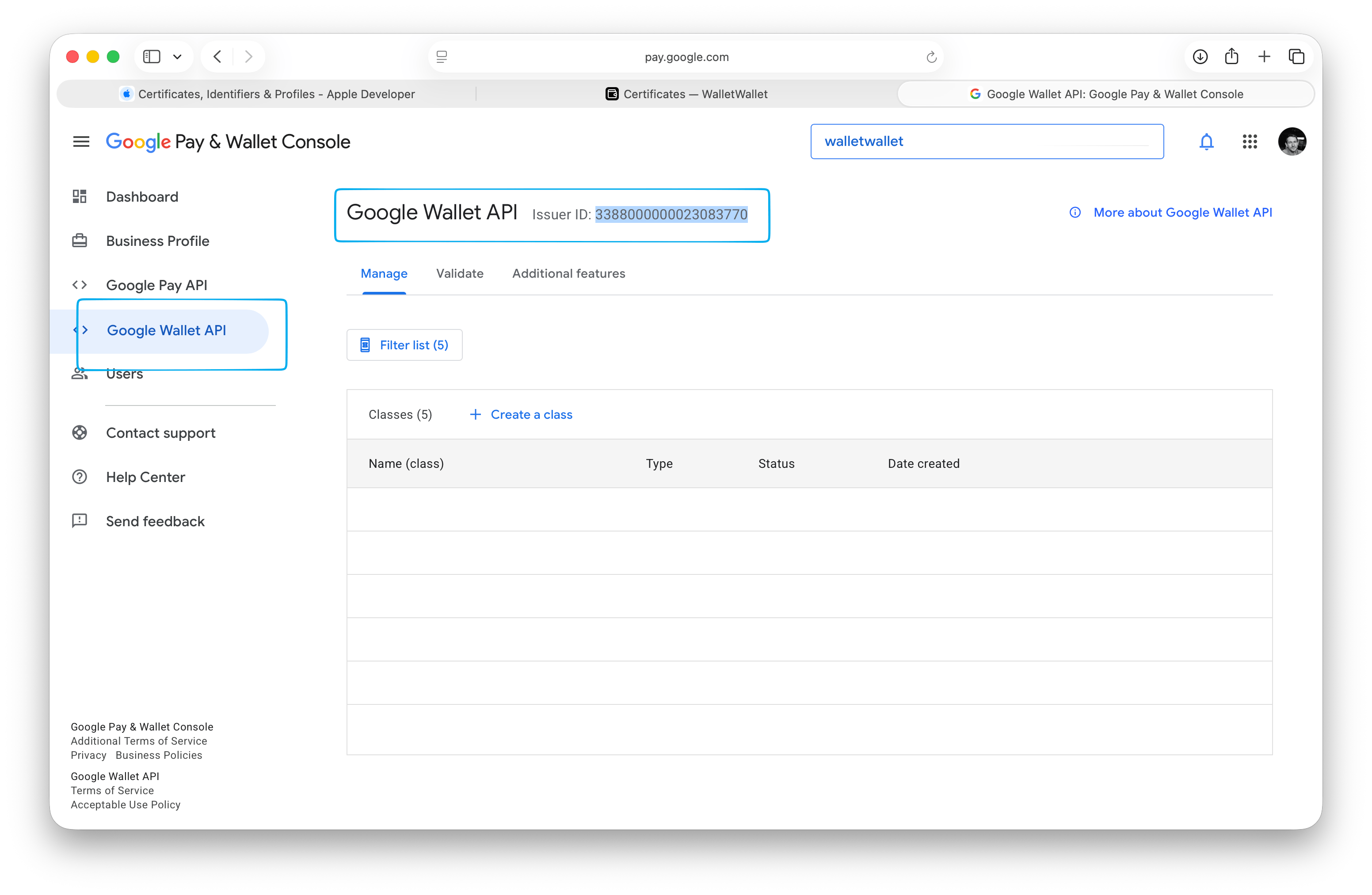
Abre Google Wallet API en el menú de la izquierda. La página muestra tu
Issuer ID junto al título: un número largo como 3388000000012345678.
Cópialo.
Paso 2: Completa el perfil de tu empresa
Abre Business Profile en el mismo menú de la izquierda y rellena los datos de tu empresa. Google también te pide que conectes un perfil de pagos o que crees uno. Google necesita el perfil completo antes de revisar la solicitud de acceso de publicación del paso 8, así que hazlo ahora que estás en la consola.
Paso 3: Activa la Google Wallet API en Google Cloud
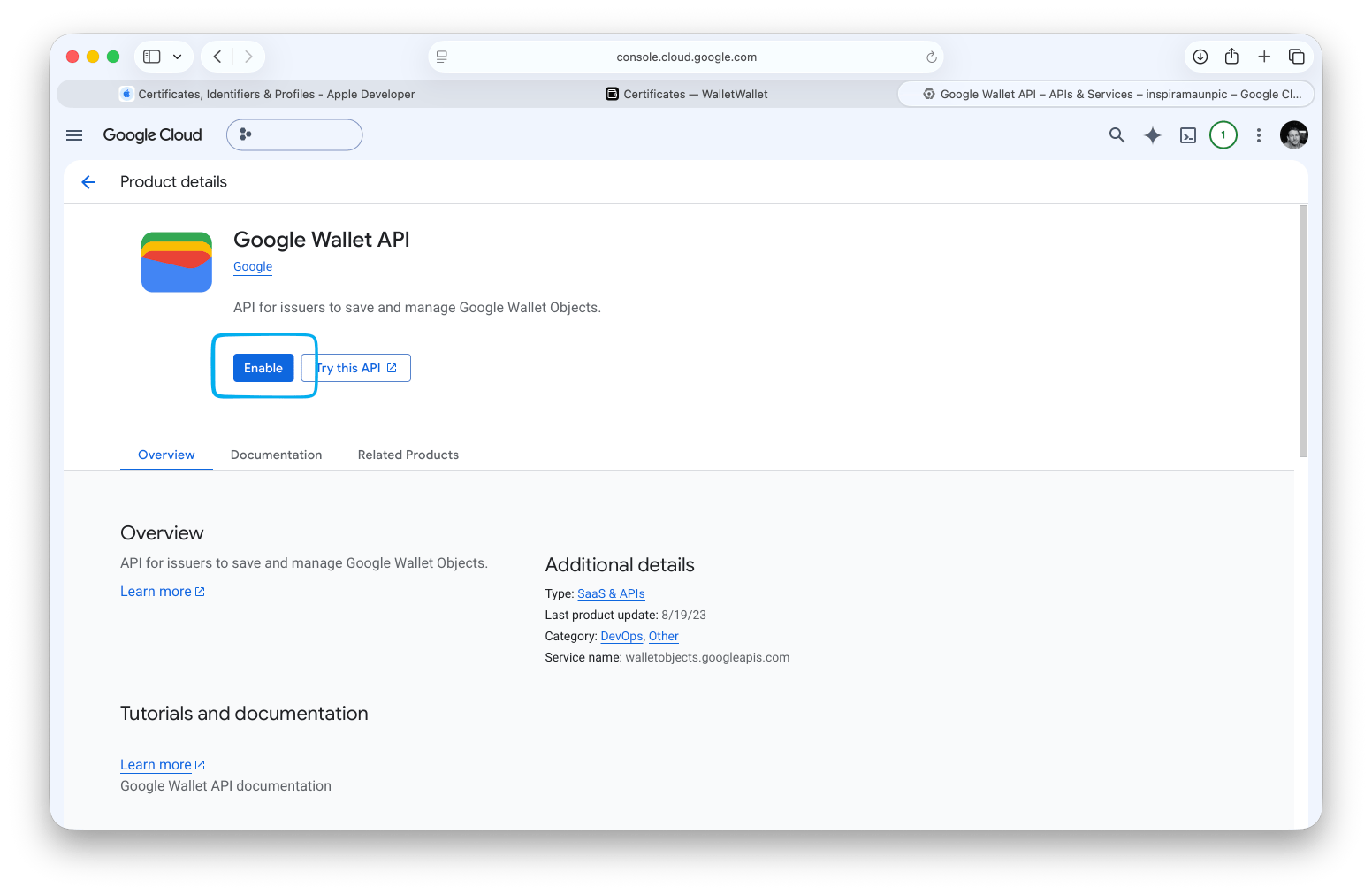
La API en sí se activa en otra consola. Abre la página de Google Wallet API en Google Cloud, selecciona o crea un proyecto y haz clic en Enable.
Paso 4: Crea una cuenta de servicio
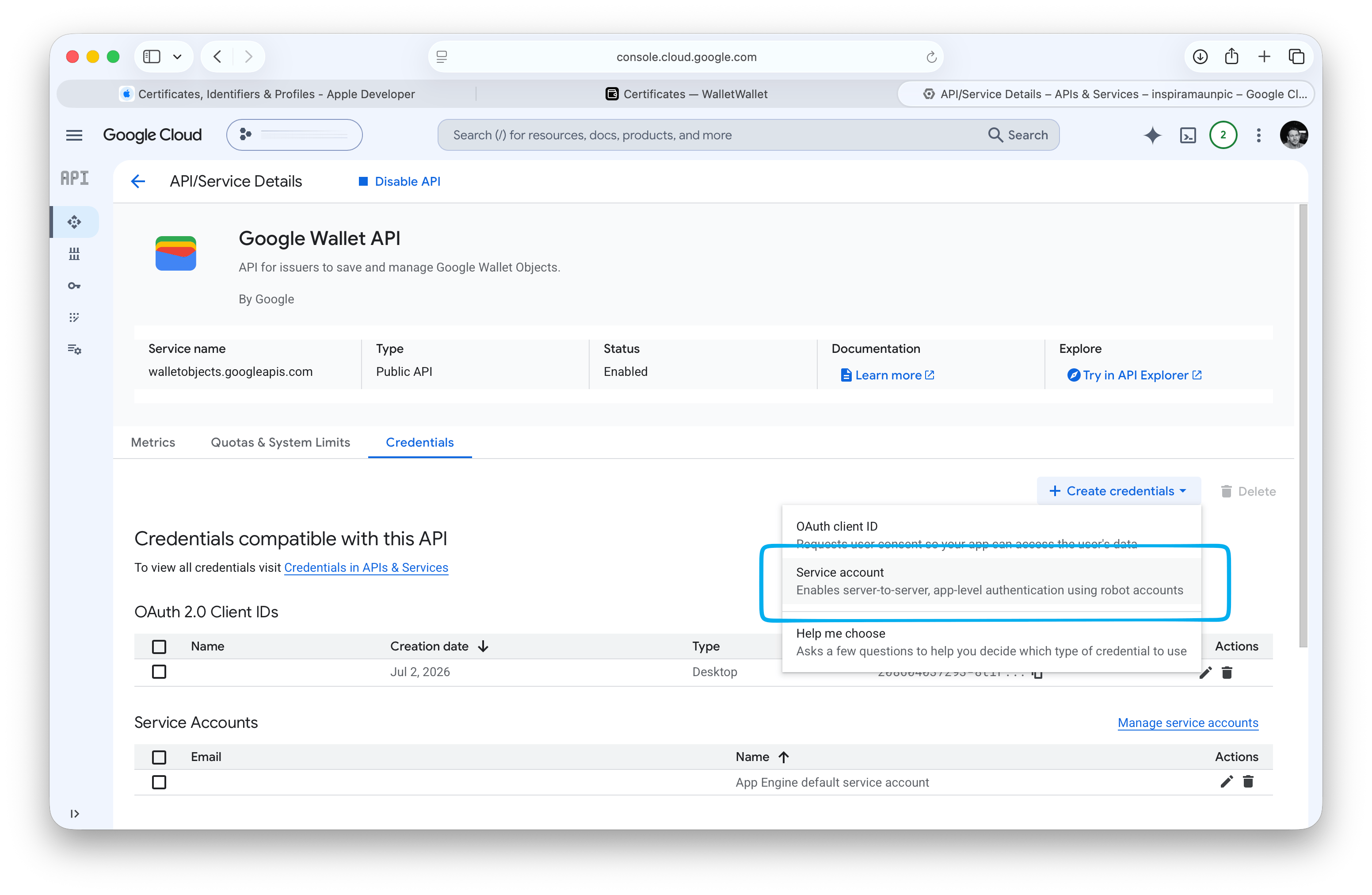
Una cuenta de servicio es la identidad que usa WalletWallet para crear y
actualizar pases en tu emisor. En la página de Google Wallet API que acabas de
activar, abre la pestaña Credentials, haz clic en Create credentials y
elige Service account. Dale un nombre como walletwallet y haz clic en
Done.
Paso 5: Crea una clave JSON
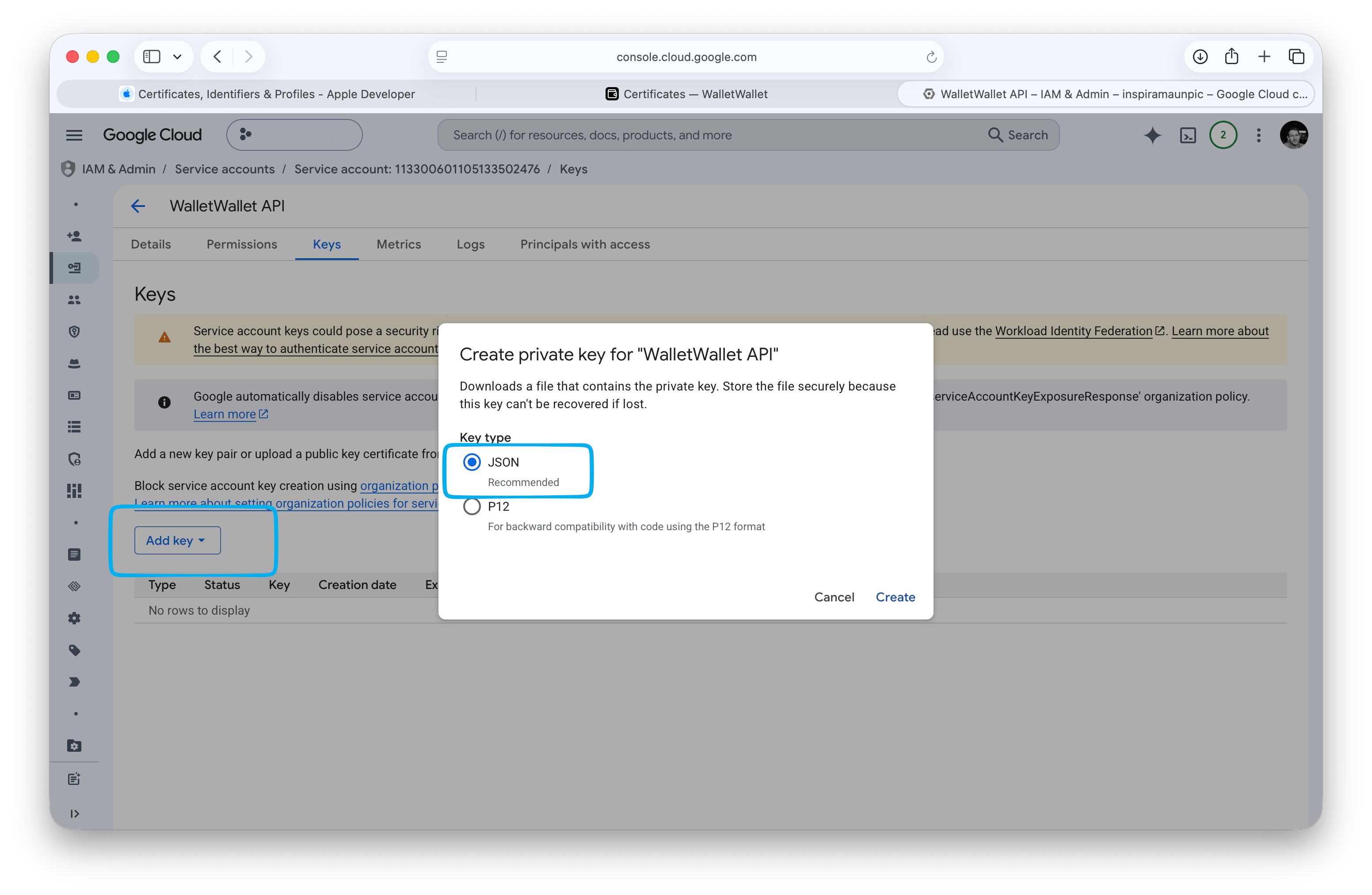
Abre la nueva cuenta de servicio y ve a la pestaña Keys. Haz clic en Add key y luego en Create new key.
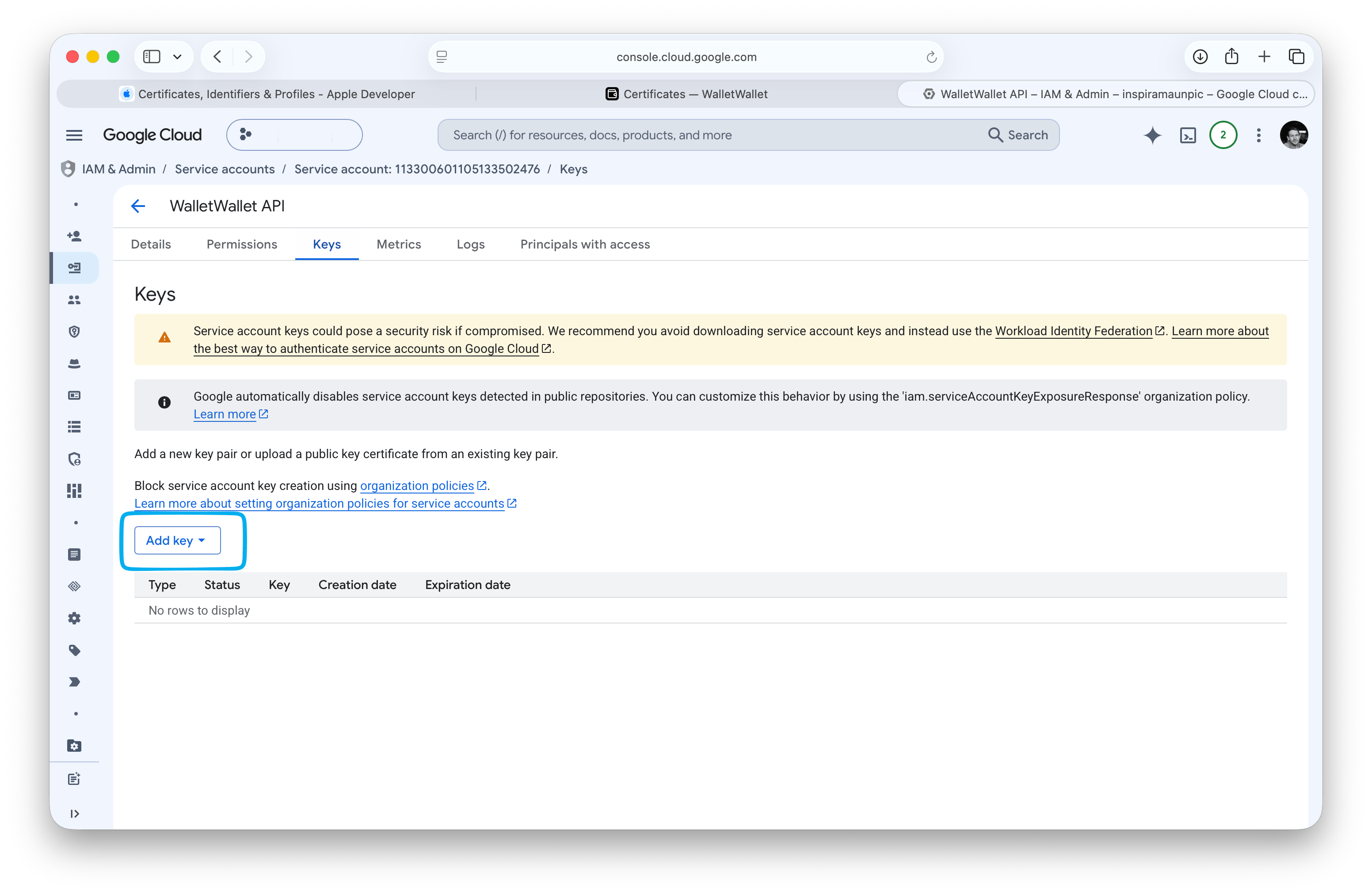
Elige JSON y haz clic en Create. Se descarga un archivo .json. Es una
clave privada, así que no la envíes por correo ni la dejes en unidades
compartidas.
Algunas organizaciones de Google Cloud bloquean la creación de claves con la
política iam.disableServiceAccountKeyCreation. Si Create new key se
rechaza, un administrador de la organización tiene que permitir las claves en
este proyecto.
Paso 6: Autoriza la cuenta de servicio en tu emisor
La clave permite autenticar las solicitudes, pero la cuenta de servicio necesita
permiso de tu emisor para gestionar los pases. Copia la dirección de correo de la cuenta de servicio (termina en
.iam.gserviceaccount.com). En Pay & Wallet Console, abre Users, haz clic
en Invite a user, pega el correo, pon el nivel de acceso en Developer y
haz clic en Invite.
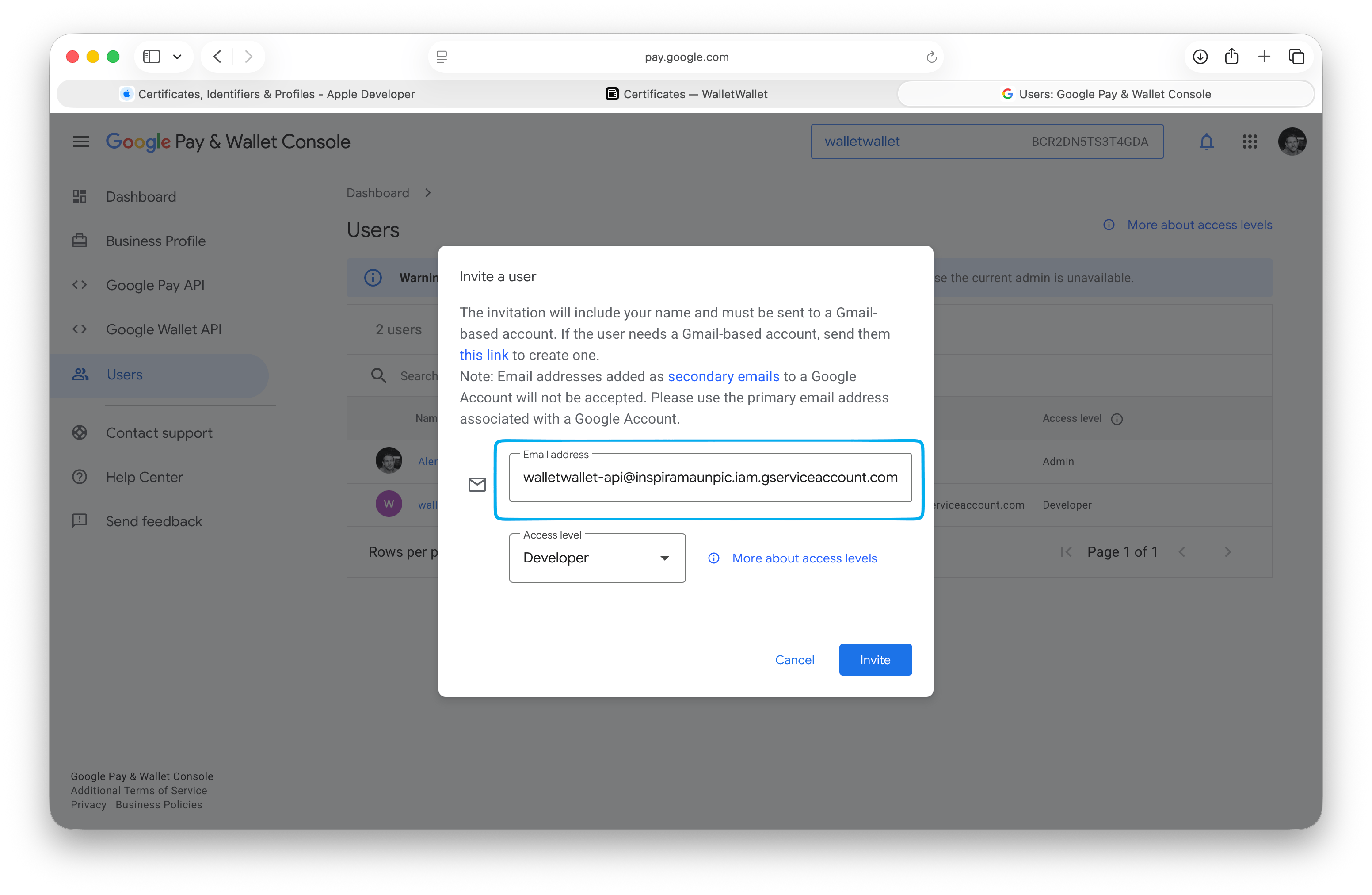
Sin este paso la clave sigue autenticándose, pero Google rechaza sus peticiones para gestionar pases en el emisor, y Google Cloud no muestra ningún aviso de que falta esa invitación.
Paso 7: Añade el emisor a WalletWallet
En el panel de WalletWallet, abre Certificates y
abre un conjunto de credenciales (credential set) o crea uno, por ejemplo
loyalty. Los conjuntos de credenciales están incluidos en la prueba y en todos los planes de pago. En Google
Wallet, pega el Issuer ID, elige la clave .json y haz clic en Save
Google credentials. Deja vacío Class suffix.
Crea un pase con ese conjunto, ya sea en el Pass Editor o a través de la API:
curl -X POST https://api.walletwallet.dev/api/passes \
  -H "Authorization: Bearer ww_live_..." \
  -H "Content-Type: application/json" \
  -d '{
    "credentials": "loyalty",
    "title": "Bayroast Coffee",
    "barcodeFormat": "QR",
    "barcodeValue": "MEMBER-4821",
    "primaryFields": [{ "label": "Member", "value": "Ada L." }],
    "secondaryFields": [{ "label": "Stamps", "value": "3 / 10" }]
  }'
La respuesta incluye un googleSaveUrl. Ábrelo en un teléfono Android con la
sesión iniciada en la cuenta de Google que creó el emisor y guarda el pase. Ese
primer guardado crea la clase de pase en tu emisor, que Google exige antes de
que puedas solicitar el acceso de publicación.
Paso 8: Solicita el acceso de publicación
Un emisor nuevo empieza en modo de demostración. Solo los usuarios con rol Admin o
Developer en el emisor, y las cuentas de Google añadidas como cuentas de prueba,
pueden guardar sus pases, y todos los pases muestran la etiqueta [TEST ONLY].
La cuenta de Google que creó el emisor es Admin, y por eso el guardado del paso 7
funciona en modo de demostración.
Para pasar a producción, abre Google Wallet API en Pay & Wallet Console y busca el recuadro Get publishing access. Cuando el Business Profile del paso 2 esté completo y exista una clase, haz clic en Request publishing access. Google revisa la solicitud y te envía el resultado por correo.
Tras la aprobación, Google quita la etiqueta [TEST ONLY] de tus pases y
cualquier usuario de Google Wallet puede guardarlos.
Errores de configuración habituales
- Las peticiones fallan con un error de permisos. La cuenta de servicio no se invitó como Developer en el emisor (paso 6), o se invitó en otro emisor.
- La API no está activada. El proyecto de Google Cloud al que pertenece la cuenta de servicio no es el mismo en el que se activó la Google Wallet API (paso 3).
- Solo tú puedes guardar el pase. El emisor sigue en modo de demostración (paso 8).
- No aparece el botón Request publishing access. El Business Profile está incompleto, o todavía no existe ninguna clase porque ningún pase del conjunto se ha guardado en un teléfono (paso 7).
Apple Wallet
Apple Wallet necesita sus propias credenciales: una membresía del Apple Developer Program, un certificado Pass Type ID y una clave push para las actualizaciones. La guía de la cuenta de Apple Developer explica cómo configurarlas y añadirlas al mismo conjunto de credenciales.
Crea tu primer pase
Una petición JSON se convierte en un pase que se instala en Apple Wallet y Google Wallet, con actualizaciones en vivo que llegan a ambos.