Come creare un account Apple Developer e ottenere il certificato Pass Type ID (2026)
Come creare un account Apple Developer per Apple Wallet: iscrizione, numero D-U-N-S per le organizzazioni, certificato Pass Type ID e chiave APNs.
Ogni pass di Apple Wallet è firmato con un certificato Pass Type ID, e solo un membro dell’Apple Developer Program può crearne uno. Questa guida copre tutto il percorso: l’iscrizione della vostra attività presso Apple, la registrazione di un Pass Type ID, la creazione del certificato e della chiave push, e il loro inserimento in WalletWallet, così che i vostri pass portino la vostra identità.
Ogni passaggio e ogni prezzo di questa guida sono stati verificati sul processo di iscrizione attuale di Apple a ottobre 2026.
Il lavoro pratico richiede circa un’ora. L’attesa è più lunga: un’organizzazione senza numero D-U-N-S può aspettare una settimana o più prima che Apple accetti l’iscrizione.
Cosa serve prima di iniziare
Per ogni iscrizione:
- Un Apple Account con l’autenticazione a due fattori attiva.
- Il vostro nome e cognome anagrafici sull’Apple Account. Se nei campi del nome compare un soprannome, uno pseudonimo o il nome dell’azienda, Apple può ritardare l’iscrizione.
- 99 USD l’anno, addebitati in valuta locale dove Apple applica un prezzo locale.
Per un’azienda, un’associazione o una scuola, inoltre:
- Persona giuridica. Apple accetta solo organizzazioni costituite come persone giuridiche. Nella domanda indicate la ragione sociale registrata: nomi commerciali e denominazioni d’uso (DBA) non sono ammessi al suo posto. Le filiali non possono iscriversi come organizzazioni distinte.
- Un numero D-U-N-S intestato a quell’entità giuridica (gli enti pubblici ne sono esentati).
- Il potere di firma per l’organizzazione: il titolare o fondatore, un dirigente, un responsabile di progetto senior, o un dipendente a cui è stato conferito quel potere.
- Un’email di lavoro su un dominio associato all’organizzazione.
- Un sito web pubblico e funzionante su un dominio associato all’organizzazione. Pagine social, siti quasi vuoti e pagine di parcheggio del registrar vengono rifiutati.
Persona fisica o organizzazione
| Persona fisica | Organizzazione | |
|---|---|---|
| Chi | Voi, con il vostro nome legale | Un’azienda, un ente non profit o una scuola registrati |
| Numero D-U-N-S | Non serve | Obbligatorio, salvo per gli enti pubblici |
| Membri del team | Solo voi | Invitate colleghi, ciascuno con il proprio ruolo |
| Esenzione dalla quota | No | Disponibile per enti non profit, scuole ed enti pubblici che ne hanno i requisiti |
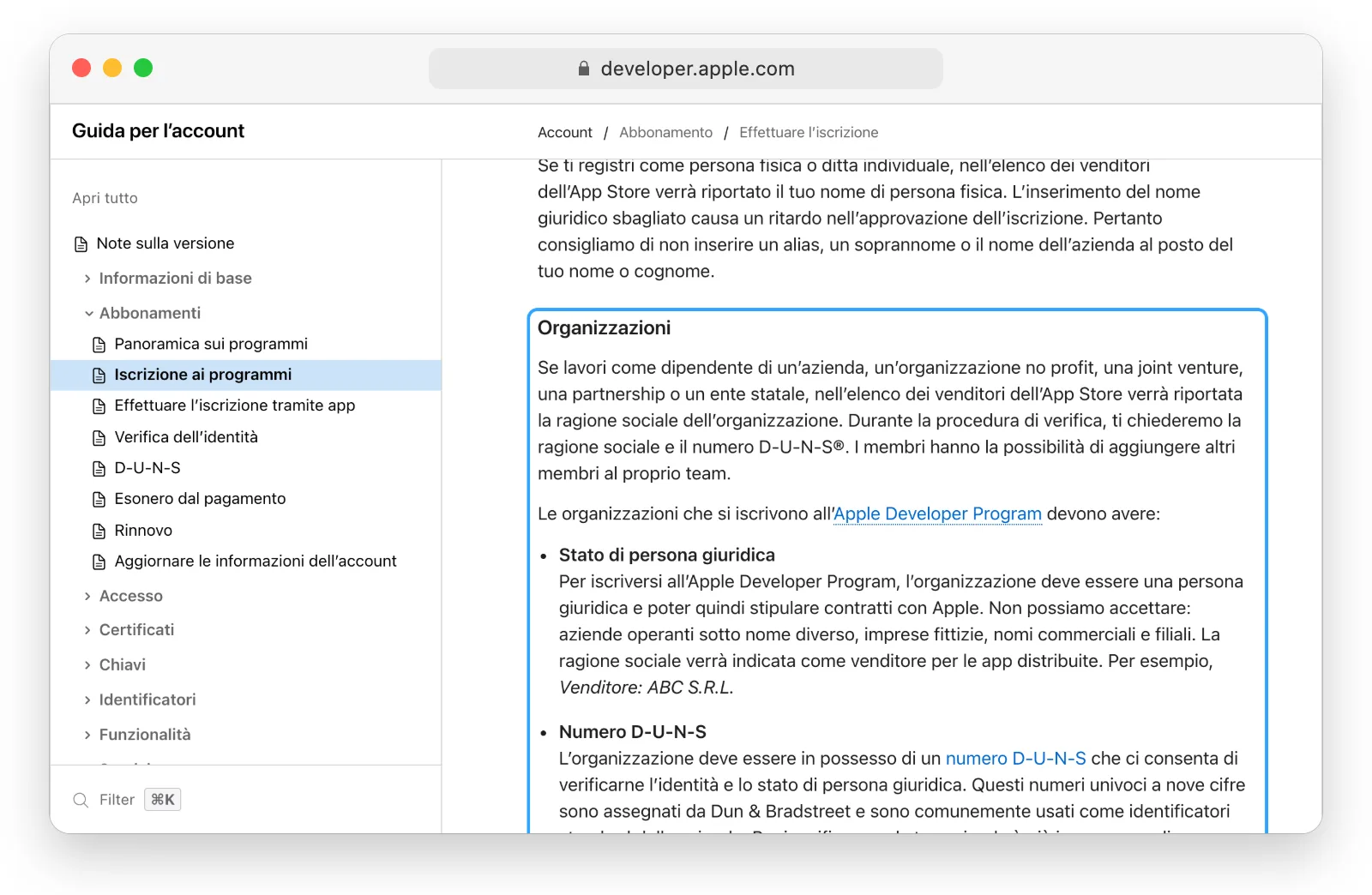
Una ditta individuale o un’attività di una sola persona si iscrive come persona fisica: Apple non le considera entità giuridiche. Tutti gli altri dovrebbero iscriversi come organizzazione, così l’account appartiene all’attività e resta valido anche quando cambia il personale.
Se gestite più marchi, un unico account intestato all’organizzazione può avere un Pass Type ID per ciascun marchio. Una piattaforma o un’agenzia che emette pass per aziende clienti può tenere il certificato di ogni cliente in un set di credenziali (credential set) separato in WalletWallet, così i pass di ogni cliente portano l’identità di quel cliente.
Esenzione dalla quota per non profit, scuole ed enti pubblici
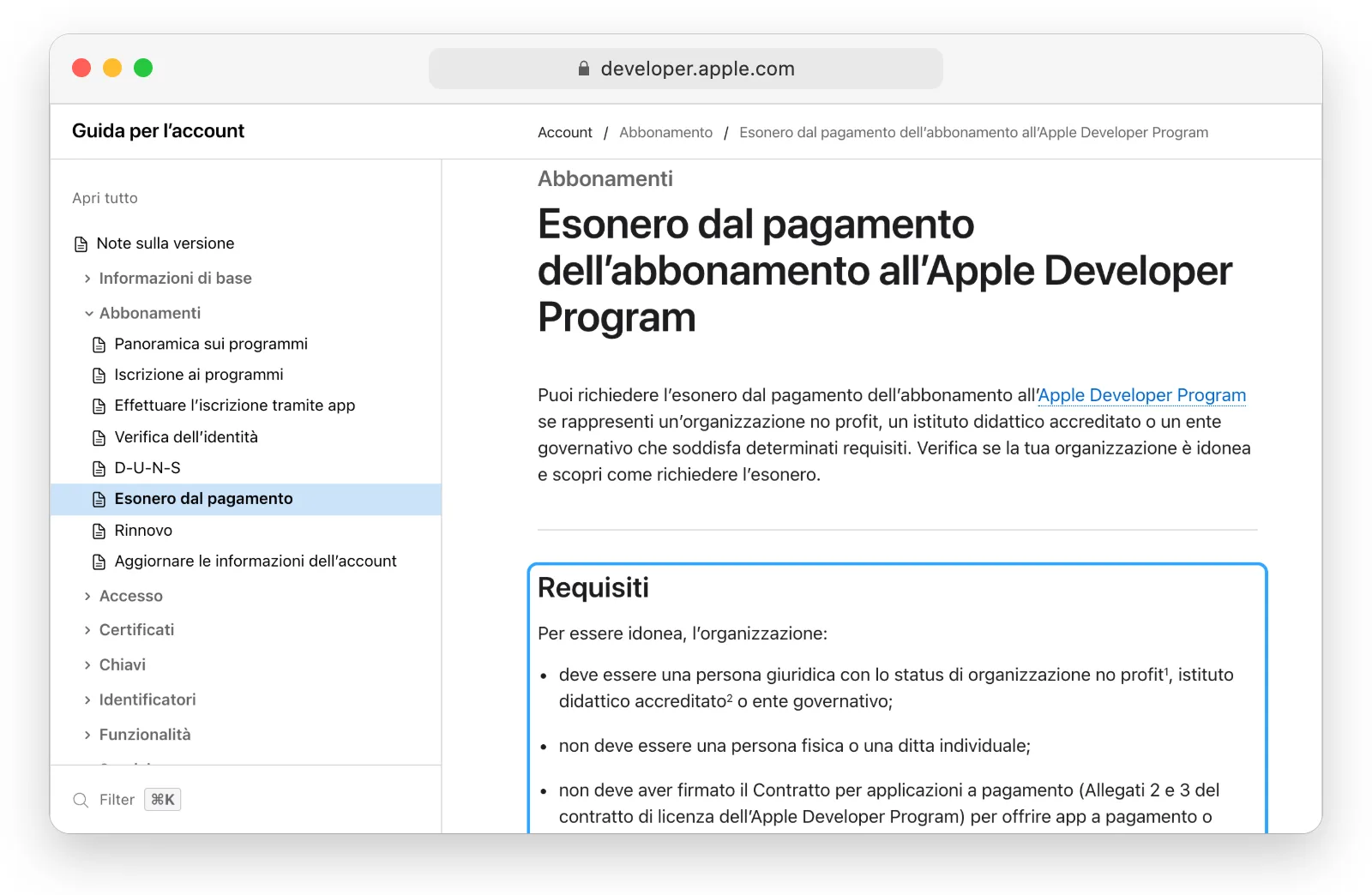
Un ente non profit riconosciuto ufficialmente nel proprio paese, un istituto di istruzione accreditato o un ente pubblico può chiedere ad Apple l’esenzione dalla quota annuale. L’organizzazione non deve vendere app a pagamento, acquisti in app o altri beni digitali tramite l’App Store. Se la vostra associazione, società sportiva o scuola rientra in una di queste categorie ed emette solo tessere associative o tesserini studente, chiedete l’esenzione durante l’iscrizione come organizzazione.
Passo 1: Ottenere o trovare il numero D-U-N-S
Saltate questo passo se vi iscrivete come persona fisica.
Apple usa il numero D-U-N-S di Dun & Bradstreet per verificare che la vostra organizzazione esista come entità giuridica all’indirizzo indicato. Molte aziende ne hanno già uno senza saperlo. Cercate il vostro con lo strumento di ricerca D-U-N-S di Apple, che chiede la ragione sociale, l’indirizzo della sede, un indirizzo postale e i vostri recapiti di lavoro.
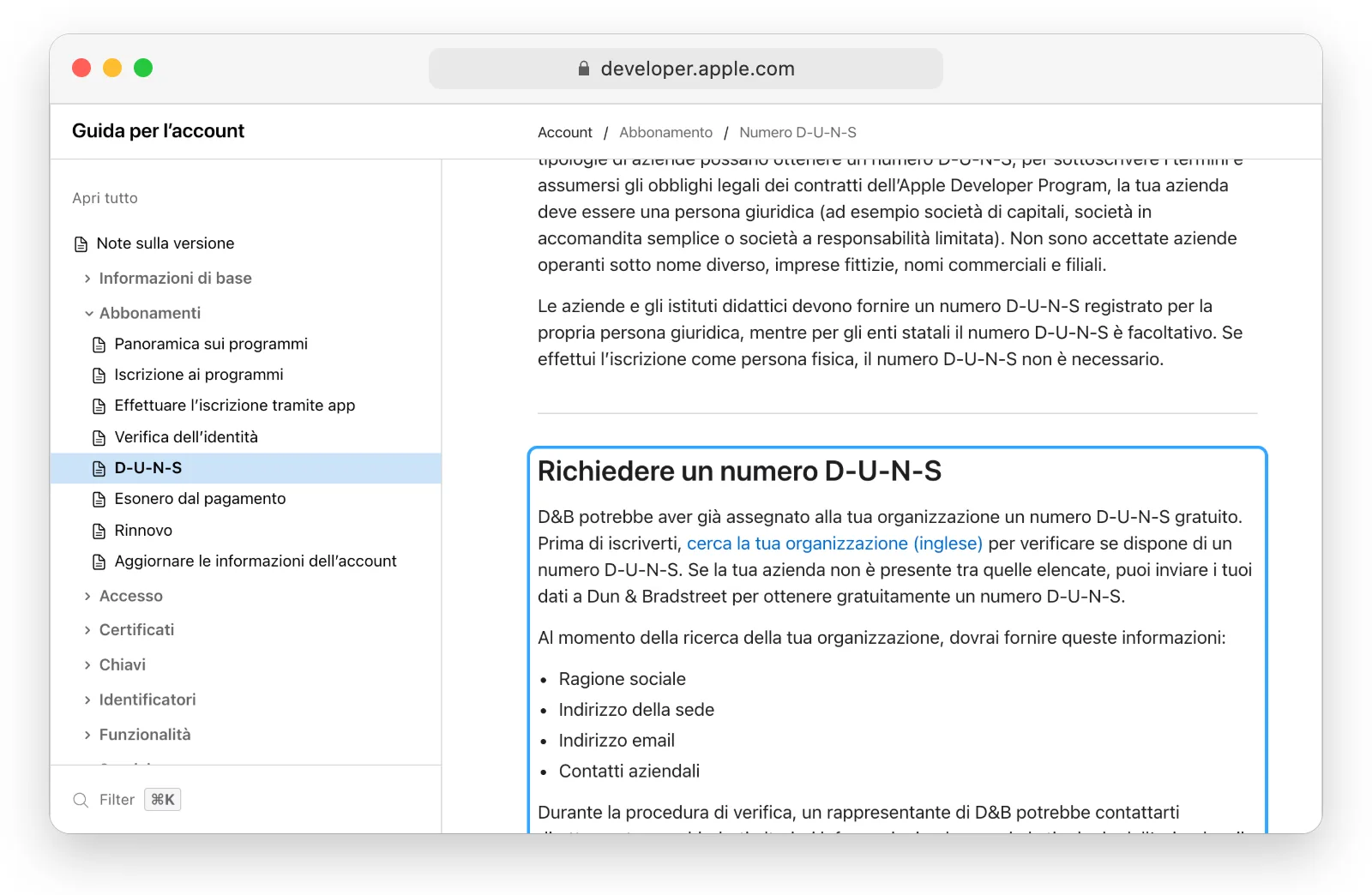
Se il numero non esiste, richiedetelo con lo stesso strumento. Secondo Apple è gratuito nella maggior parte dei paesi. Dun & Bradstreet può impiegare fino a 5 giorni lavorativi per assegnarlo, e Apple fino ad altri 2 giorni lavorativi per riceverlo, quindi contate 7 giorni lavorativi in tutto. Tenete pronti i documenti di registrazione dell’attività, perché un incaricato di D&B potrebbe chiamarvi per confermare il tipo di attività e il numero di dipendenti.
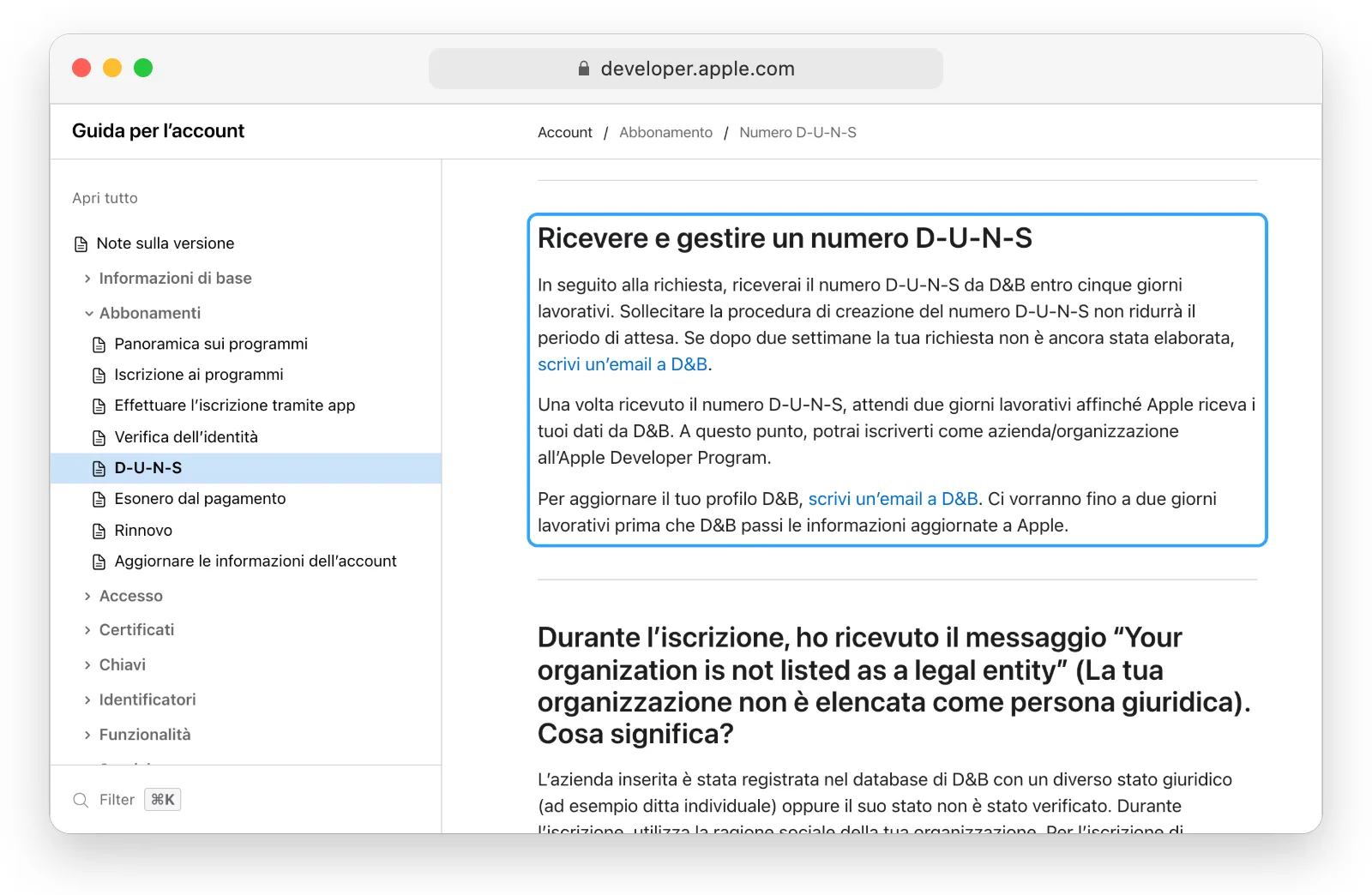
Se la ricerca indica che la vostra organizzazione “is not listed as a legal entity”, D&B la registra come qualcos’altro, di solito una ditta individuale. Iscrivetevi come persona fisica, oppure inviate a D&B via email i documenti di registrazione e chiedete di aggiornare la scheda.
Passo 2: Iscriversi all’Apple Developer Program
Ci sono due strade: il sito web, ovunque, e l’app Apple Developer, nei paesi in cui Apple supporta l’iscrizione tramite app.
Dal web. Andate su developer.apple.com/programs/enroll, cliccate Start your enrollment e accedete con il vostro Apple Account. Scegliete il tipo di entità (persona fisica o organizzazione), compilate i dati legali, accettate l’Apple Developer Program License Agreement e pagate.
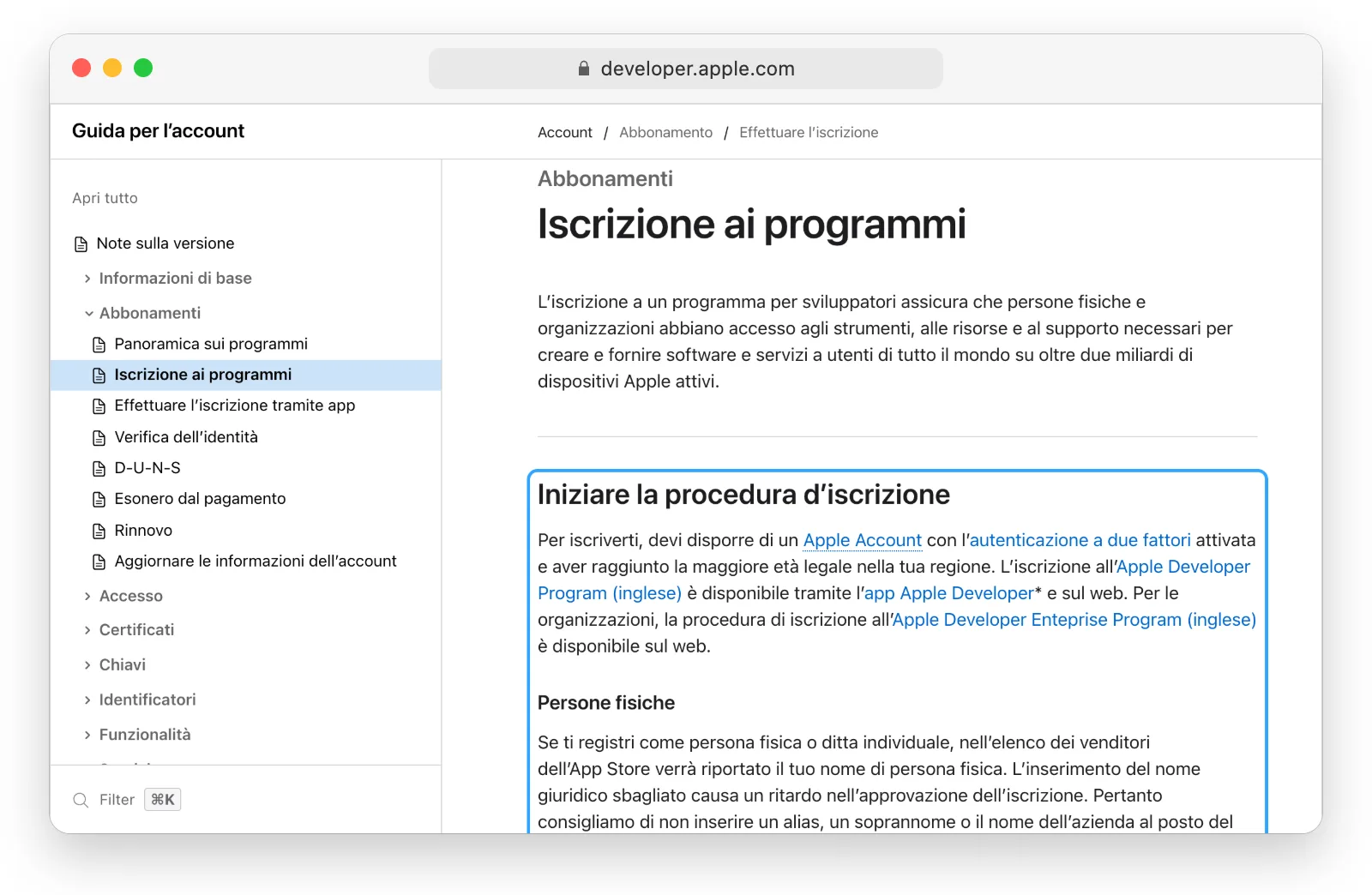
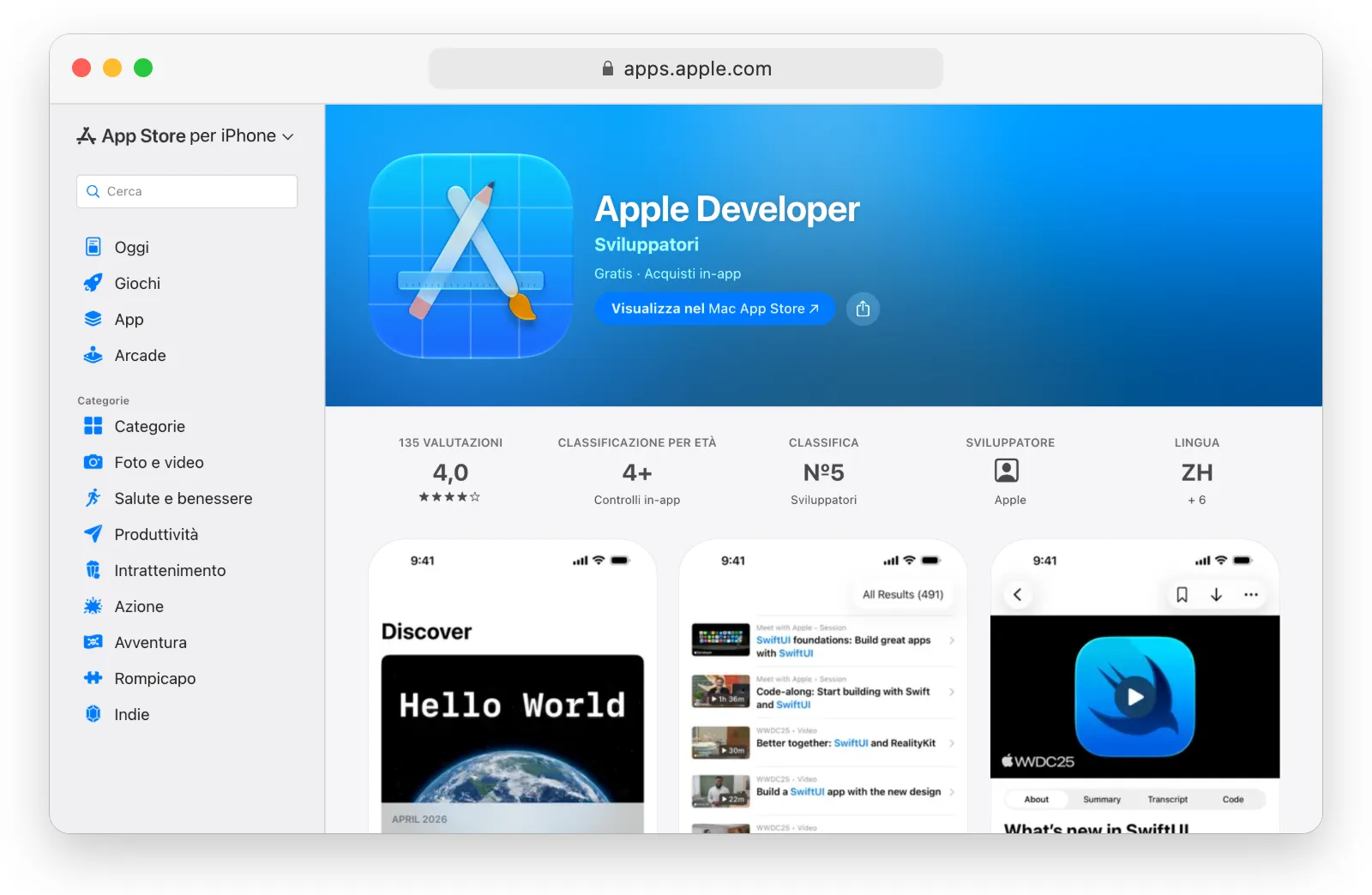
Dall’app Apple Developer. Su un iPhone, un iPad o un Mac con Apple Silicon, aprite l’app Apple Developer, accedete e toccate Enroll Now. L’app verifica la vostra identità, di solito con un documento d’identità con foto rilasciato da un ente pubblico, e addebita la quota come abbonamento App Store. Usate lo stesso dispositivo dall’inizio alla fine. L’iscrizione si rinnova ogni anno finché non la annullate.
Per un’organizzazione, inserite la ragione sociale esattamente come compare nella scheda D-U-N-S. Se i dati non coincidono, Apple potrebbe chiedervi chiarimenti e l’iscrizione richiederà più tempo.
Apple vi scrive un’email quando l’iscrizione è attiva. Da quel momento Certificates, Identifiers & Profiles è disponibile nel vostro account.
Passo 3: Registrare un Pass Type ID
Un Pass Type ID identifica un tipo di pass che emettete, per esempio la vostra carta fedeltà o il vostro biglietto per un evento. Aprite Identifiers e cliccate il pulsante più accanto al titolo.
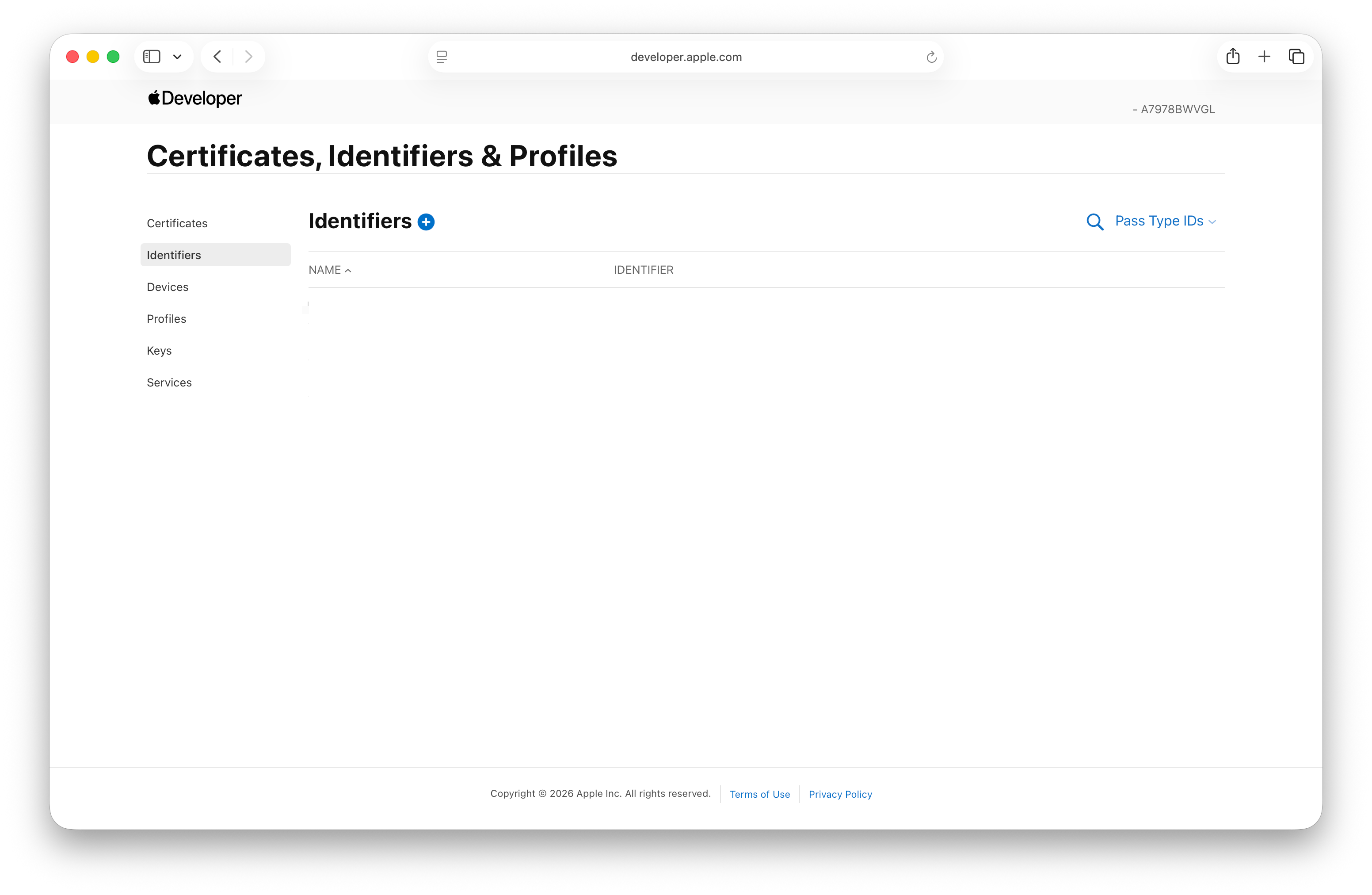
Scegliete Pass Type IDs dall’elenco e cliccate Continue.
Inserite una descrizione e un identificatore in forma di dominio inverso, come
pass.com.yourcompany.loyalty. L’identificatore non si può cambiare in seguito,
quindi usate il vostro dominio. Cliccate Continue, poi Register.
Passo 4: Creare il certificato Pass Type ID
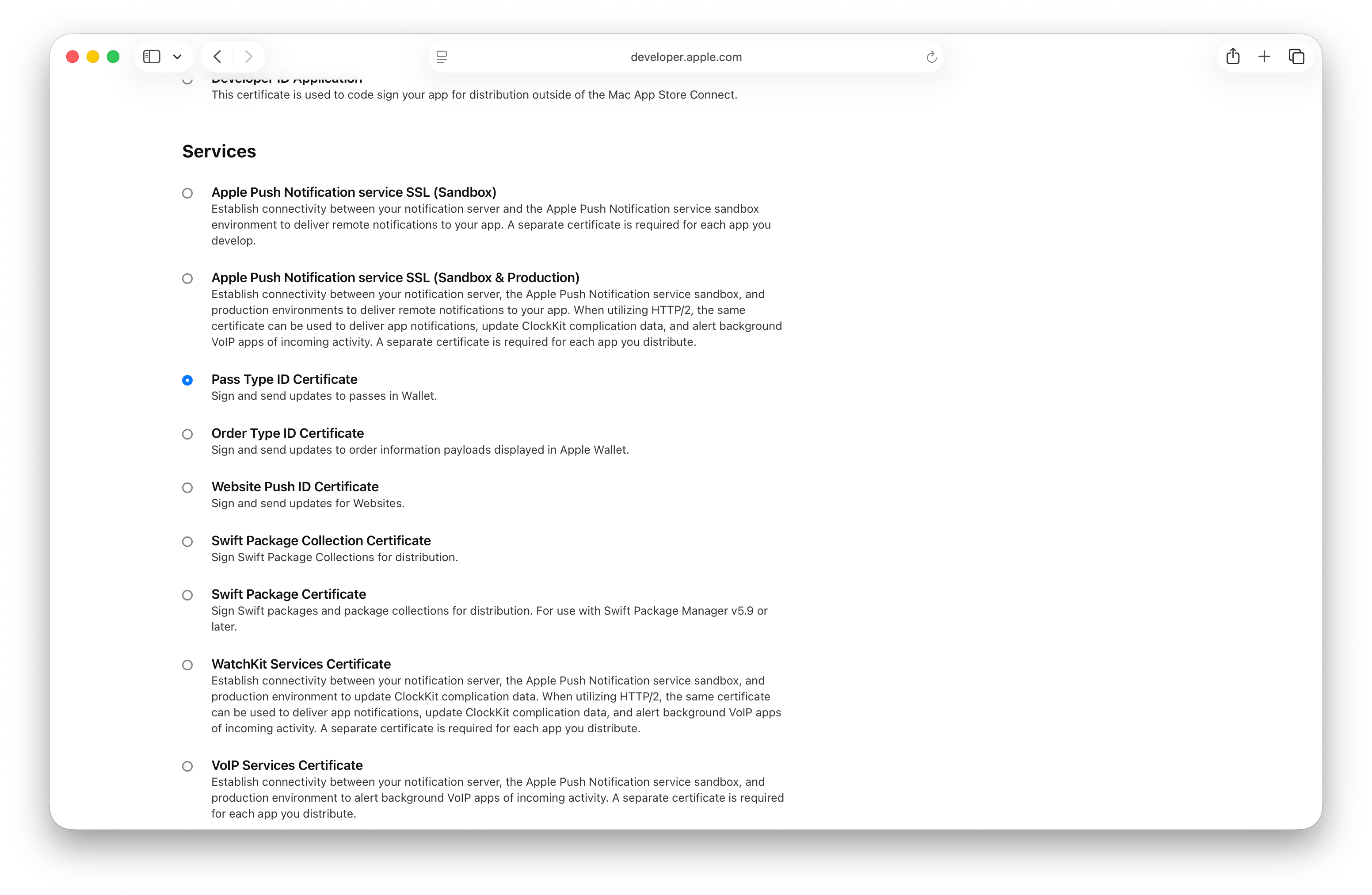
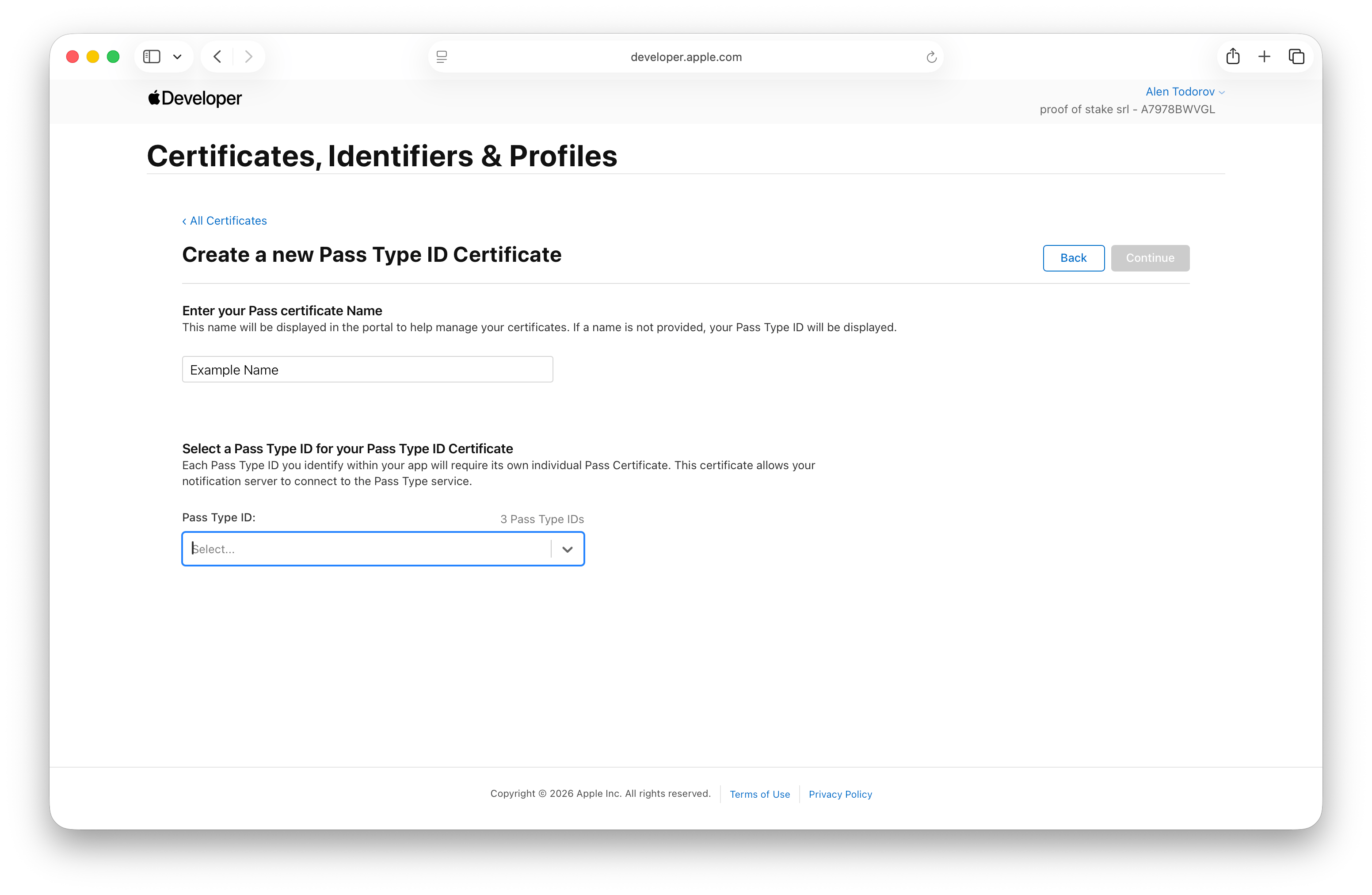
Aprite Certificates e cliccate il pulsante più. Sotto Services (non Software), scegliete Pass Type ID Certificate, cliccate Continue e selezionate il Pass Type ID del passo 3. A questo punto Apple chiede una richiesta di firma del certificato (Certificate Signing Request o CSR).
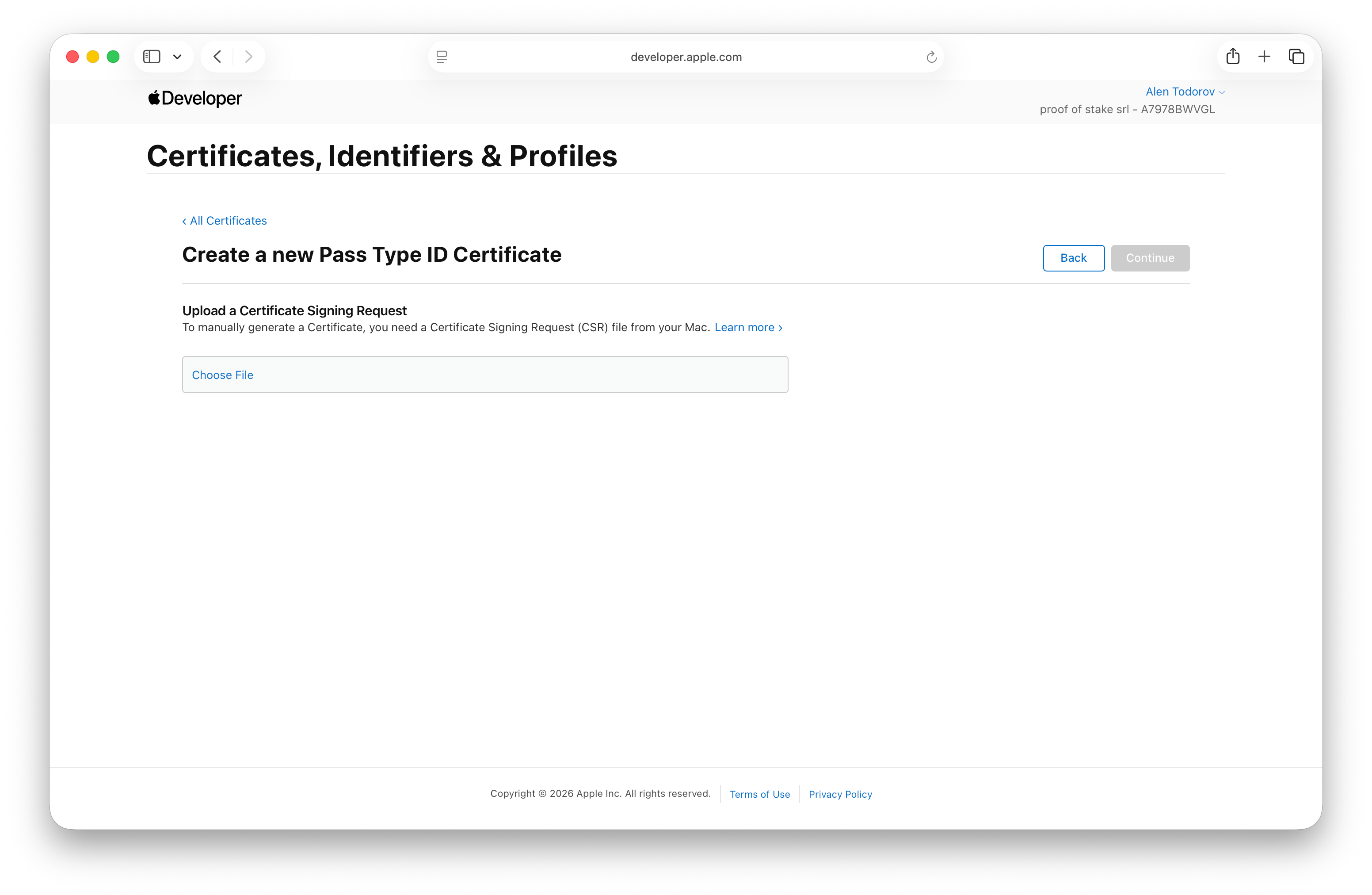
Le istruzioni di Apple, a questo punto, usano Accesso Portachiavi su un Mac. Con WalletWallet saltate Portachiavi e openssl:
- Nella dashboard di WalletWallet, aprite
Certificates e create un set di credenziali (per
esempio
loyalty). I set di credenziali sono inclusi nel periodo di prova e in tutti i piani a pagamento. - Sotto Apple Wallet, cliccate Generate signing request. WalletWallet
crea la coppia di chiavi, conserva la chiave privata cifrata sui propri
sistemi, e il browser scarica un file
.certSigningRequest.
Tornate nella scheda di Apple, cliccate Choose File, selezionate quel file e cliccate Continue.
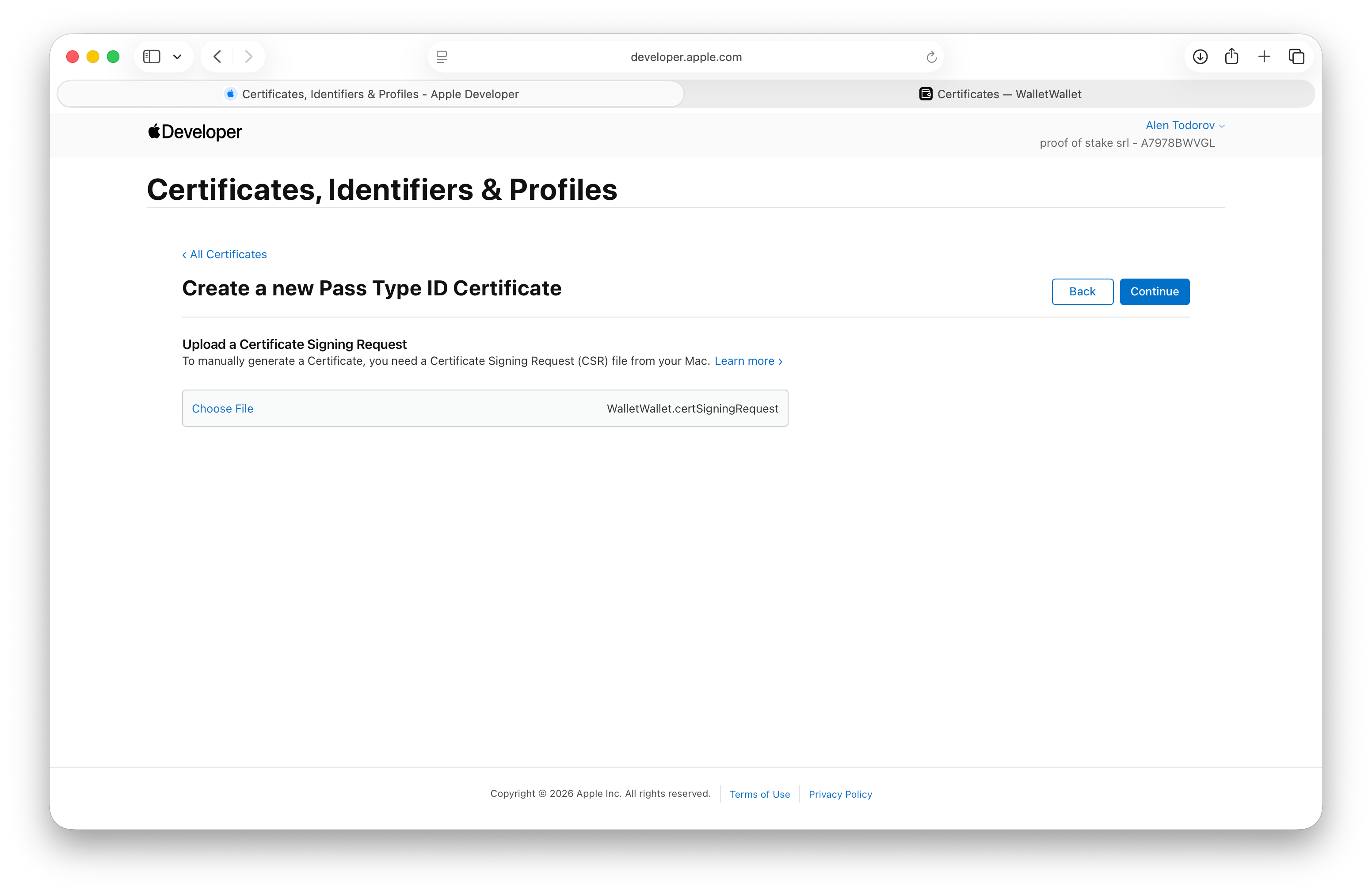
Apple emette il certificato. Cliccate Download per salvare il file .cer.
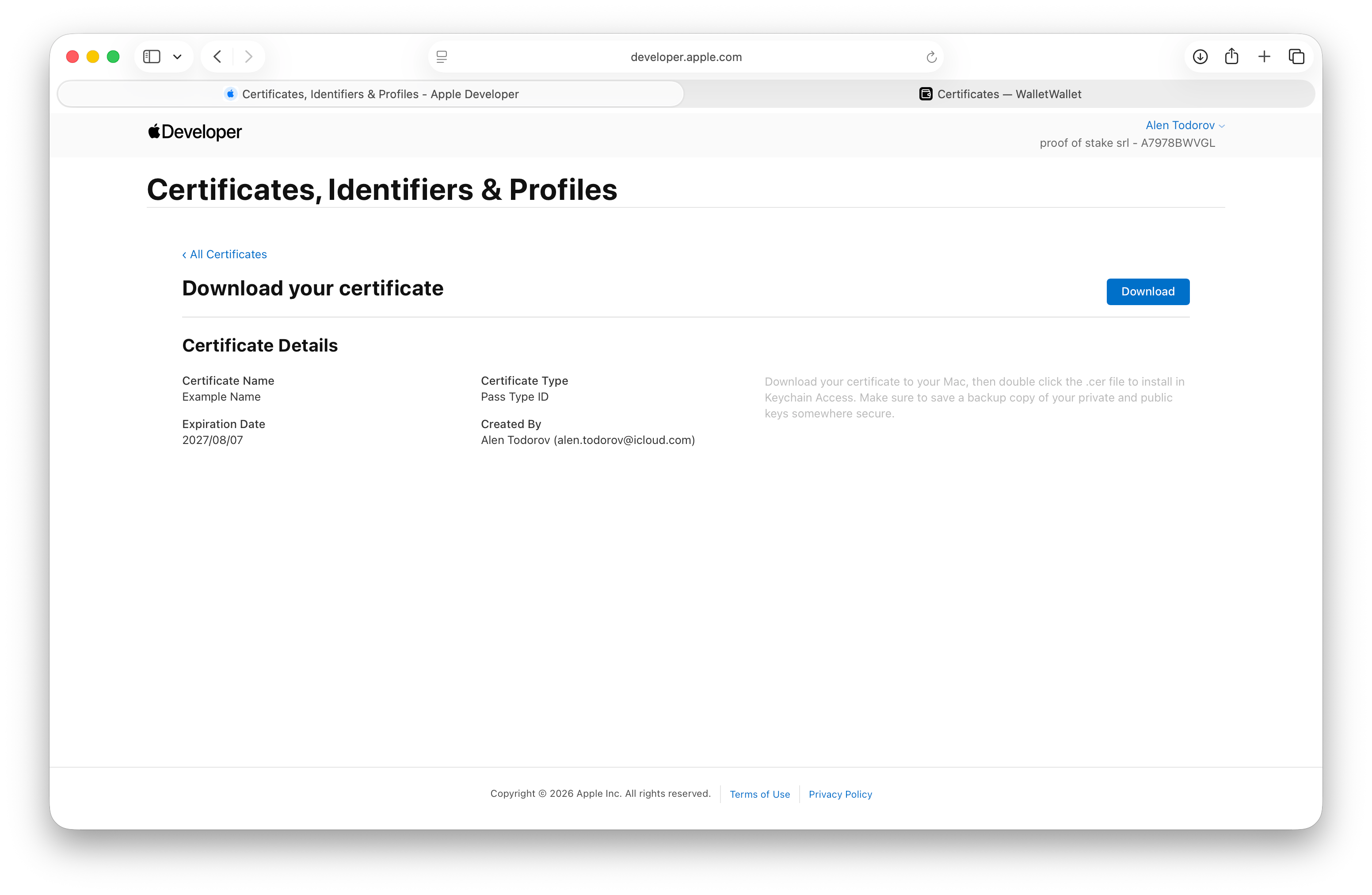
Nel set di credenziali, sotto Upload your certificate, scegliete il .cer e
cliccate Upload certificate. WalletWallet legge il Pass Type ID e il vostro
Team ID dal certificato, quindi non c’è nulla da digitare, e mostra la data di
scadenza del certificato sul set.
Passo 5: Creare una chiave APNs per aggiornare i pass
Per aggiornare i pass già salvati sui telefoni, per esempio quando cambia il numero di timbri, il posto assegnato o la validità di una tessera, WalletWallet usa Apple Push Notification service. Serve quindi una chiave di autenticazione APNs. Senza questa chiave, gli utenti possono comunque aggiungere i pass a Wallet, ma WalletWallet non può aggiornarli dopo il salvataggio.
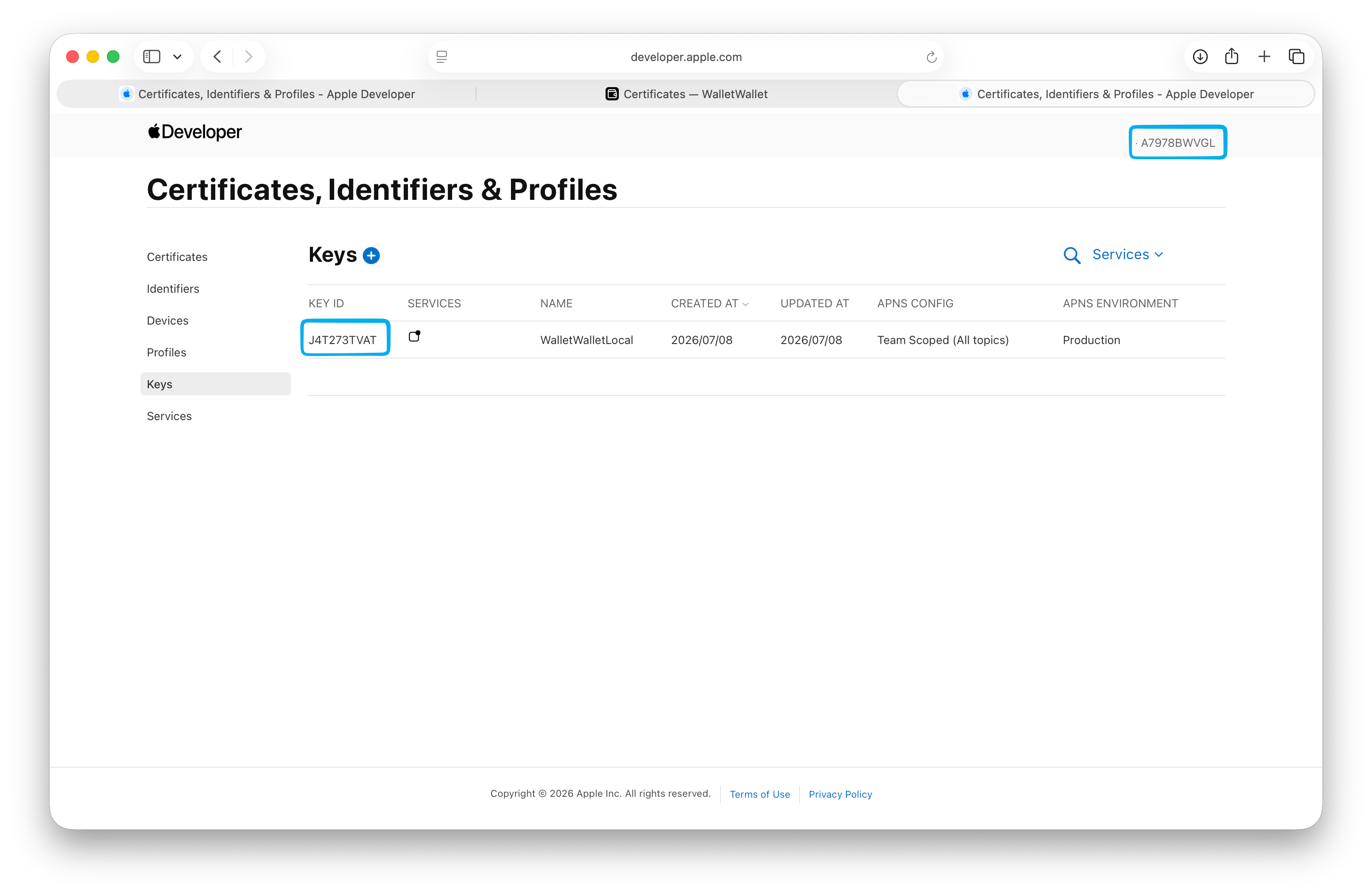
Aprite Keys e cliccate il pulsante più.
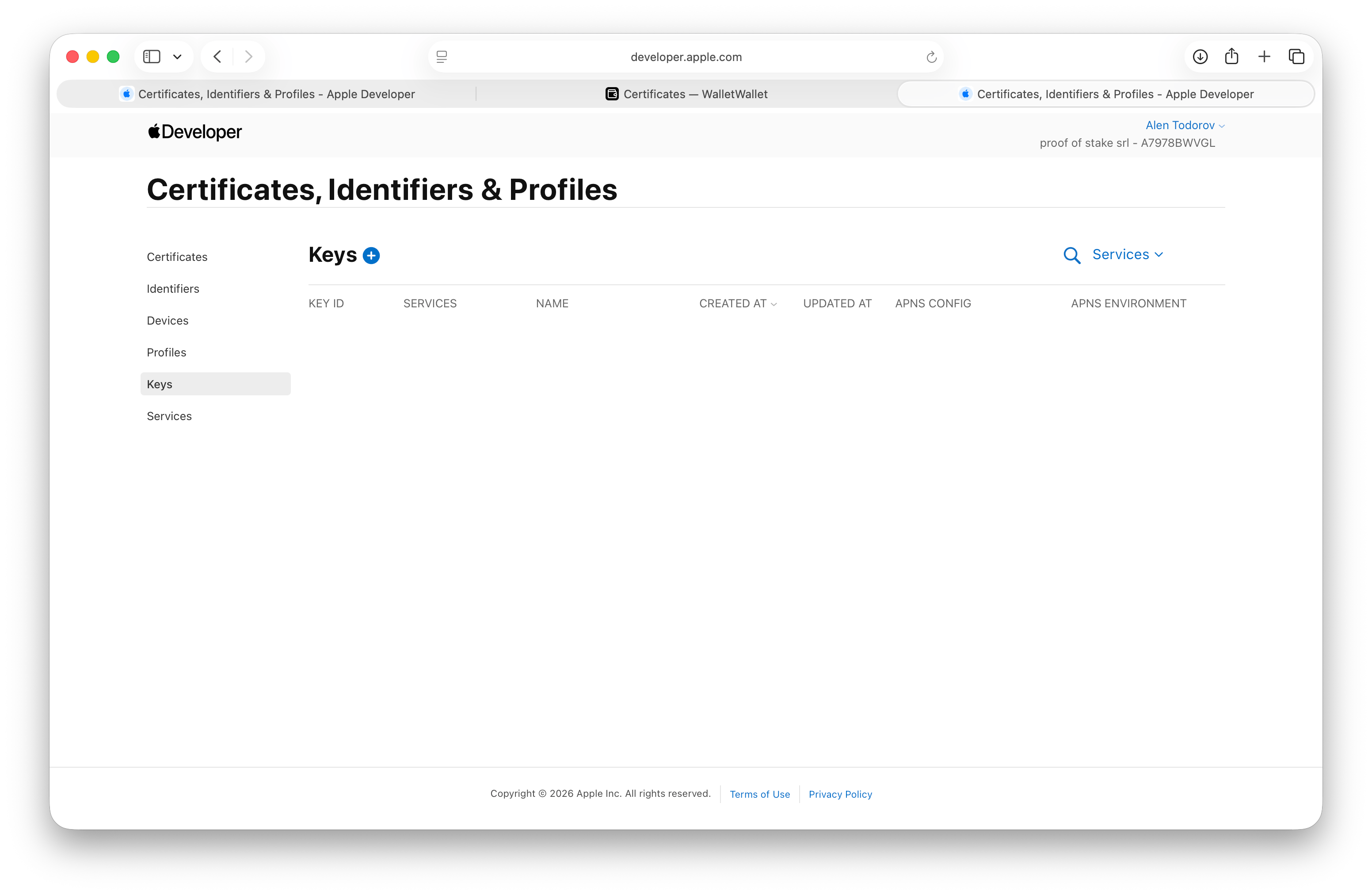
Date un nome alla chiave e spuntate Apple Push Notification service (APNs). Cliccate Configure accanto, scegliete un ambiente che includa Production (gli aggiornamenti di Wallet passano dall’APNs di produzione) e scegliete il tipo di chiave Team Scoped, così una sola chiave copre tutti i Pass Type ID. Cliccate Continue, controllate la chiave e cliccate Confirm. Apple limita il numero di chiavi APNs per team, quindi riusate questa invece di crearne una per ogni progetto.
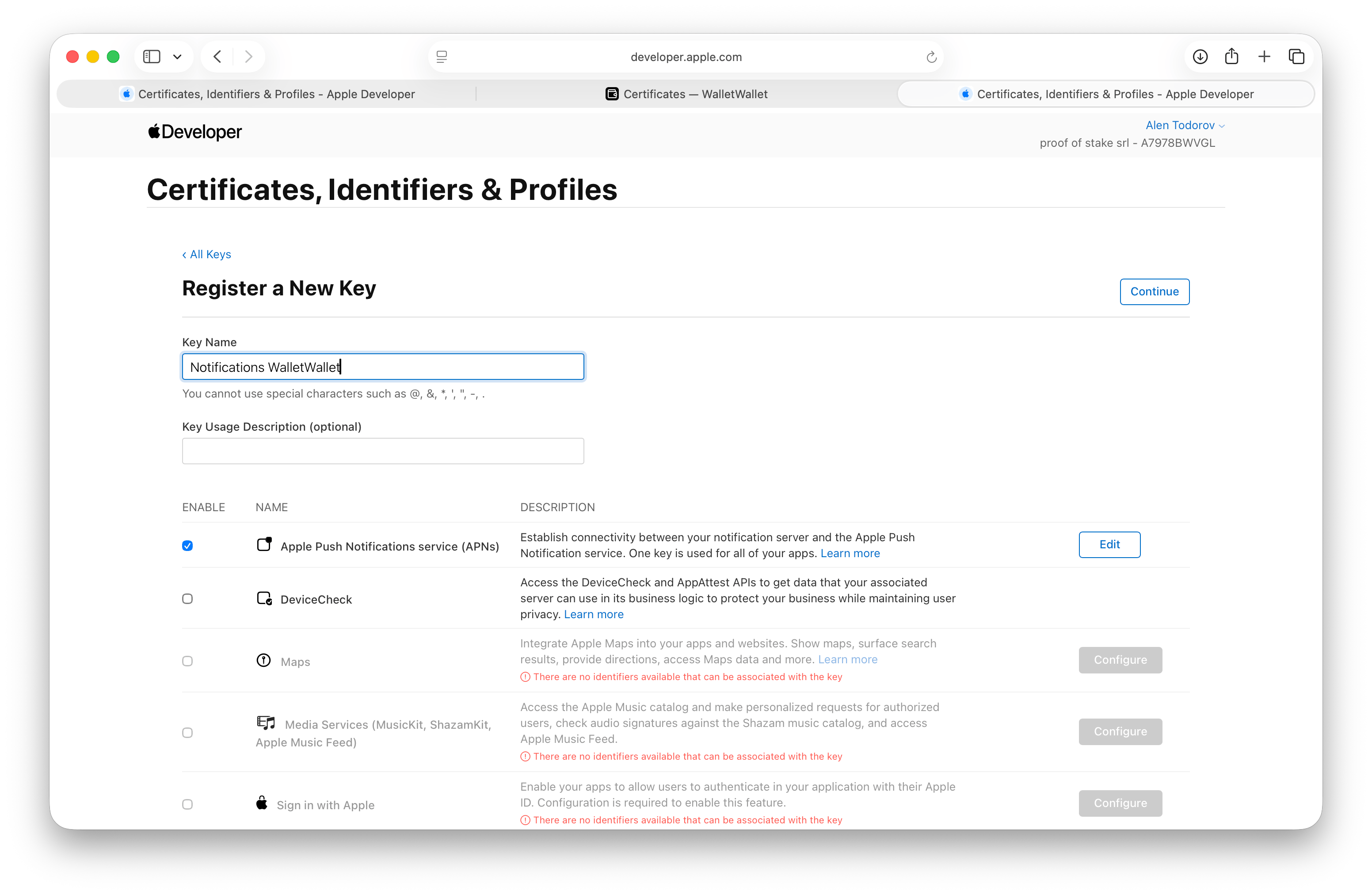
Scaricate il file .p8. Apple ne consente il download una sola volta, quindi
conservatene una copia in un posto sicuro.
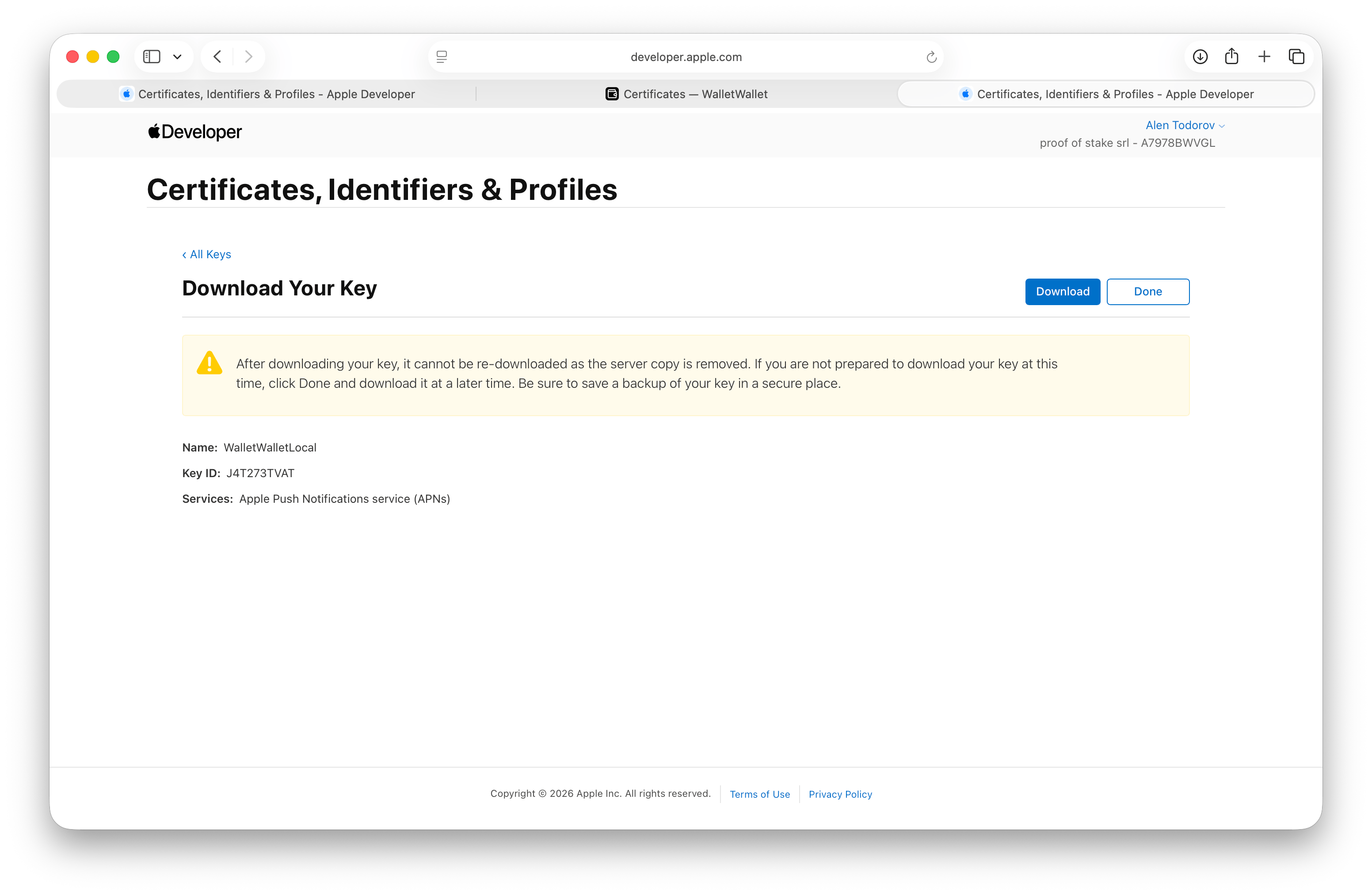
La pagina della chiave mostra il suo Key ID, un codice di 10 caratteri.
Nel set di credenziali, sotto Add your push key, incollate il Key ID, scegliete
il file .p8 e cliccate Add push key. Caricate prima il certificato, perché
la chiave push si collega al Team ID letto da quest’ultimo.
Passo 6: Emettere un pass con il vostro certificato
Il set di credenziali ora contiene il vostro certificato e la vostra chiave push.
Nel Pass Editor, scegliete il set prima di creare un pass. Tramite API, inviate
il suo slug nel campo credentials:
curl -X POST https://api.walletwallet.dev/api/passes \
  -H "Authorization: Bearer ww_live_..." \
  -H "Content-Type: application/json" \
  -d '{
    "credentials": "loyalty",
    "title": "Bayroast Coffee",
    "barcodeFormat": "QR",
    "barcodeValue": "MEMBER-4821",
    "primaryFields": [{ "label": "Member", "value": "Ada L." }],
    "secondaryFields": [{ "label": "Stamps", "value": "3 / 10" }]
  }'
Il pass è firmato con il vostro Pass Type ID e il vostro Team ID, e i suoi aggiornamenti vengono inviati con la vostra chiave. La struttura completa della richiesta è nella documentazione.
Mantenerlo attivo
- Rinnovate l’iscrizione ogni anno. Le iscrizioni fatte dall’app si rinnovano automaticamente come abbonamento App Store. Quelle fatte dal web si rinnovano dall’account, con il rinnovo automatico disponibile in alcuni paesi.
- Tenete d’occhio la scadenza del certificato. I certificati Pass Type ID scadono. La data è indicata sul set di credenziali, e rinnovarlo significa ripetere il passo 4 con una nuova richiesta di firma generata da WalletWallet.
- Assicuratevi che il titolare dell’account sia reperibile. Solo l’Account Holder può accettare gli accordi aggiornati di Apple; finché non lo fa, Apple può limitare l’accesso all’account. Prevedete un passaggio di consegne quando cambia la persona incaricata.
Motivi frequenti per cui Apple rallenta un’iscrizione
- Uno pseudonimo o il nome di un’azienda nei campi nome e cognome dell’Apple Account.
- Una ragione sociale diversa da quella della scheda D-U-N-S.
- Un nome commerciale, una DBA o una filiale inseriti al posto dell’entità giuridica.
- Una casella postale come indirizzo.
- Un sito web segnaposto, una pagina social, o un sito su un dominio non associato all’organizzazione.
Google Wallet
Google Wallet usa credenziali diverse: un account emittente nella Google Pay & Wallet Console e la chiave di un account di servizio. La guida all’account emittente Google Wallet spiega come configurarle. Potete salvare le credenziali Apple e Google nello stesso set di credenziali.
Crea il tuo primo pass
Una richiesta JSON diventa un pass che si installa in Apple Wallet e Google Wallet, con aggiornamenti live che arrivano a entrambi.