Come creare un account emittente Google Wallet e una chiave JSON (2026)
Come creare un account emittente Google Wallet, trovare l'ID emittente, configurare un account di servizio e richiedere l'accesso alla pubblicazione.
Per emettere pass Google Wallet vi servono un account emittente nella Google Pay & Wallet Console e una chiave per l’account di servizio (service account) in Google Cloud, usata per autenticare le richieste. Questa guida vi accompagna nella configurazione, nel collegamento a WalletWallet e nella procedura per uscire dalla modalità demo, così tutti gli utenti di Google Wallet potranno salvare i vostri pass.
Ogni passaggio di questa guida è stato verificato nella Google Pay & Wallet Console a ottobre 2026.
Per configurare Google Wallet non serve un numero D-U-N-S. Prevedete circa 30 minuti per la configurazione, a cui si aggiunge il tempo necessario a Google per esaminare la richiesta di pubblicazione.
Google lo chiama Google Wallet API Issuer account. Se cercate «merchant account
Google Wallet», si tratta dello stesso account emittente, non di Google Merchant
Center, che gestisce le schede prodotto su Shopping. L’account emittente si crea
nella Google Pay & Wallet Console all’indirizzo pay.google.com/business/console.
Cosa serve prima di iniziare
- Un Account Google che sarà il titolare dell’emittente. Usatene uno legato all’attività (l’ideale è un indirizzo Google Workspace sul vostro dominio) invece di un Gmail personale, così l’emittente non dipende dalle credenziali di una sola persona.
- Il nome dell’attività da mostrare ai clienti.
- L’accesso a un progetto Google Cloud. Potete crearne uno gratuitamente durante la configurazione.
Passo 1: Creare l’account emittente
Aprite la Google Pay & Wallet Console e accedete con l’Account Google dell’attività. Se l’account non ha mai usato la console, vi chiede il nome dell’attività da mostrare ai clienti e di accettare i termini.
Nella dashboard della console, trovate la scheda Google Wallet API e cliccate Create a pass, poi Build your first pass, e accettate i Termini di servizio della Google Wallet API. In questo modo si crea l’emittente.
Aprite Google Wallet API nel menu a sinistra. La pagina mostra il vostro
Issuer ID accanto al titolo: un numero lungo come 3388000000012345678.
Copiatelo.
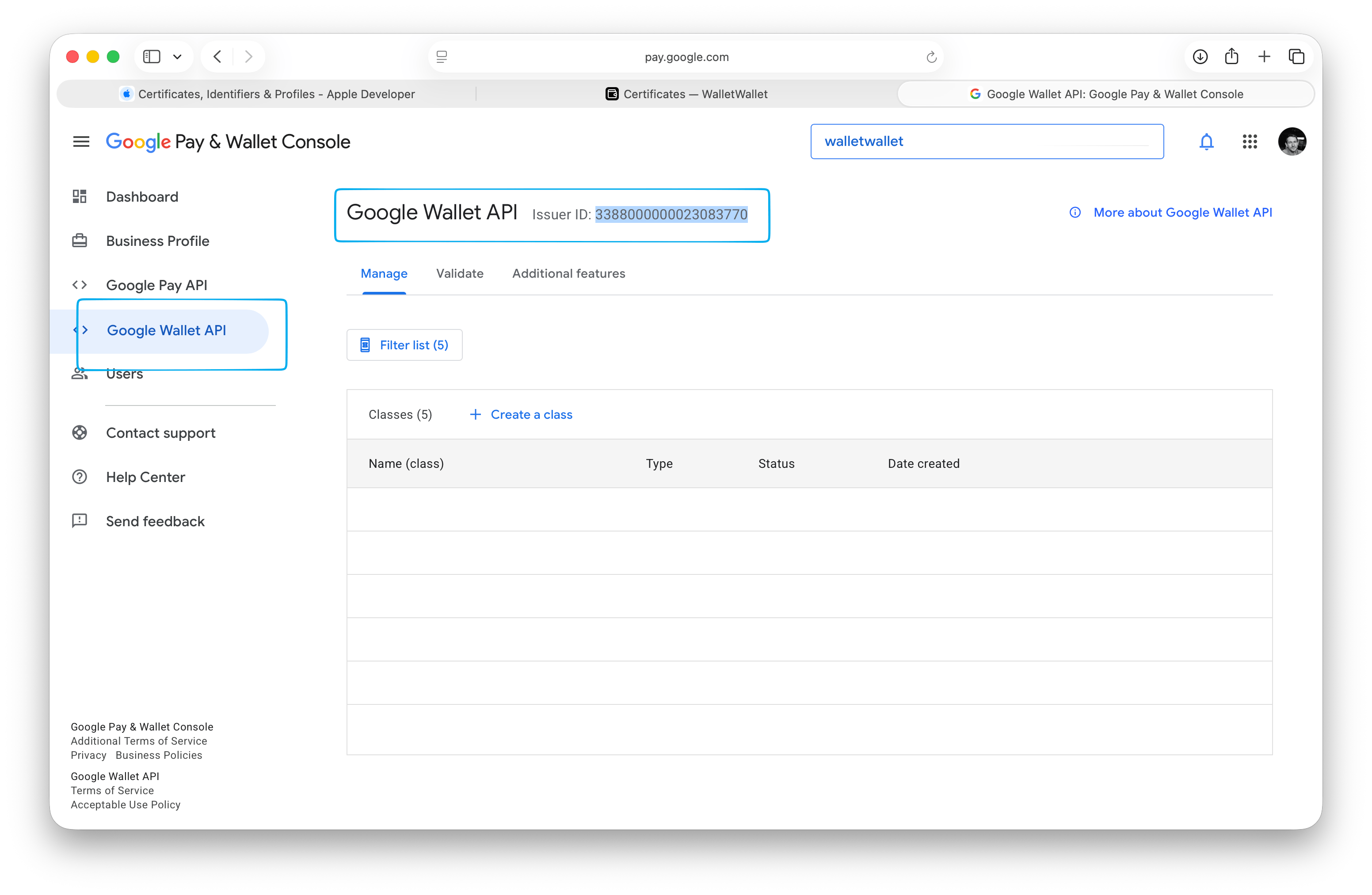
Passo 2: Completare il profilo dell’attività
Aprite Business Profile nello stesso menu a sinistra e compilate i dati della vostra attività. Google vi chiede anche di collegare un profilo pagamenti o di crearne uno. Google richiede un profilo completo prima di esaminare la richiesta di accesso alla pubblicazione del passo 8, quindi fatelo ora, mentre siete nella console.
Passo 3: Abilitare la Google Wallet API in Google Cloud
L’API vera e propria si attiva in un’altra console. Aprite la pagina della Google Wallet API in Google Cloud, selezionate o create un progetto e cliccate Enable.
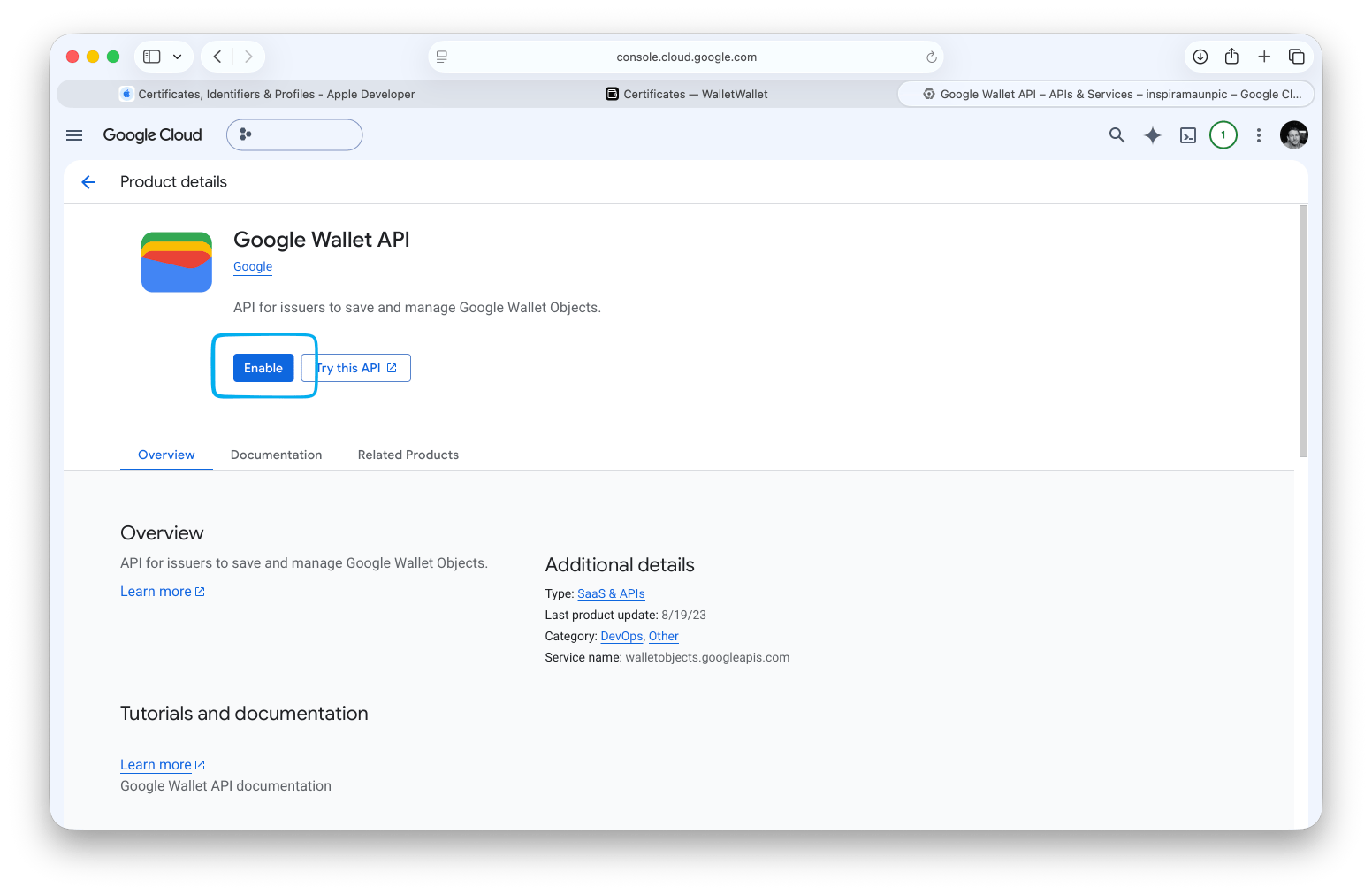
Passo 4: Creare un account di servizio
Un account di servizio è l’identità che WalletWallet usa per creare e aggiornare
i pass nel vostro account emittente. Nella pagina della Google Wallet API appena abilitata,
aprite la scheda Credentials, cliccate Create credentials e scegliete
Service account. Dategli un nome come walletwallet e cliccate Done.
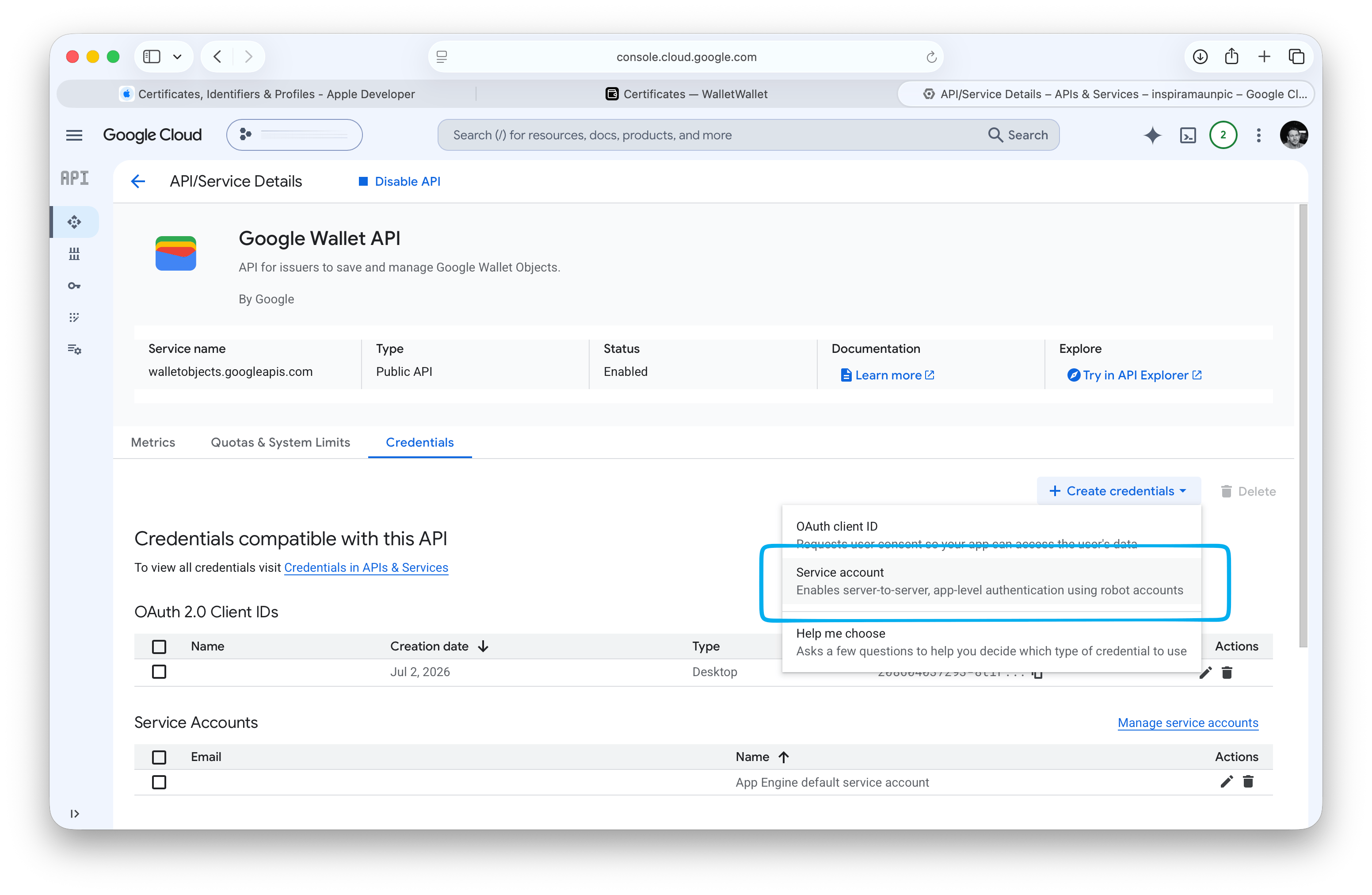
Passo 5: Creare una chiave JSON
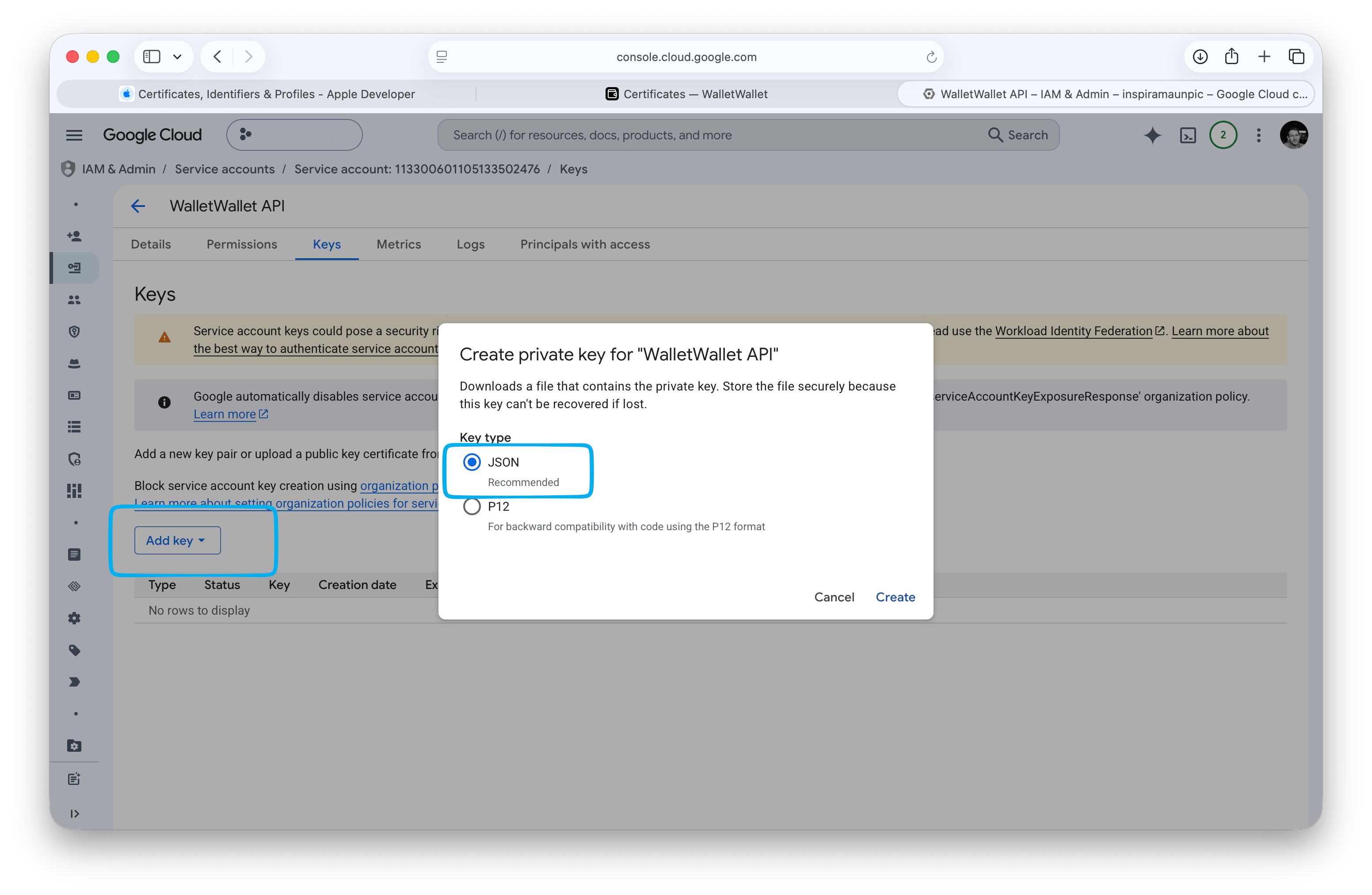
Aprite il nuovo account di servizio e andate alla scheda Keys. Cliccate Add key, poi Create new key.
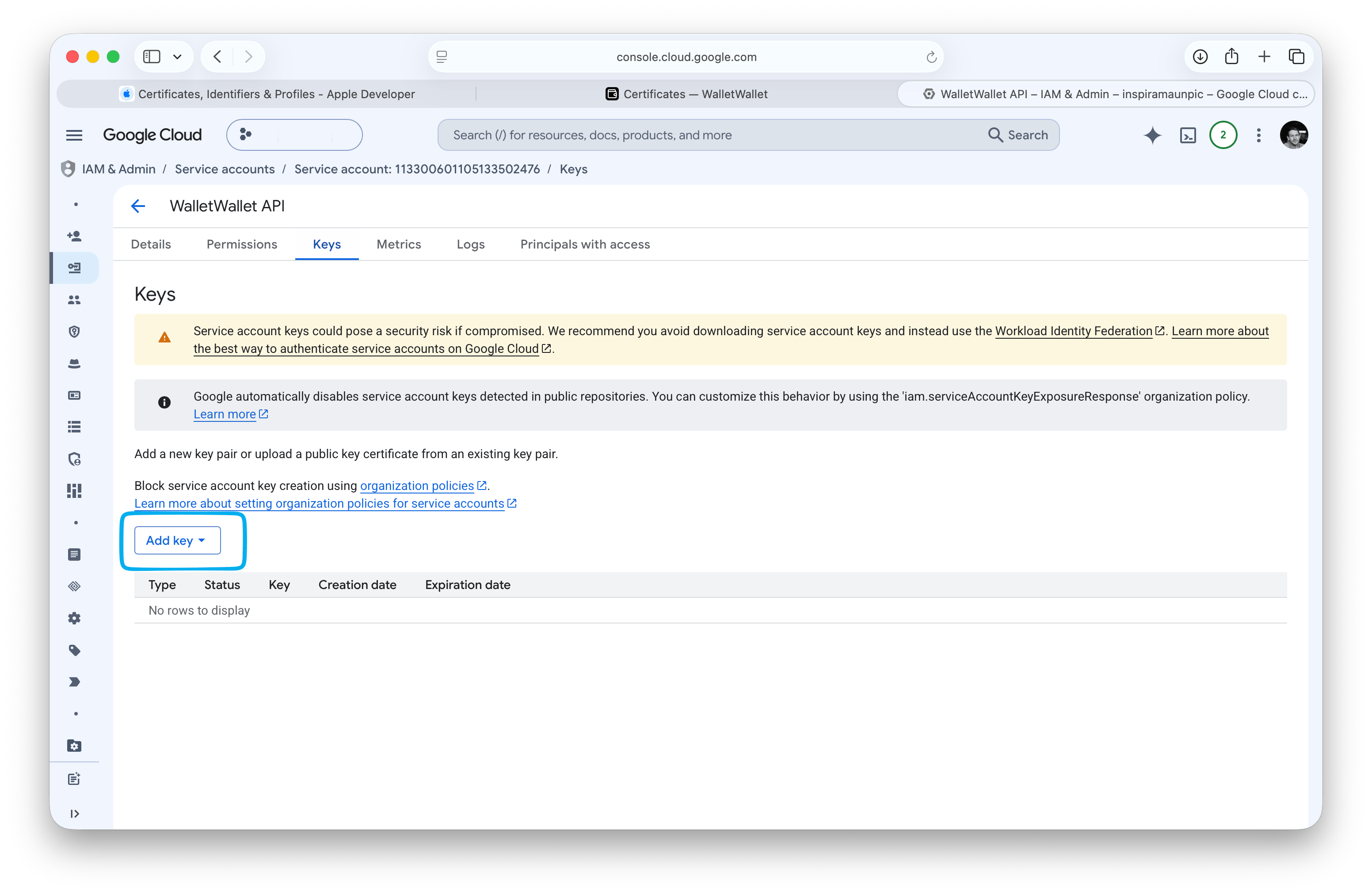
Scegliete JSON e cliccate Create. Viene scaricato un file .json. È una
chiave privata, quindi tenetela fuori dalle email e dalle cartelle condivise.
Alcune organizzazioni Google Cloud bloccano la creazione delle chiavi con il
criterio iam.disableServiceAccountKeyCreation. Se Create new key viene
rifiutato, un amministratore dell’organizzazione deve consentire le chiavi per
questo progetto.
Passo 6: Autorizzare l’account di servizio nell’account emittente
La chiave permette di autenticare le richieste, ma per gestire i pass dovete
autorizzare l’account di servizio nell’account emittente. Copiate l’indirizzo
email dell’account di servizio (termina con .iam.gserviceaccount.com). Nella Pay & Wallet Console, aprite Users,
cliccate Invite a user, incollate l’email, impostate il livello di accesso su
Developer e cliccate Invite.
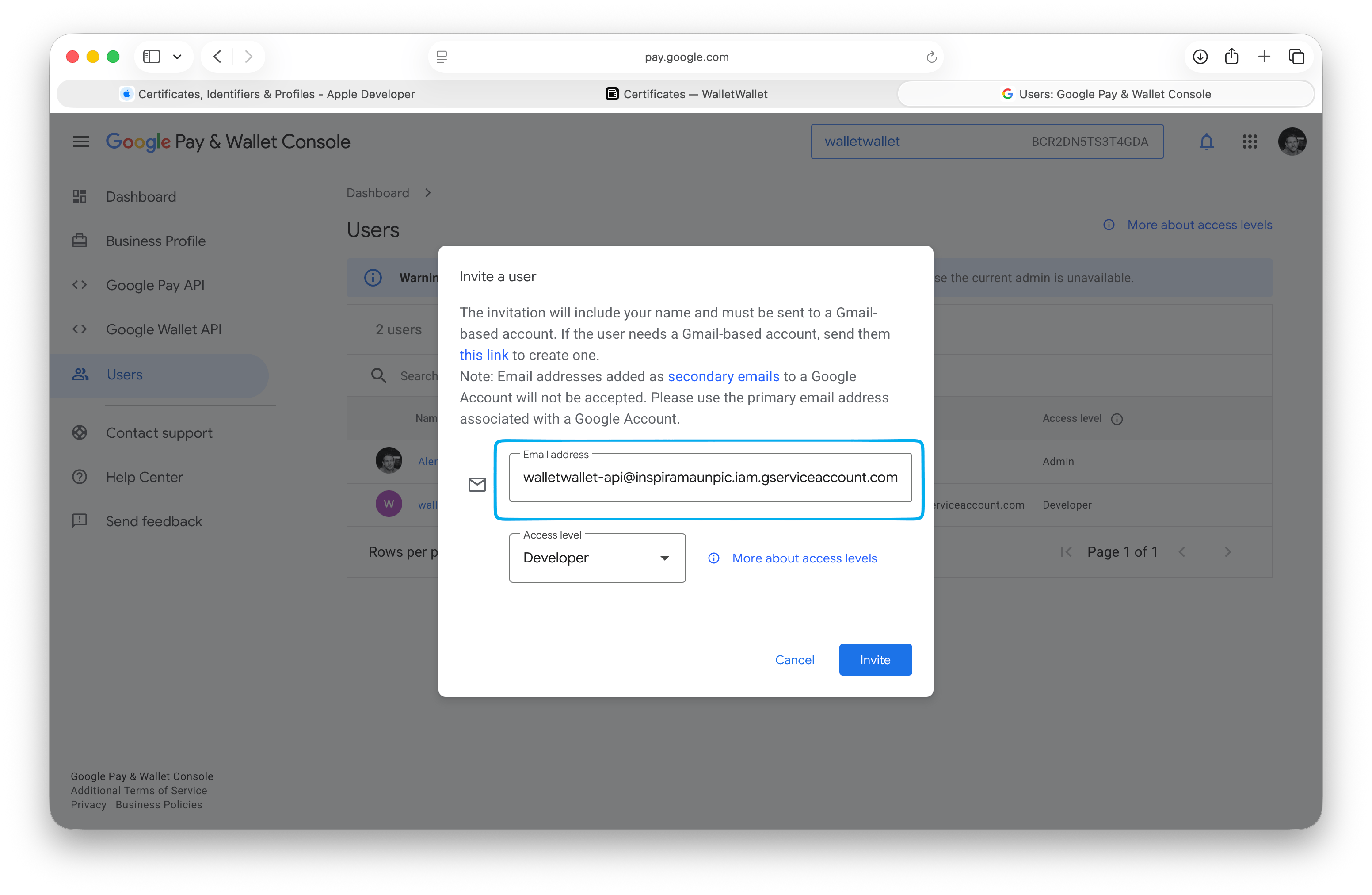
Senza questo invito, Google autentica le richieste ma nega all’account di servizio il permesso di gestire i pass dell’account emittente. Google Cloud non segnala che manca l’invito.
Passo 7: Aggiungere l’emittente a WalletWallet
Nella dashboard di WalletWallet, aprite Certificates
e aprite un set di credenziali (credential set), oppure createne uno, per esempio
loyalty. I set di credenziali sono inclusi nel periodo di prova e in tutti i
piani a pagamento. Sotto
Google Wallet, incollate l’Issuer ID, scegliete la chiave .json e
cliccate Save Google credentials. Lasciate vuoto Class suffix.
Create un pass con quel set, nel Pass Editor oppure tramite API:
curl -X POST https://api.walletwallet.dev/api/passes \
  -H "Authorization: Bearer ww_live_..." \
  -H "Content-Type: application/json" \
  -d '{
    "credentials": "loyalty",
    "title": "Bayroast Coffee",
    "barcodeFormat": "QR",
    "barcodeValue": "MEMBER-4821",
    "primaryFields": [{ "label": "Member", "value": "Ada L." }],
    "secondaryFields": [{ "label": "Stamps", "value": "3 / 10" }]
  }'
La risposta contiene un googleSaveUrl. Apritelo su un telefono Android su cui
avete effettuato l’accesso con l’Account Google che ha creato l’emittente e
salvate il pass. Il primo salvataggio crea una classe di pass associata al vostro
account emittente, necessaria prima di richiedere l’accesso alla pubblicazione.
Passo 8: Richiedere l’accesso alla pubblicazione
Un nuovo account emittente è inizialmente in modalità demo. Possono salvare i
pass solo gli utenti con ruolo Admin o Developer nell’account emittente e
gli Account Google aggiunti come account di test. Ogni pass mostra l’etichetta
[TEST ONLY]. L’Account Google che ha creato l’emittente ha il ruolo Admin:
per questo potete effettuare il salvataggio descritto al passo 7 anche in
modalità demo.
Per andare in produzione, aprite Google Wallet API nella Pay & Wallet Console e cercate il riquadro Get publishing access. Quando il Business Profile del passo 2 è completo ed esiste una classe, cliccate Request publishing access. Google esamina la richiesta e vi comunica l’esito via email.
Dopo l’approvazione Google rimuove l’etichetta [TEST ONLY] dai vostri pass e
qualsiasi utente di Google Wallet può salvarli.
Errori di configurazione frequenti
- Le richieste falliscono con un errore di permessi. L’account di servizio non è stato invitato come Developer nell’account emittente (passo 6), oppure è stato invitato in un account emittente diverso.
- L’API non è abilitata. Il progetto Google Cloud a cui appartiene l’account di servizio non è quello in cui è stata abilitata la Google Wallet API (passo 3).
- Solo voi riuscite a salvare il pass. L’emittente è ancora in modalità demo (passo 8).
- Il pulsante Request publishing access non compare. Il Business Profile è incompleto, oppure non esiste ancora una classe perché nessun pass del set è stato salvato su un telefono (passo 7).
Apple Wallet
Apple Wallet richiede credenziali proprie: un’iscrizione all’Apple Developer Program, un certificato Pass Type ID e una chiave push per gli aggiornamenti. La guida all’account Apple Developer spiega come configurarle. Potete salvare le credenziali Apple e Google nello stesso set di credenziali.
Crea il tuo primo pass
Una richiesta JSON diventa un pass che si installa in Apple Wallet e Google Wallet, con aggiornamenti live che arrivano a entrambi.