Créer un compte d'émetteur Google Wallet et une clé de compte de service (2026)
Créez un compte d'émetteur Google Wallet, relevez son Issuer ID, créez une clé JSON pour un compte de service et autorisez ce compte, puis demandez l'accès à la publication pour que tous les utilisateurs de Google Wallet puissent enregistrer vos pass.
Un pass Google Wallet est émis depuis un compte d’émetteur dans la Google Pay & Wallet Console et authentifié avec une clé de compte de service issue de Google Cloud. Ce guide vous montre comment créer le compte et la clé, les associer dans WalletWallet et demander l’accès à la publication. Une fois la demande approuvée, tous les utilisateurs de Google Wallet pourront enregistrer vos pass.
Chaque étape de ce guide a été vérifiée dans la Google Pay & Wallet Console en octobre 2026.
Côté Google, aucun numéro D-U-N-S n’est nécessaire. Comptez environ 30 minutes de travail effectif, plus l’examen par Google de votre demande d’accès à la publication à la fin.
Google parle de « compte d’émetteur pour l’API Google Wallet ». L’expression
« compte marchand Google Wallet » apparaît aussi dans les recherches. Ce compte se trouve dans la Google Pay & Wallet Console à l’adresse
pay.google.com/business/console, et c’est un produit distinct de Google
Merchant Center, qui gère les fiches produits Shopping.
Ce qu’il vous faut avant de commencer
- Un compte Google qui sera propriétaire de l’émetteur. Utilisez un compte lié à l’entreprise (une adresse Google Workspace sur votre domaine est l’idéal) plutôt qu’un Gmail personnel, pour que l’émetteur ne dépende pas de l’identifiant d’une seule personne.
- Le nom public de votre entreprise, tel que vos clients doivent le voir.
- L’accès à un projet Google Cloud. Vous pouvez en créer un gratuitement pendant la configuration.
Étape 1 : créer le compte d’émetteur
Ouvrez la Google Pay & Wallet Console et connectez-vous avec le compte Google de l’entreprise. Si ce compte n’a jamais utilisé la console, elle vous demande le nom public de votre entreprise et d’accepter les conditions.
Sur le tableau de bord de la console, repérez la carte Google Wallet API et cliquez sur Create a pass, puis sur Build your first pass, et acceptez les conditions d’utilisation de l’API Google Wallet. L’émetteur est alors créé.
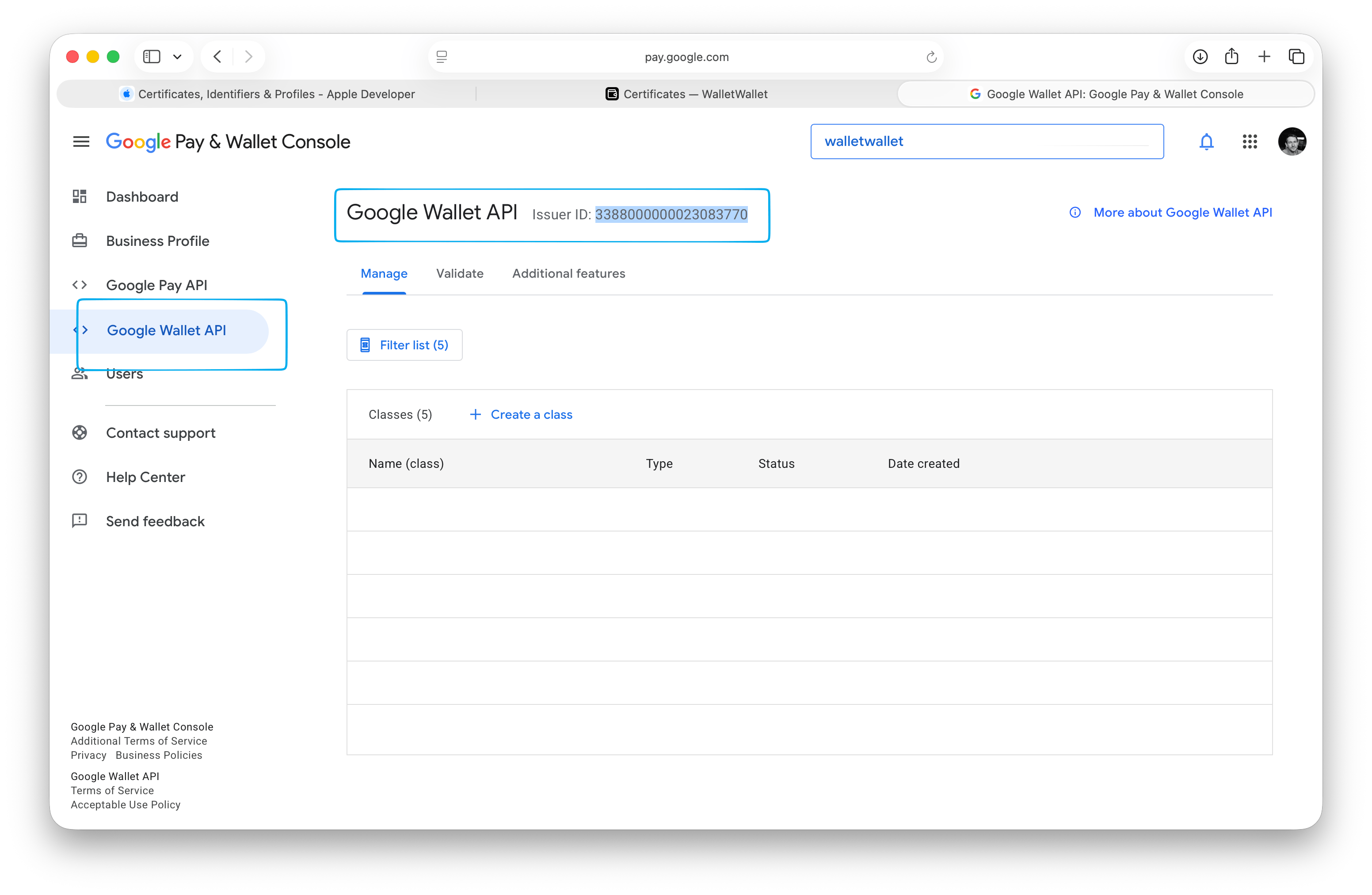
Ouvrez Google Wallet API dans le menu de gauche. La page affiche votre
Issuer ID à côté du titre : un long nombre comme 3388000000012345678.
Copiez-le.
Étape 2 : compléter le profil de votre entreprise
Ouvrez Business Profile dans le même menu de gauche et renseignez les informations de votre entreprise. Google vous demande aussi d’associer un profil de paiement ou d’en créer un. Google exige un profil complet avant d’examiner la demande d’accès à la publication de l’étape 8 : faites-le maintenant, pendant que vous êtes dans la console.
Étape 3 : activer l’API Google Wallet dans Google Cloud
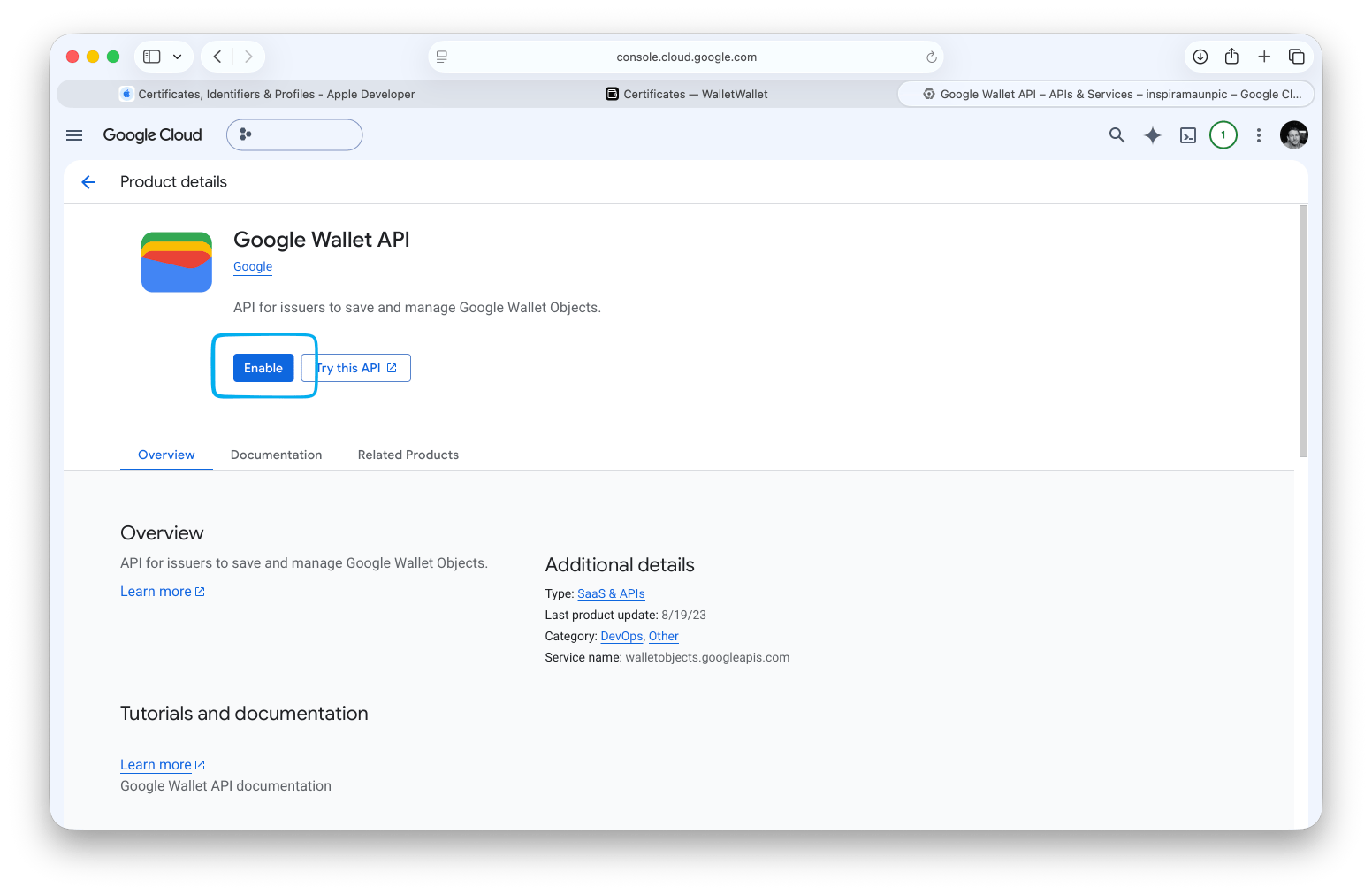
L’API elle-même s’active dans une autre console. Ouvrez la page de l’API Google Wallet dans Google Cloud, sélectionnez ou créez un projet, puis cliquez sur Enable.
Étape 4 : créer un compte de service
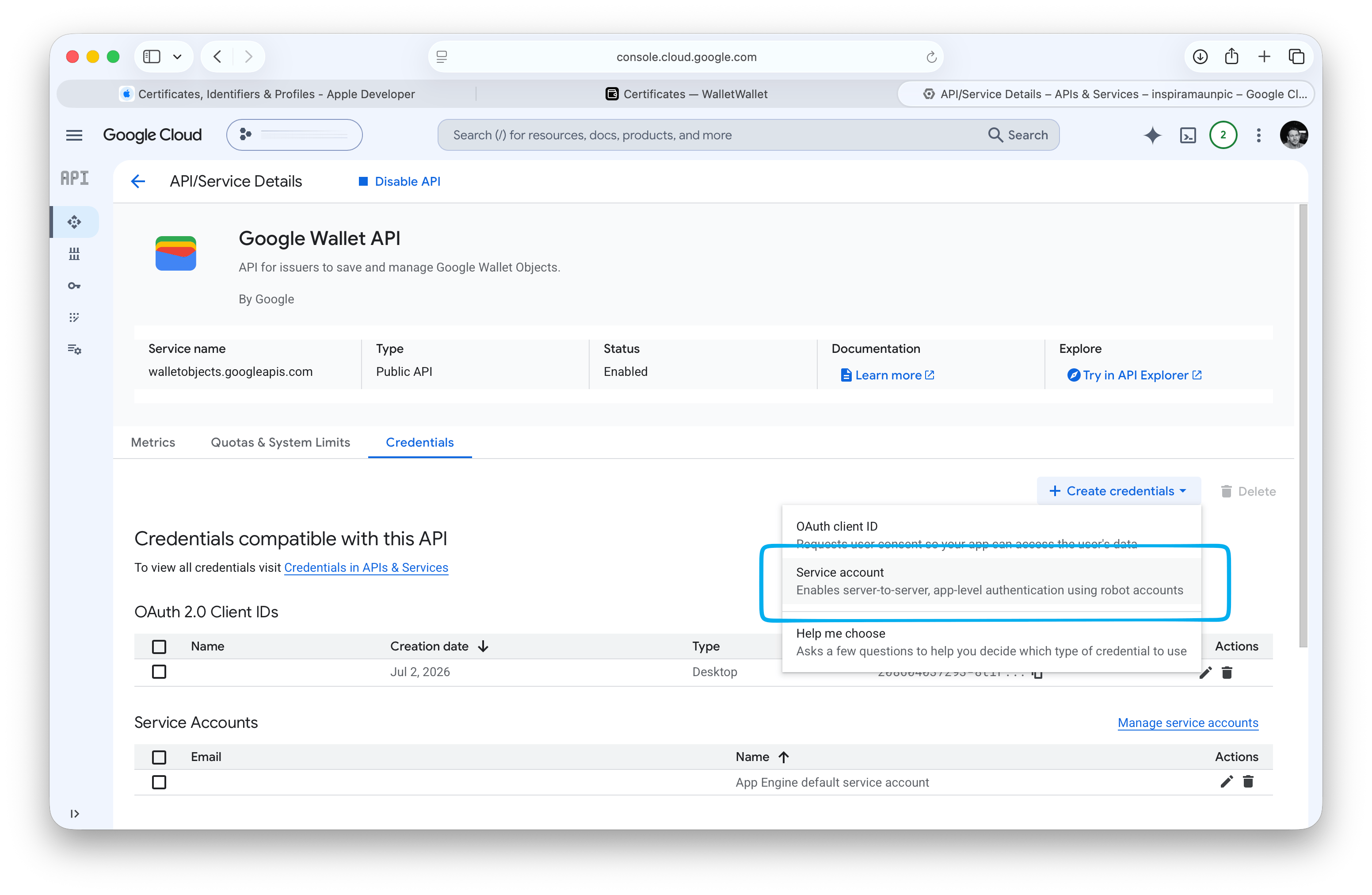
Un compte de service est l’identité qu’utilise WalletWallet pour créer et mettre
à jour les pass sur votre émetteur. Sur la page de l’API Google Wallet que vous venez
d’activer, ouvrez l’onglet Credentials, cliquez sur Create credentials
et choisissez Service account. Donnez-lui un nom comme walletwallet et
cliquez sur Done.
Étape 5 : créer une clé JSON
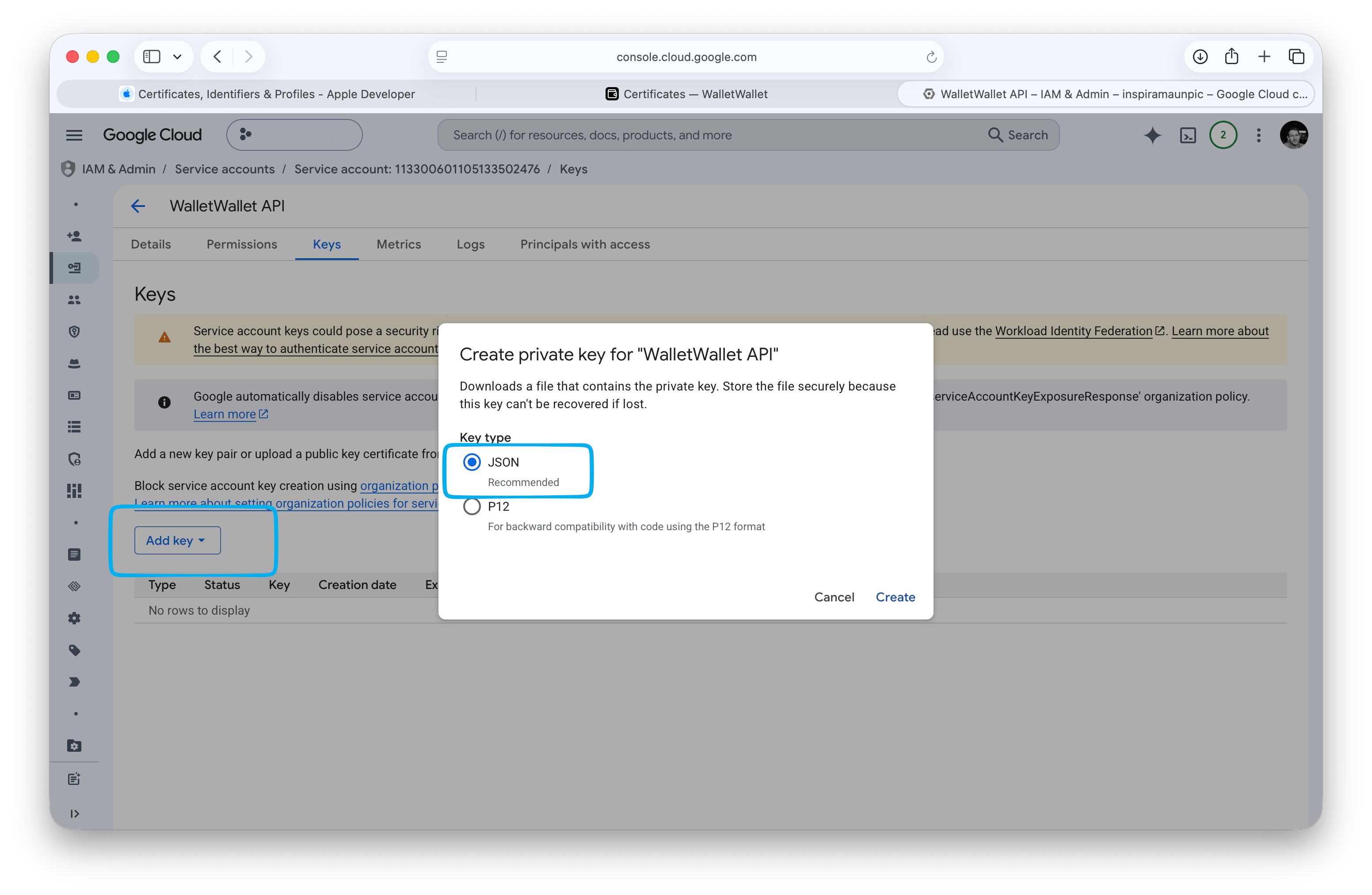
Ouvrez le nouveau compte de service et allez dans l’onglet Keys. Cliquez sur Add key, puis sur Create new key.
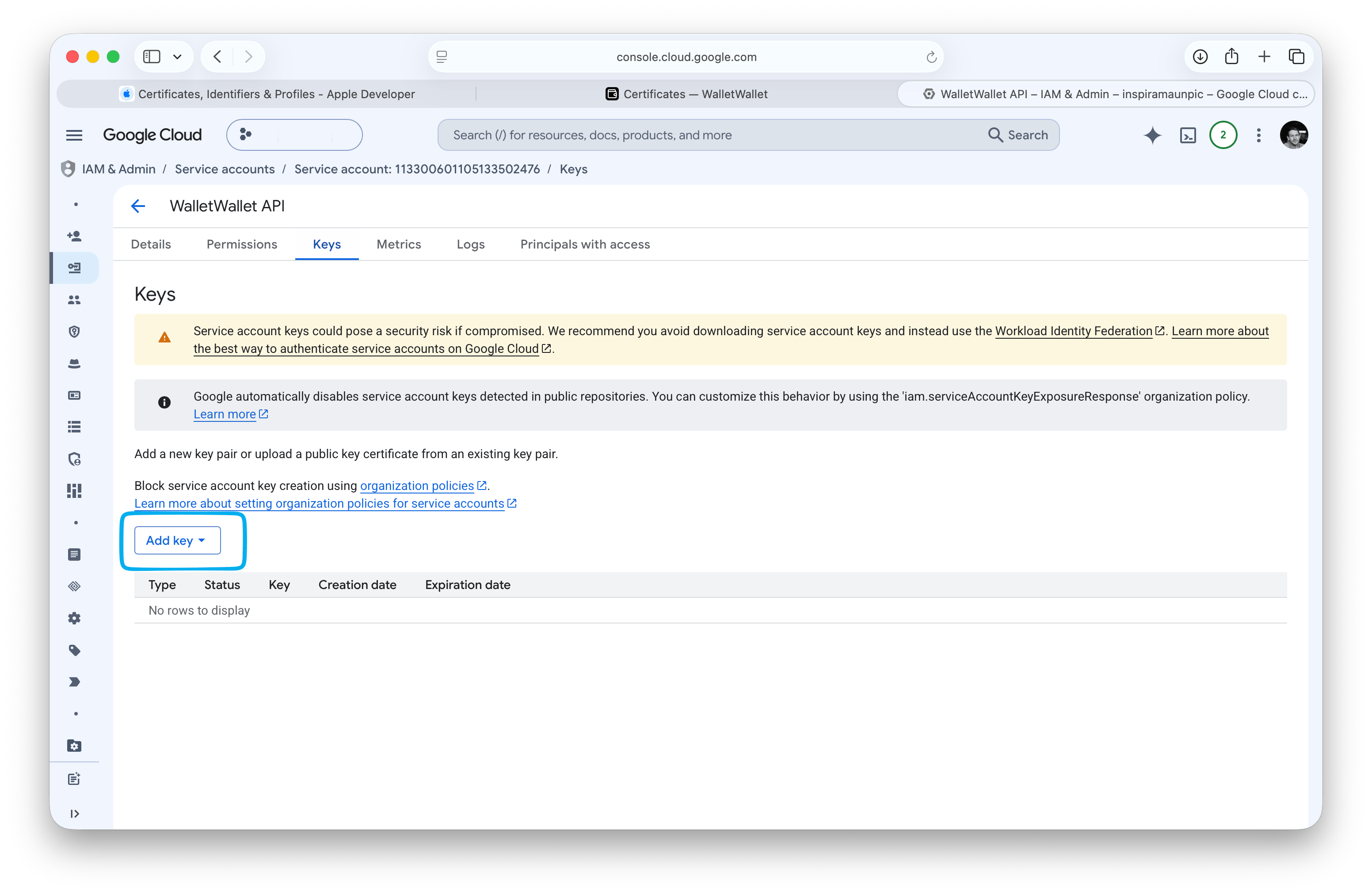
Choisissez JSON et cliquez sur Create. Un fichier .json se télécharge.
C’est une clé privée : ne l’envoyez pas par e-mail et ne la déposez pas sur un
espace partagé.
Certaines organisations Google Cloud bloquent la création de clés avec la règle
iam.disableServiceAccountKeyCreation. Si Create new key est refusé, un
administrateur de l’organisation doit autoriser les clés pour ce projet.
Étape 6 : autoriser le compte de service sur votre émetteur
La clé permet d’authentifier le compte de service, mais celui-ci ne peut pas
gérer vos pass tant que vous ne lui avez pas donné accès au compte d’émetteur. Copiez l’adresse e-mail du compte de
service (elle se termine par .iam.gserviceaccount.com). Dans la Pay & Wallet
Console, ouvrez Users, cliquez sur Invite a user, collez l’adresse,
définissez le niveau d’accès sur Developer et cliquez sur Invite.
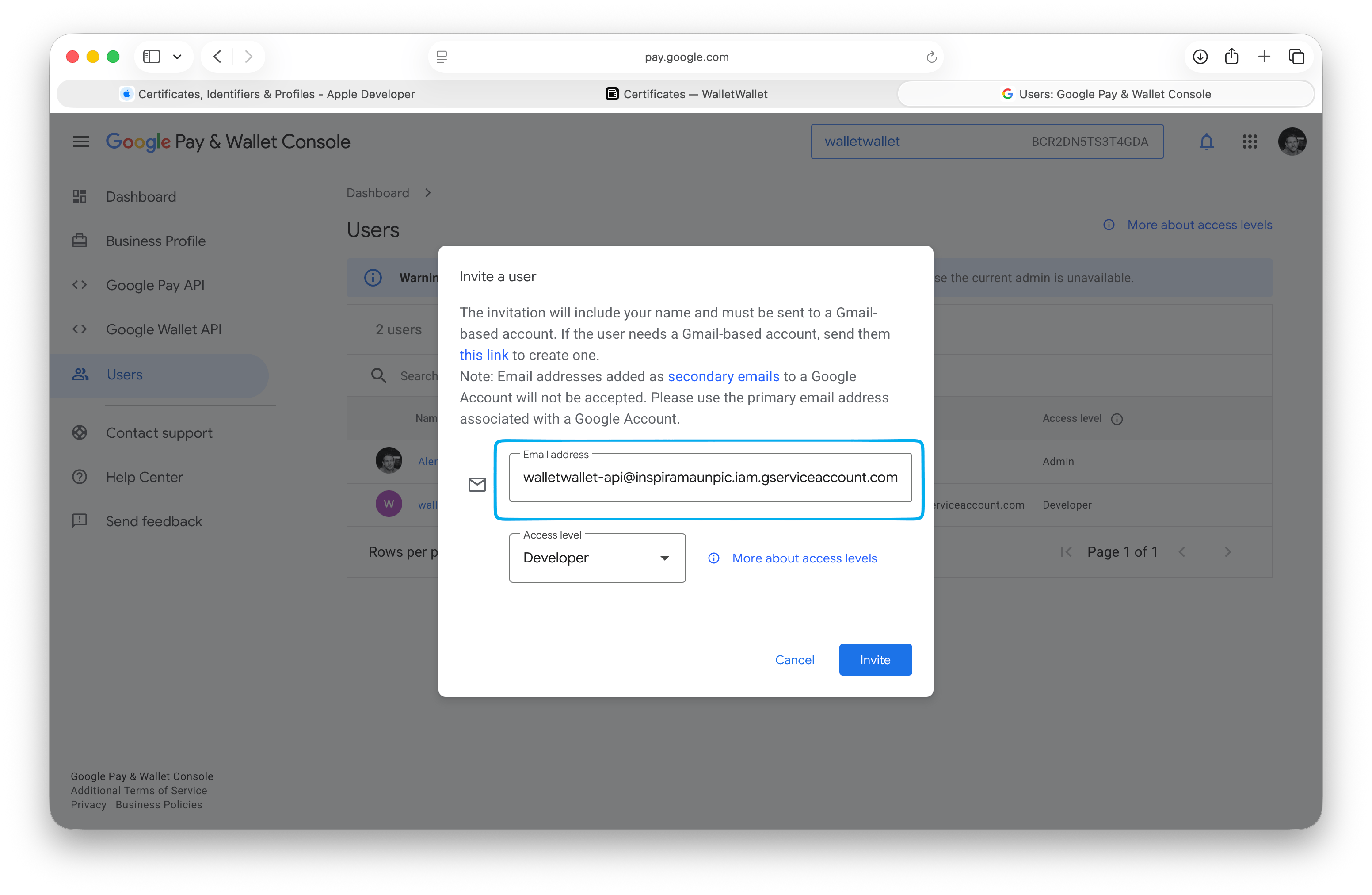
Sans cette invitation, le compte de service peut s’authentifier, mais Google refuse ses requêtes de gestion des pass pour ce compte d’émetteur, et rien dans Google Cloud ne signale l’invitation manquante.
Étape 7 : ajouter l’émetteur à WalletWallet
Dans le tableau de bord WalletWallet, ouvrez
Certificates et ouvrez un ensemble d’identifiants
(credential set), ou créez-en un, par exemple loyalty. Ces ensembles sont
inclus dans l’essai et dans toutes les formules payantes. Sous Google Wallet, collez l’Issuer ID,
choisissez la clé .json et cliquez sur Save Google credentials. Laissez
Class suffix vide.
Créez un pass avec cet ensemble, dans le Pass Editor ou via l’API :
curl -X POST https://api.walletwallet.dev/api/passes \
  -H "Authorization: Bearer ww_live_..." \
  -H "Content-Type: application/json" \
  -d '{
    "credentials": "loyalty",
    "title": "Bayroast Coffee",
    "barcodeFormat": "QR",
    "barcodeValue": "MEMBER-4821",
    "primaryFields": [{ "label": "Member", "value": "Ada L." }],
    "secondaryFields": [{ "label": "Stamps", "value": "3 / 10" }]
  }'
La réponse contient un googleSaveUrl. Ouvrez-le sur un téléphone Android
connecté au compte Google qui a créé l’émetteur, et enregistrez le pass. Ce
premier enregistrement crée la classe de pass sur votre émetteur, que Google
exige avant que vous puissiez demander l’accès à la publication.
Étape 8 : demander l’accès à la publication
Un nouvel émetteur démarre en mode démo. Seuls les utilisateurs ayant le
rôle Admin ou Developer sur l’émetteur, et les comptes Google ajoutés comme
comptes de test, peuvent enregistrer ses pass, et chaque pass affiche la mention
[TEST ONLY]. Le compte Google qui a créé l’émetteur est Admin, c’est pourquoi
l’enregistrement de l’étape 7 fonctionne en mode démo.
Pour passer en production, ouvrez Google Wallet API dans la Pay & Wallet Console et repérez l’encadré Get publishing access. Une fois le Business Profile de l’étape 2 complété et une classe créée, cliquez sur Request publishing access. Google examine la demande et vous envoie le résultat par e-mail.
Après approbation, Google retire la mention [TEST ONLY] de vos pass et tout
utilisateur de Google Wallet peut les enregistrer.
Erreurs de configuration fréquentes
- Les requêtes échouent avec une erreur d’autorisation. Le compte de service n’a pas été invité comme Developer sur l’émetteur (étape 6), ou il a été invité sur un autre émetteur.
- L’API n’est pas activée. Le projet Google Cloud propriétaire du compte de service n’est pas celui où l’API Google Wallet a été activée (étape 3).
- Seuls les comptes autorisés peuvent enregistrer le pass. L’émetteur est encore en mode démo (étape 8).
- Le bouton Request publishing access est absent. Le Business Profile est incomplet, ou aucune classe n’existe encore parce qu’aucun pass de cet ensemble n’a été enregistré sur un téléphone (étape 7).
Apple Wallet
Apple Wallet a besoin de ses propres identifiants : une adhésion à l’Apple Developer Program, un certificat Pass Type ID et une clé push pour les mises à jour. Le guide du compte développeur Apple explique ces démarches. Vous pouvez enregistrer les identifiants Apple et Google dans le même ensemble d’identifiants WalletWallet.
Créez votre premier pass
Une requête JSON devient un pass qui s'installe dans Apple Wallet et Google Wallet, avec des mises à jour en direct qui arrivent sur les deux.