Como criar uma conta de emissor do Google Wallet e a chave da conta de serviço (2026)
Crie uma conta de emissor do Google Wallet, encontre seu Issuer ID, autorize uma conta de serviço, configure a chave JSON na WalletWallet e solicite acesso de publicação para que qualquer usuário do Google Wallet possa salvar seus passes.
Para criar e atualizar passes no Google Wallet, você precisa de uma conta de emissor no Google Pay & Wallet Console. A chave de uma conta de serviço do Google Cloud autentica as chamadas à API. Este guia mostra como configurar as duas, adicioná-las à WalletWallet e solicitar acesso de publicação para tirar o emissor do modo de demonstração, para que qualquer usuário do Google Wallet possa salvar seus passes.
Todos os passos deste guia foram conferidos no Google Pay & Wallet Console em outubro de 2026.
O lado do Google não exige número D-U-N-S. Conte com uns 30 minutos de trabalho prático, mais a análise do Google do seu pedido de acesso de publicação no final.
O Google a chama de conta de emissor da Google Wallet API, e muita gente procura
por ela como conta de comerciante (merchant) do Google Wallet. Ela fica no
Google Pay & Wallet Console em
pay.google.com/business/console, e é um produto diferente do Google Merchant
Center, usado para cadastrar e gerenciar produtos exibidos no Google Shopping.
O que você precisa antes de começar
- Uma Conta do Google que será dona do emissor. Use uma ligada ao negócio (um endereço do Google Workspace no seu domínio é o ideal) em vez de um Gmail pessoal, para que o emissor não dependa do login de uma única pessoa.
- O nome público do seu negócio, como os clientes devem vê-lo.
- Acesso a um projeto do Google Cloud. Você pode criar um gratuitamente durante a configuração.
Passo 1: Crie a conta de emissor
Abra o Google Pay & Wallet Console e entre com a Conta do Google do negócio. Se a conta nunca usou o console, ele pede o nome público do seu negócio e que você aceite os termos.
No painel do console, encontre o card Google Wallet API e clique em Create a pass, depois em Build your first pass, e aceite os Termos de Serviço da Google Wallet API. Isso cria o emissor.
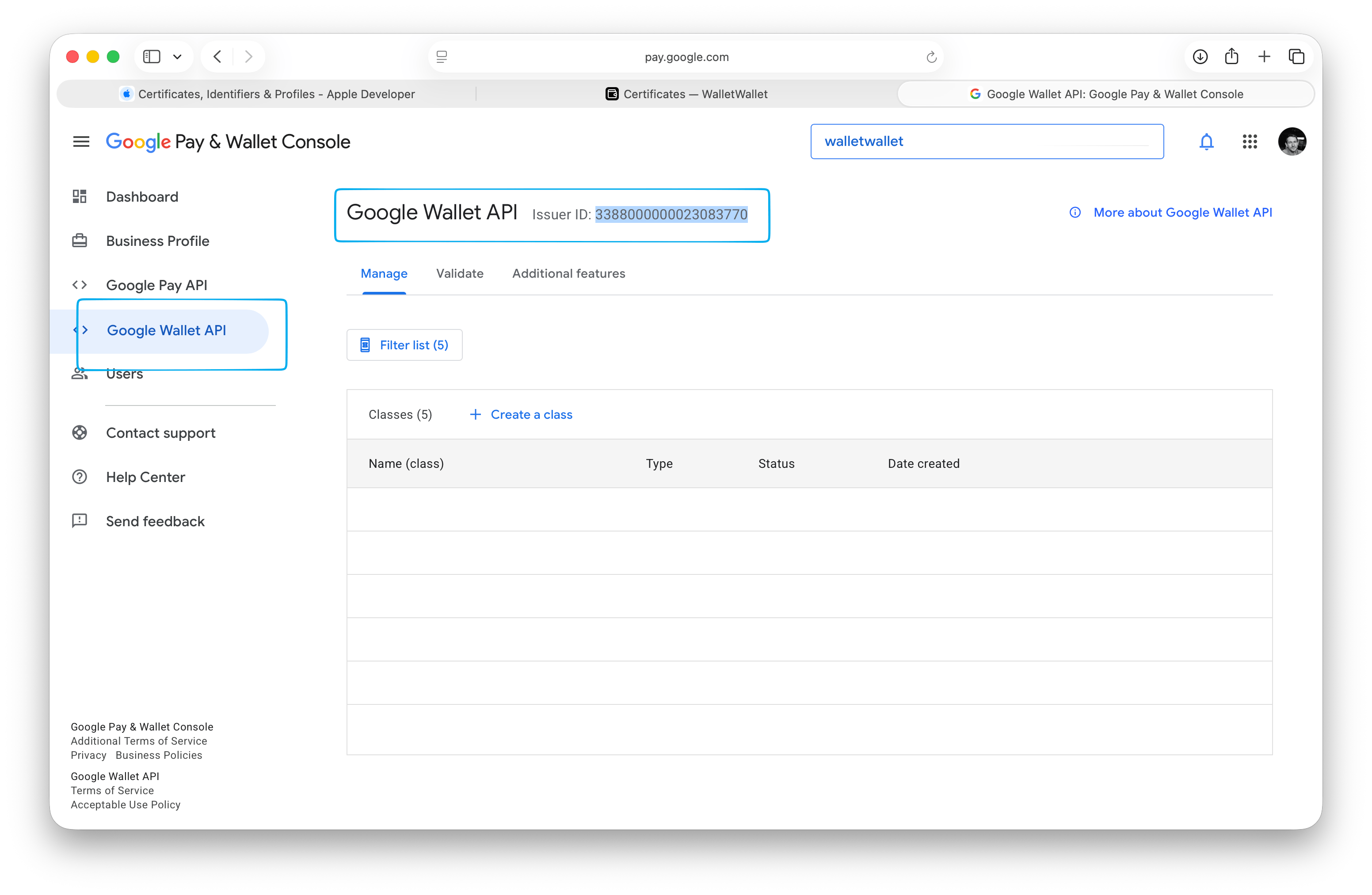
Abra Google Wallet API no menu à esquerda. A página mostra o seu Issuer
ID ao lado do título: um número longo como 3388000000012345678. Copie-o.
Passo 2: Preencha o perfil da empresa
Abra Business Profile no mesmo menu à esquerda e preencha os dados do seu negócio. O Google também pede que você conecte um perfil de pagamentos ou crie um. O Google precisa de um perfil completo antes de analisar o pedido de acesso de publicação do passo 8, então faça isso agora, enquanto está no console.
Passo 3: Ative a Google Wallet API no Google Cloud
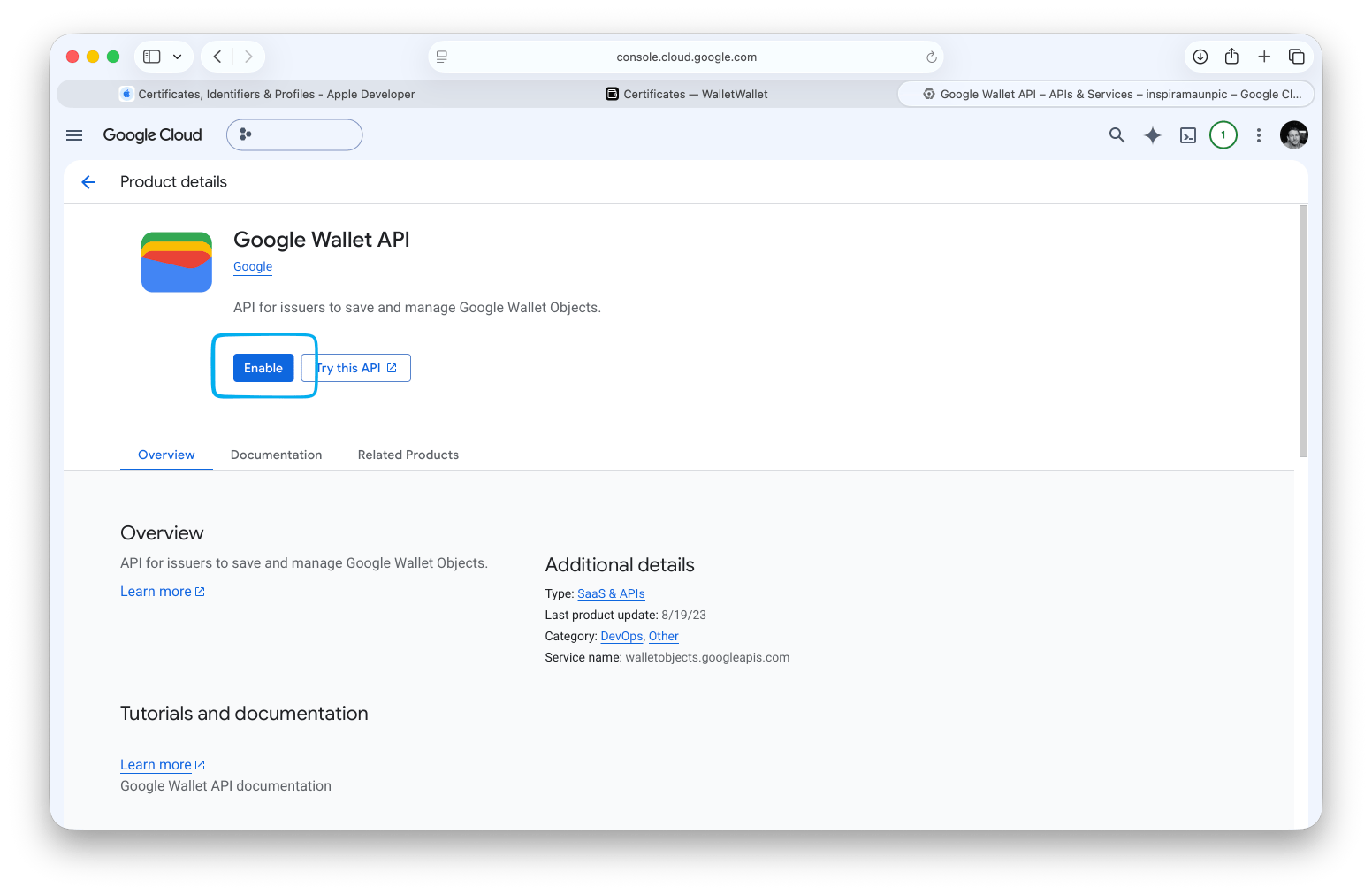
A API em si é ativada em outro console. Abra a página da Google Wallet API no Google Cloud, selecione ou crie um projeto e clique em Enable.
Passo 4: Crie uma conta de serviço
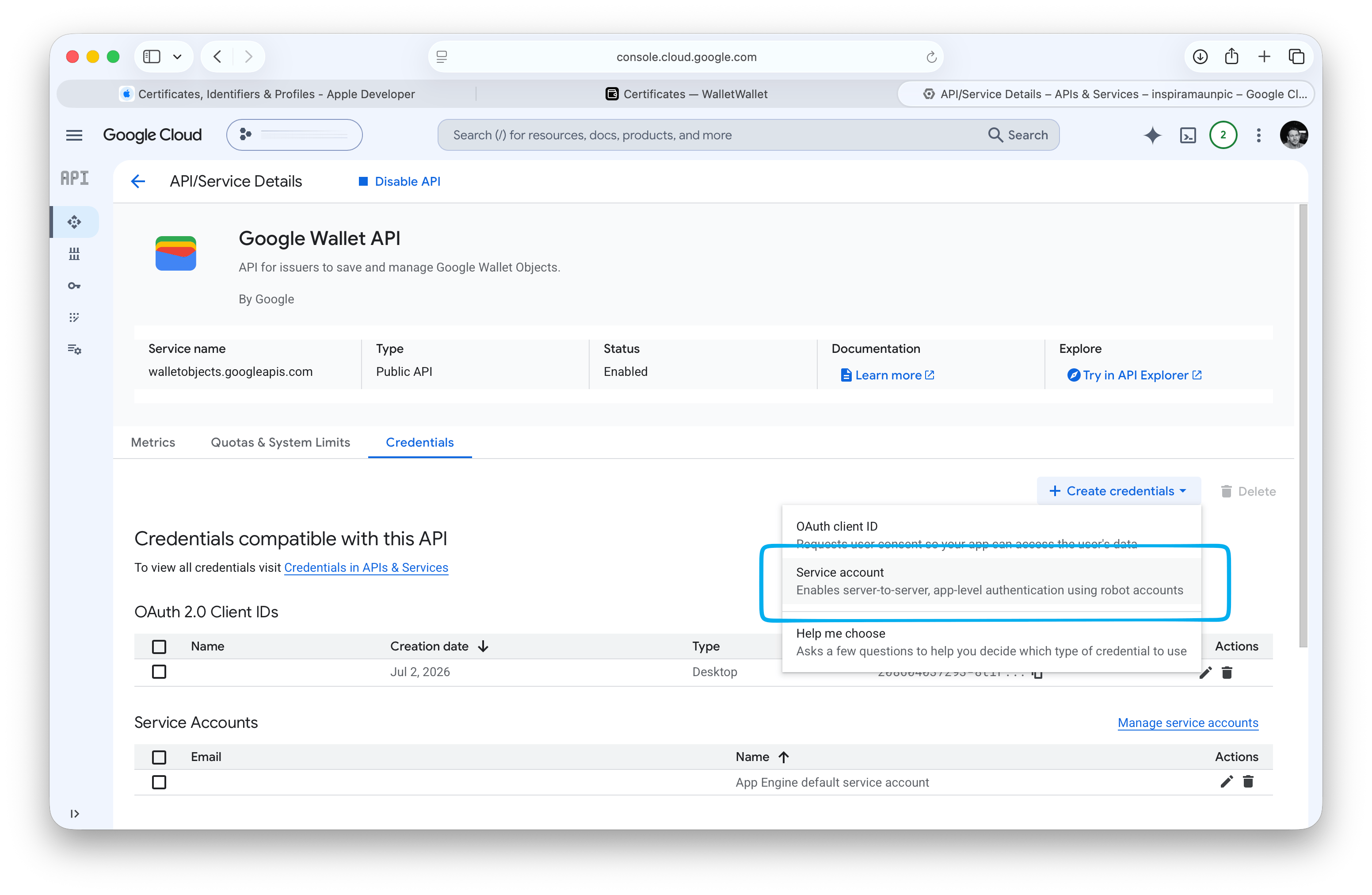
Uma conta de serviço é a identidade que a WalletWallet usa para criar e
atualizar passes no seu emissor. Na página da Google Wallet API que você acabou
de ativar, abra a aba Credentials, clique em Create credentials e
escolha Service account. Dê um nome como walletwallet e clique em
Done.
Passo 5: Crie uma chave JSON
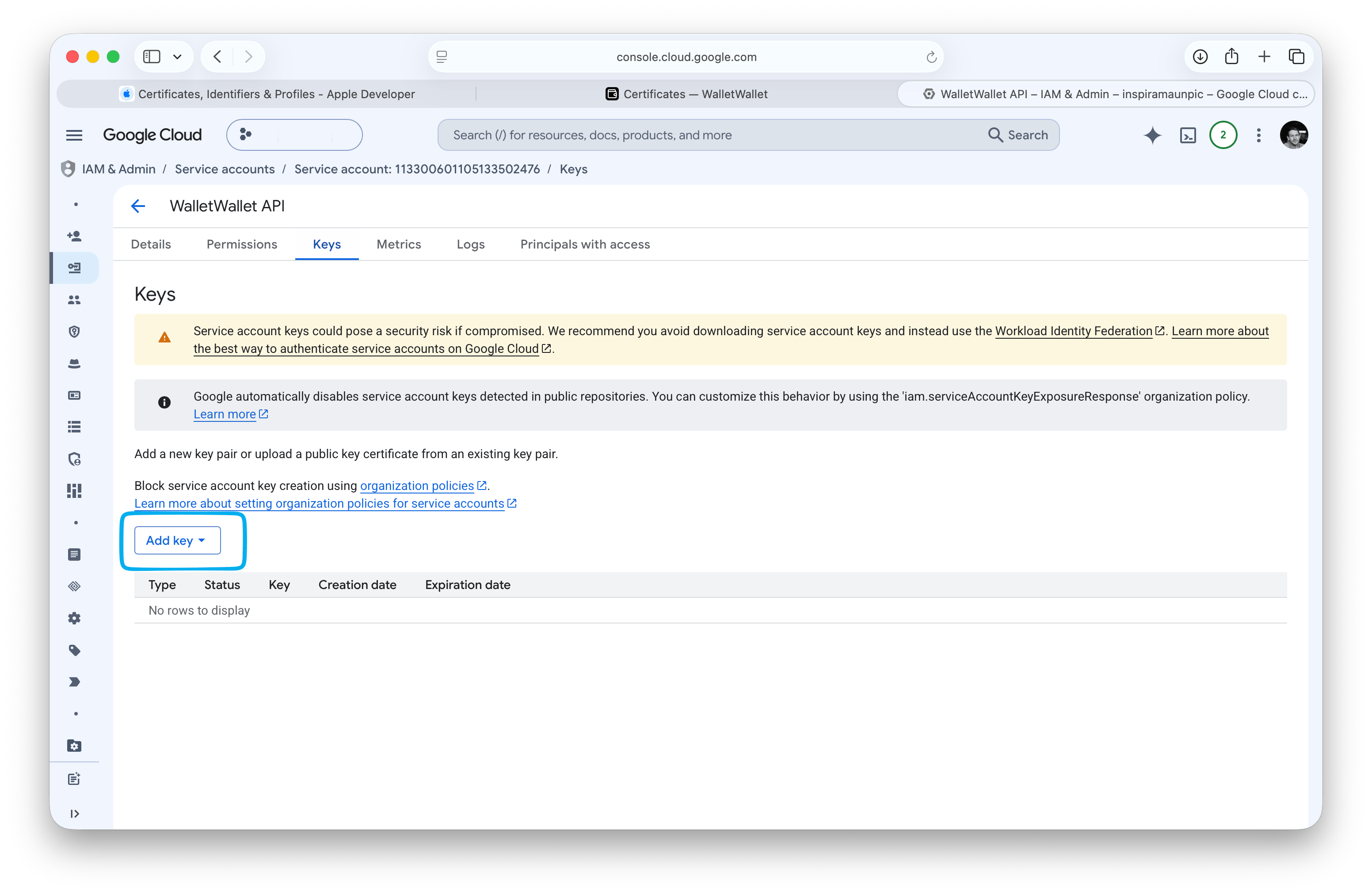
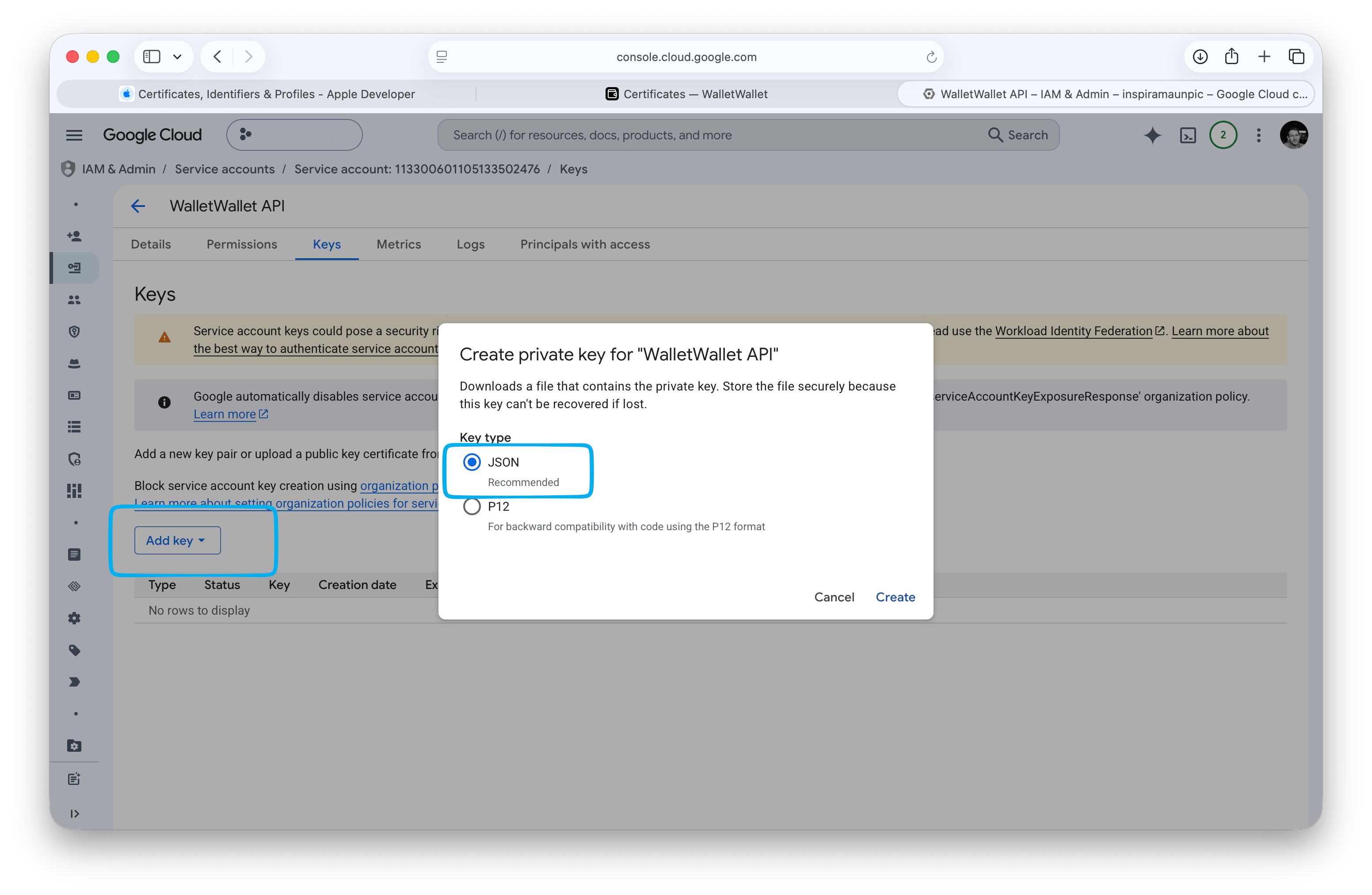
Abra a nova conta de serviço e vá para a aba Keys. Clique em Add key e depois em Create new key.
Escolha JSON e clique em Create. Um arquivo .json é baixado. O arquivo
contém uma chave privada. Não o envie por e-mail nem o guarde em pastas
compartilhadas na nuvem.
Algumas organizações do Google Cloud bloqueiam a criação de chaves com a
política iam.disableServiceAccountKeyCreation. Se Create new key for
recusado, um administrador da organização precisa liberar chaves para este
projeto.
Passo 6: Autorize a conta de serviço no seu emissor
A chave permite autenticar as requisições, mas a conta de serviço só pode
gerenciar os passes depois de receber acesso ao emissor. Copie o endereço de e-mail da conta de serviço (ele termina em
.iam.gserviceaccount.com). No Pay & Wallet Console, abra Users, clique em
Invite a user, cole o e-mail, defina o nível de acesso como Developer e
clique em Invite.
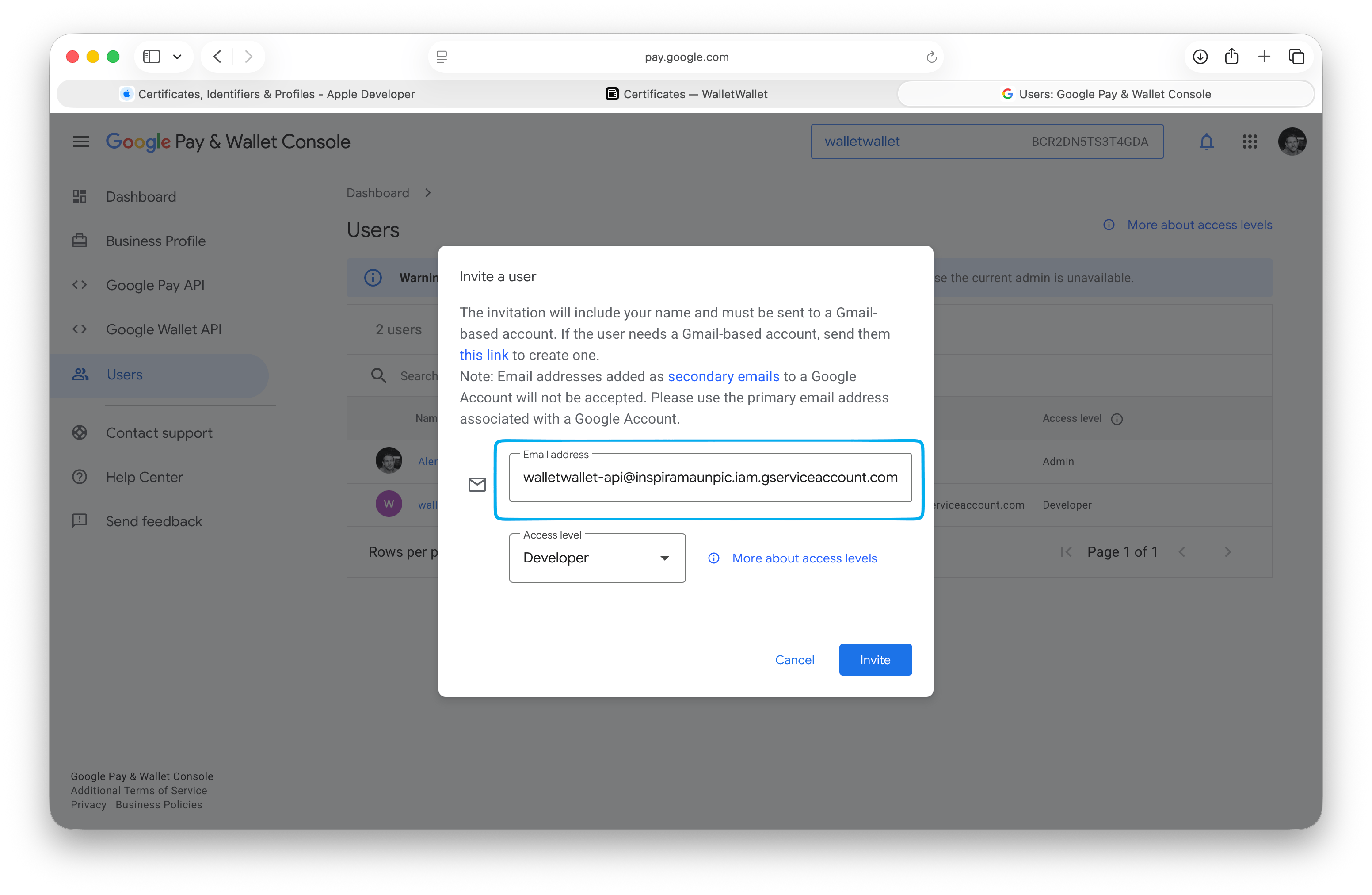
Sem este passo, a chave continua autenticando, mas o Google recusa as requisições dela para gerenciar passes no emissor, e nada no Google Cloud aponta que falta o convite.
Passo 7: Adicione o emissor à WalletWallet
No painel da WalletWallet, abra Certificates e abra
um conjunto de credenciais (credential set), ou crie um, por exemplo loyalty.
Os conjuntos de credenciais estão incluídos no teste e em todos os planos pagos. Em Google Wallet,
cole o Issuer ID, escolha a chave .json e clique em Save Google
credentials. Deixe Class suffix vazio.
Crie um passe com esse conjunto, no Pass Editor ou pela API:
curl -X POST https://api.walletwallet.dev/api/passes \
  -H "Authorization: Bearer ww_live_..." \
  -H "Content-Type: application/json" \
  -d '{
    "credentials": "loyalty",
    "title": "Bayroast Coffee",
    "barcodeFormat": "QR",
    "barcodeValue": "MEMBER-4821",
    "primaryFields": [{ "label": "Member", "value": "Ada L." }],
    "secondaryFields": [{ "label": "Stamps", "value": "3 / 10" }]
  }'
A resposta traz um googleSaveUrl. Abra esse link em um celular Android
conectado à Conta do Google que criou o emissor e salve o passe. Quando você salva o
passe pela primeira vez, a classe de passe é criada na sua conta de emissor, e o
Google exige essa classe antes de você poder pedir acesso de publicação.
Passo 8: Peça acesso de publicação
Um emissor novo começa no modo de demonstração. Só usuários com a função
Admin ou Developer no emissor, e Contas do Google adicionadas como contas de
teste, conseguem salvar os passes dele, e todo passe mostra o rótulo
[TEST ONLY]. A Conta do Google que criou o emissor é Admin, e por isso o
salvamento do passo 7 funciona no modo de demonstração.
Para entrar em produção, abra Google Wallet API no Pay & Wallet Console e encontre o quadro Get publishing access. Quando o Business Profile do passo 2 estiver completo e existir uma classe, clique em Request publishing access. O Google analisa o pedido e envia o resultado por e-mail.
Depois da aprovação, o Google remove o rótulo [TEST ONLY] dos seus passes e
qualquer usuário do Google Wallet pode salvá-los.
Erros comuns de configuração
- As requisições falham com erro de permissão. A conta de serviço não foi convidada como Developer no emissor (passo 6), ou foi convidada em outro emissor.
- A API não está ativada. A conta de serviço foi criada em um projeto do Google Cloud diferente daquele em que a Google Wallet API foi ativada (passo 3).
- Só você consegue salvar o passe. O emissor ainda está no modo de demonstração (passo 8).
- O botão Request publishing access não aparece. O Business Profile está incompleto, ou ainda não existe classe porque nenhum passe do conjunto foi salvo em um celular (passo 7).
Apple Wallet
O Apple Wallet precisa das próprias credenciais: uma assinatura do Apple Developer Program, um certificado Pass Type ID e uma chave de push para as atualizações. O guia da conta Apple Developer explica a configuração do Apple Wallet. As credenciais das duas plataformas ficam no mesmo conjunto de credenciais.
Crie seu primeiro passe
Uma requisição JSON vira um passe que se instala no Apple Wallet e no Google Wallet, com atualizações ao vivo que chegam aos dois.