Google-Wallet-Ausstellerkonto erstellen und Dienstkontoschlüssel einrichten (2026)
Richten Sie Ihr Google-Wallet-Ausstellerkonto ein, finden Sie die Issuer-ID, erstellen und autorisieren Sie einen Dienstkontoschlüssel und beantragen Sie Veröffentlichungszugriff. Danach können alle Google-Wallet-Nutzer Ihre Pässe speichern.
Ein Google-Wallet-Pass wird von einem Ausstellerkonto (Issuer-Konto) in der Google Pay & Wallet Console ausgegeben und mit einem Dienstkontoschlüssel aus Google Cloud authentifiziert. Diese Anleitung führt Sie durch die Einrichtung beider Konten, ihre Verknüpfung mit WalletWallet und den Antrag auf Veröffentlichungszugriff. Nach der Freigabe können alle Google-Wallet-Nutzer Ihre Pässe speichern.
Alle Schritte in dieser Anleitung wurden im Oktober 2026 in der Google Pay & Wallet Console geprüft.
Für Google Wallet benötigen Sie keine D-U-N-S-Nummer. Rechnen Sie mit etwa 30 Minuten aktiver Arbeit, dazu kommt am Ende die Prüfung Ihres Antrags auf Veröffentlichungszugriff durch Google.
Google nennt es „Google Wallet API Issuer account“, gesucht wird es oft auch als
„Google-Wallet-Händlerkonto“. Sie richten es in der Google Pay & Wallet Console
unter pay.google.com/business/console ein. Das Google Merchant Center ist ein
anderes Produkt: Dort werden Produkteinträge für Google Shopping verwaltet.
Was Sie vor dem Start brauchen
- Ein Google-Konto, dem das Ausstellerkonto gehören soll. Verwenden Sie eines, das an Ihre Organisation gebunden ist (am besten eine Google-Workspace-Adresse auf Ihrer Domain), statt eines privaten Gmail-Kontos, damit das Ausstellerkonto nicht vom Login einer einzelnen Person abhängt.
- Den öffentlich sichtbaren Namen Ihrer Organisation, so wie Nutzer ihn sehen sollen.
- Zugriff auf ein Google-Cloud-Projekt. Sie können während der Einrichtung kostenlos eines anlegen.
Schritt 1: Das Ausstellerkonto erstellen
Öffnen Sie die Google Pay & Wallet Console und melden Sie sich mit dem Google-Konto Ihrer Organisation an. Hat das Konto die Console noch nie benutzt, fragt sie nach dem öffentlichen Namen Ihrer Organisation und nach Ihrer Zustimmung zu den Nutzungsbedingungen.
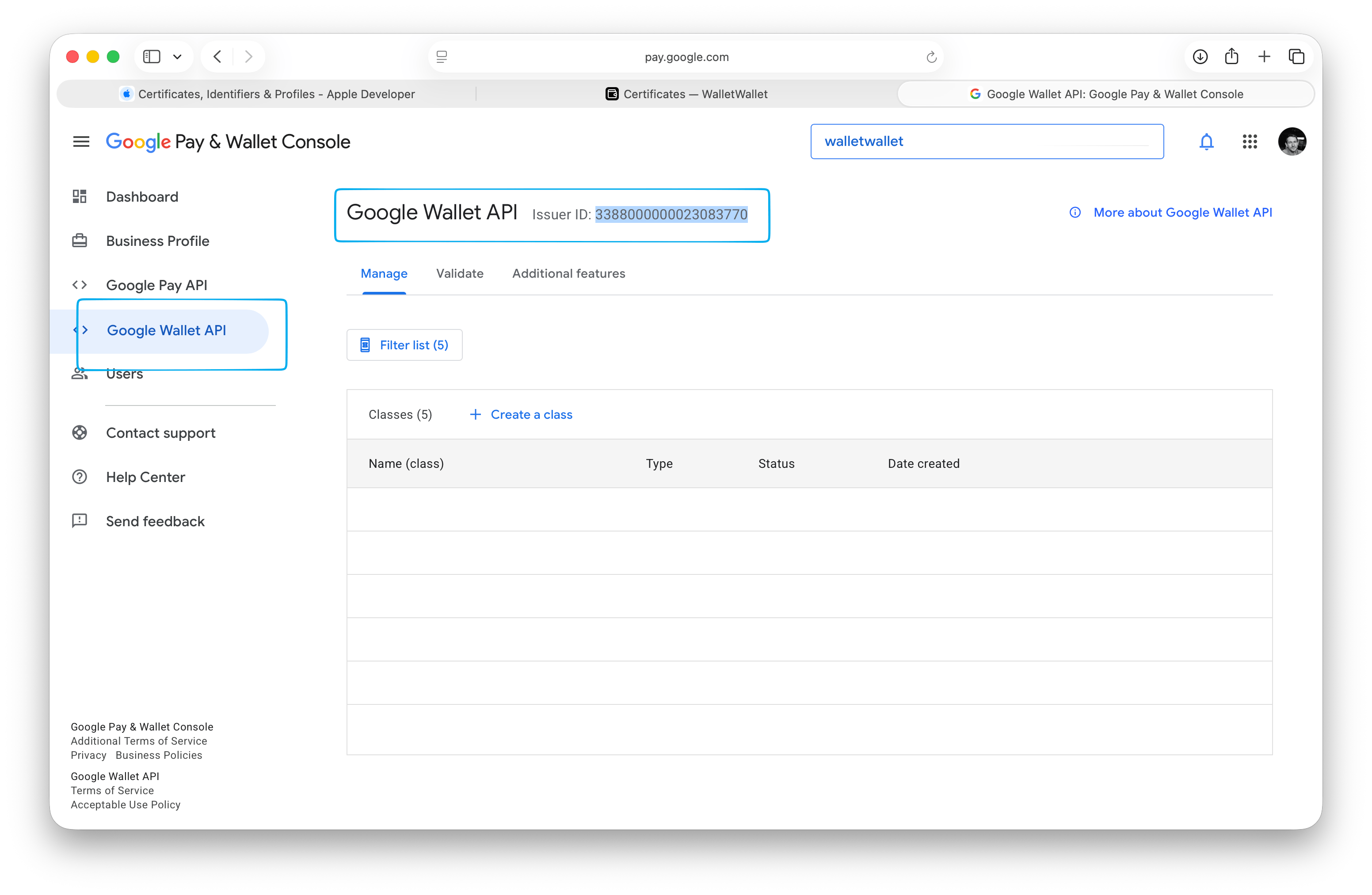
Suchen Sie im Dashboard der Console die Karte Google Wallet API und klicken Sie auf Create a pass, dann auf Build your first pass, und akzeptieren Sie die Google Wallet API Terms of Service. Damit wird das Ausstellerkonto angelegt.
Öffnen Sie im linken Menü Google Wallet API. Die Seite zeigt Ihre Issuer
ID neben der Überschrift: eine lange Zahl wie 3388000000012345678. Kopieren
Sie sie.
Schritt 2: Das Business Profile vervollständigen
Öffnen Sie Business Profile im selben linken Menü und tragen Sie die Angaben zu Ihrem Unternehmen ein. Google bittet Sie außerdem, ein Zahlungsprofil zu verknüpfen oder eines anzulegen. Google prüft den Antrag auf Veröffentlichungszugriff in Schritt 8 erst, wenn dieses Profil vollständig ist. Vervollständigen Sie es deshalb jetzt.
Schritt 3: Die Google Wallet API in Google Cloud aktivieren
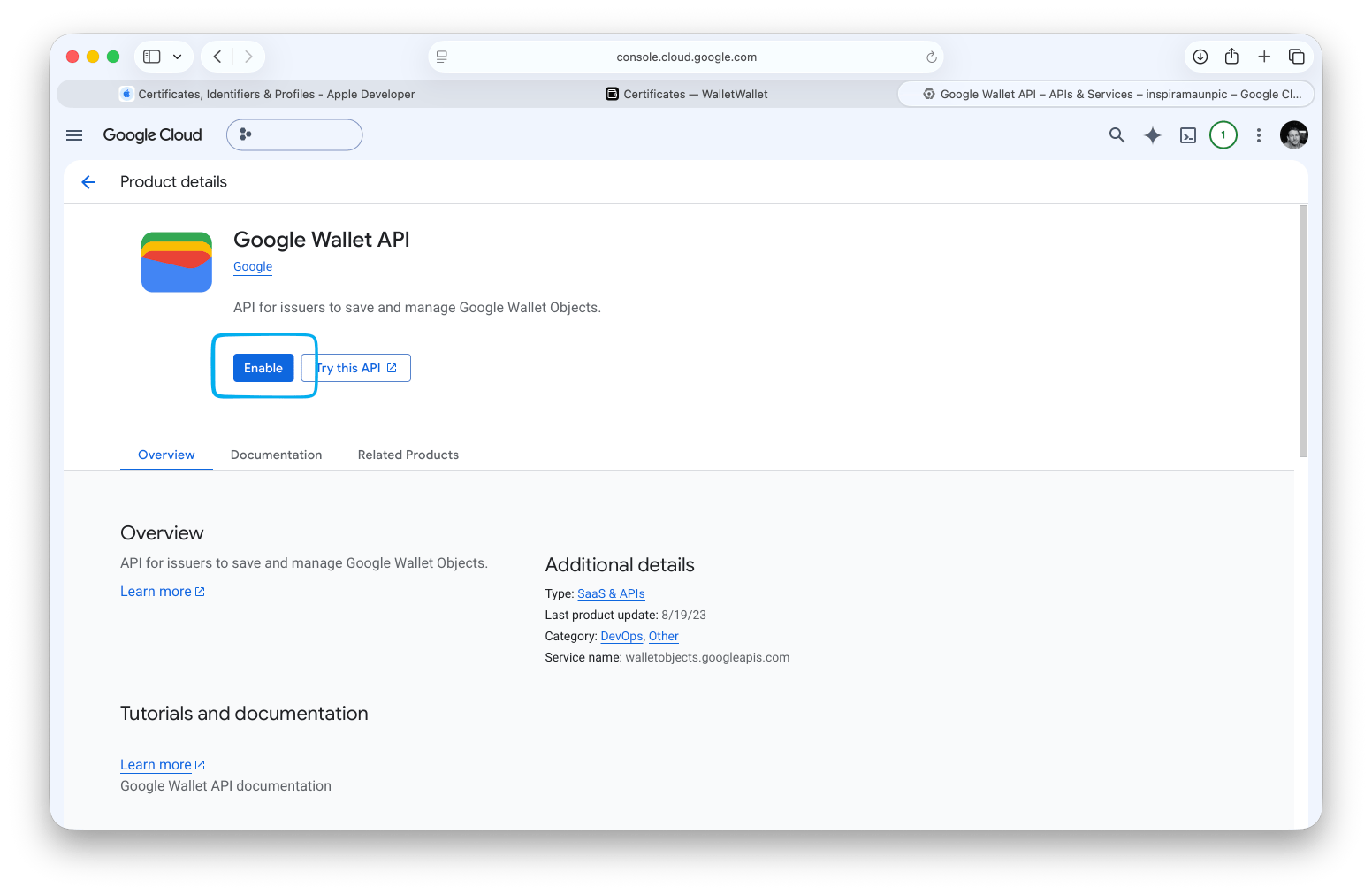
Die API selbst wird in einer anderen Console eingeschaltet. Öffnen Sie die Seite der Google Wallet API in Google Cloud, wählen Sie ein Projekt aus oder legen Sie eines an, und klicken Sie auf Enable.
Schritt 4: Ein Dienstkonto erstellen
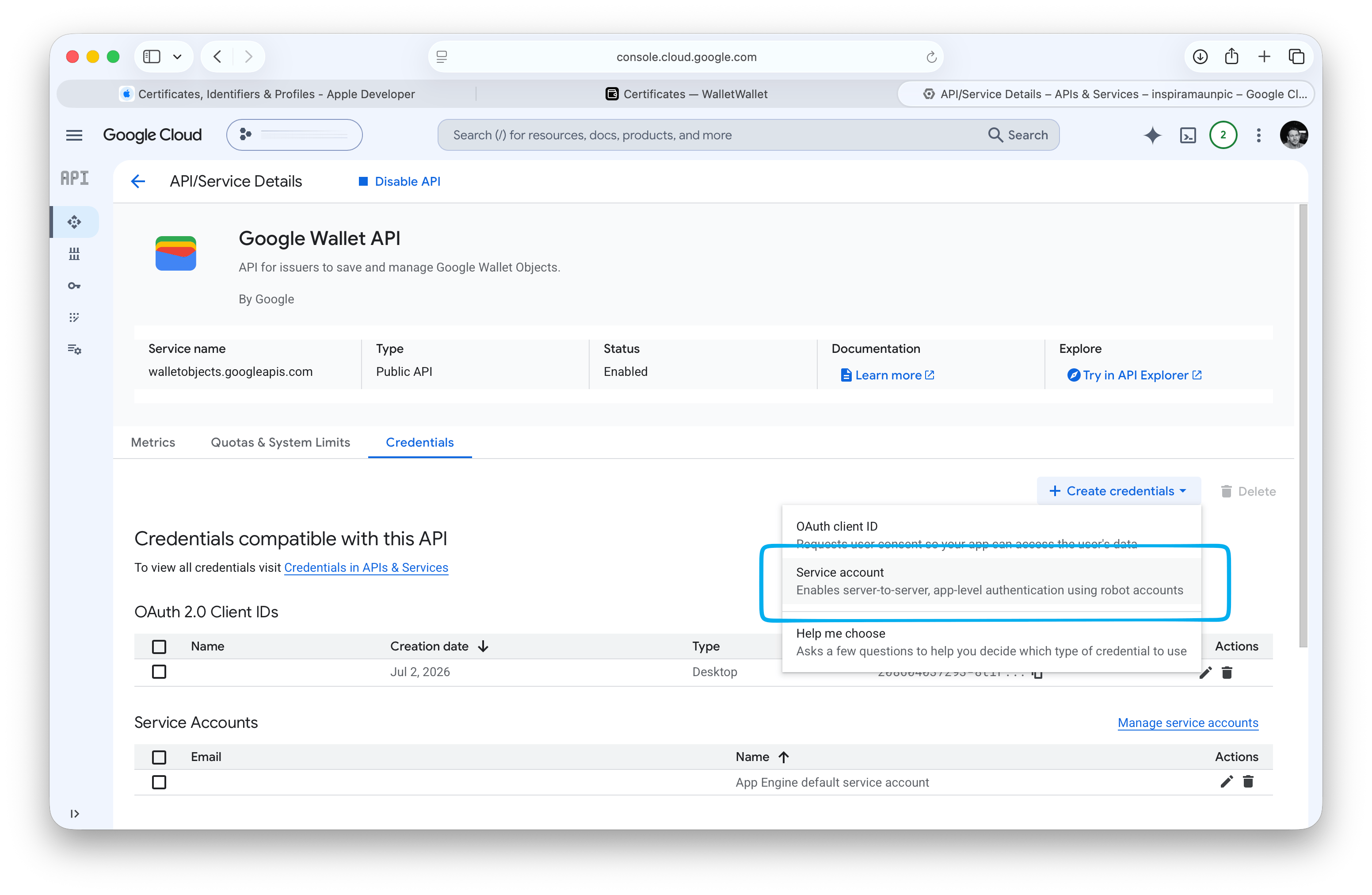
Ein Dienstkonto ist die Identität, mit der WalletWallet Pässe in Ihrem
Ausstellerkonto erstellt und aktualisiert. Öffnen Sie auf der eben aktivierten Seite der
Google Wallet API den Tab Credentials, klicken Sie auf Create
credentials und wählen Sie Service account. Geben Sie ihm einen Namen wie
walletwallet und klicken Sie auf Done.
Schritt 5: Einen JSON-Schlüssel erstellen
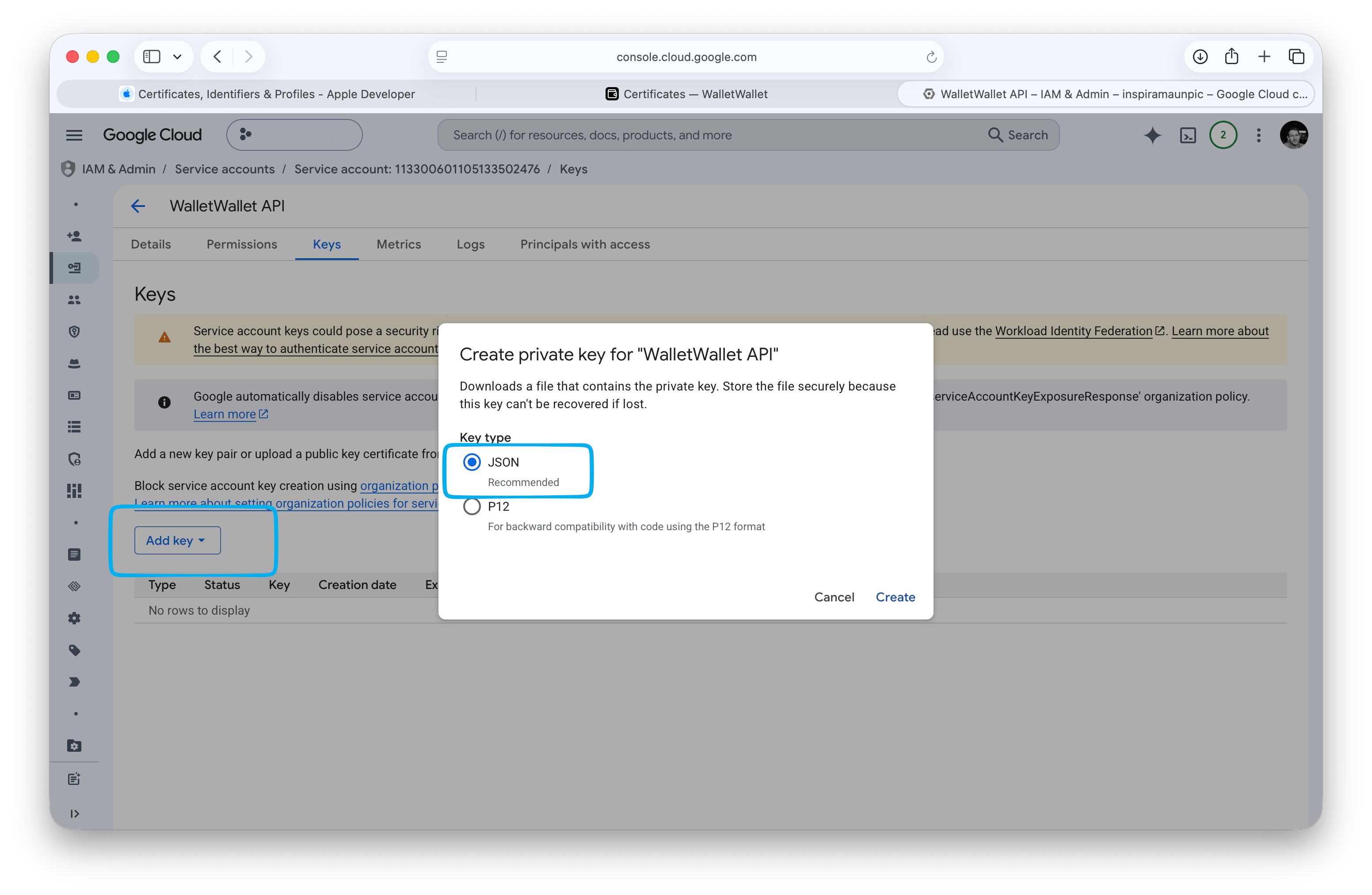
Öffnen Sie das neue Dienstkonto und wechseln Sie zum Tab Keys. Klicken Sie auf Add key und dann auf Create new key.
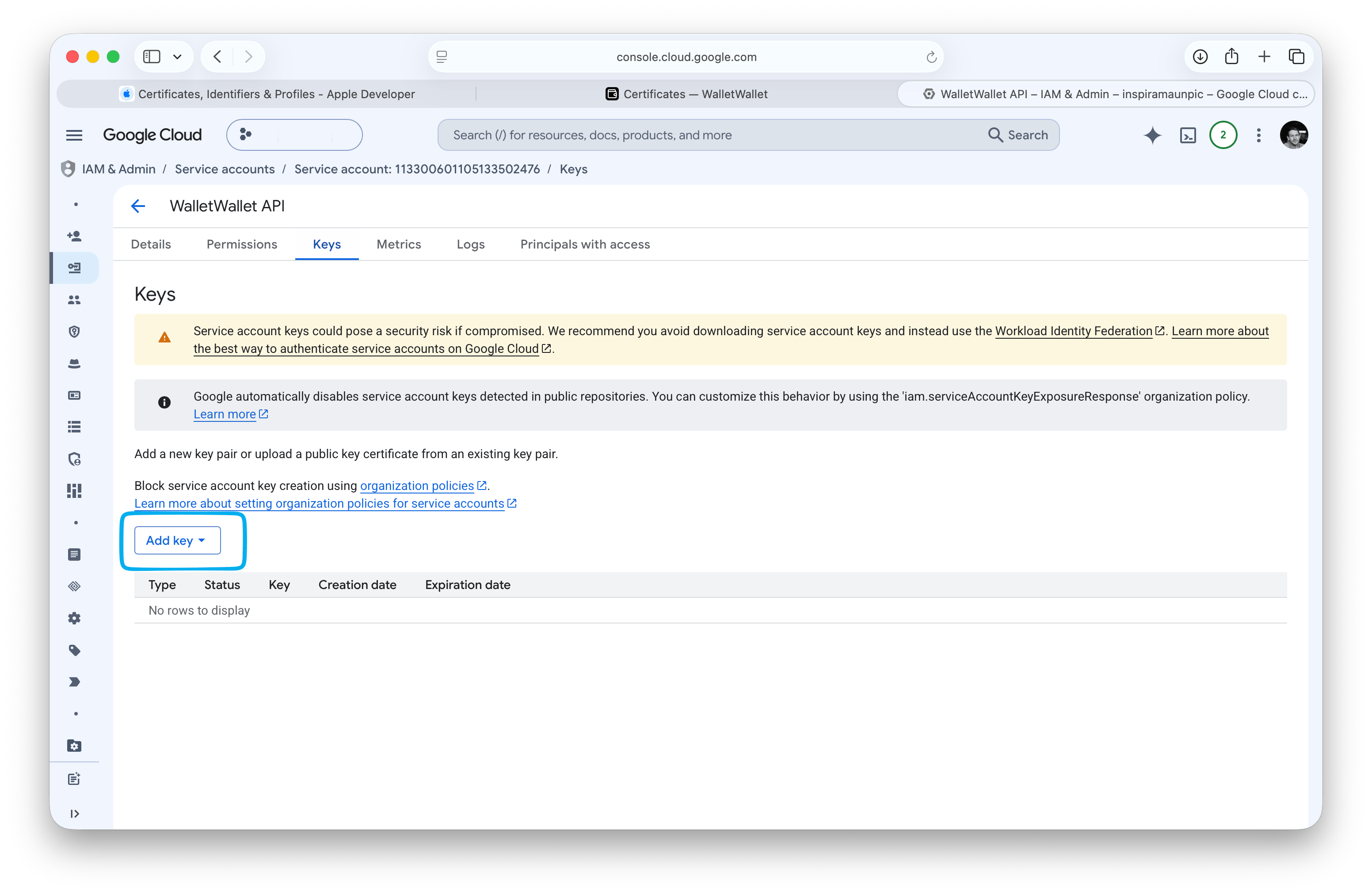
Wählen Sie JSON und klicken Sie auf Create. Eine .json-Datei wird
heruntergeladen. Die Datei enthält einen privaten Schlüssel. Versenden
Sie sie nicht per E-Mail und speichern Sie sie nicht auf gemeinsam genutzten
Laufwerken.
Manche Google-Cloud-Organisationen sperren das Erstellen von Schlüsseln mit der
Richtlinie iam.disableServiceAccountKeyCreation. Wird Create new key
abgelehnt, muss ein Administrator der Organisation Schlüssel für dieses Projekt
erlauben.
Schritt 6: Das Dienstkonto für Ihr Ausstellerkonto autorisieren
Mit dem Schlüssel authentifiziert sich das Dienstkonto. Pässe verwalten kann es
erst, nachdem Sie ihm Zugriff auf das Ausstellerkonto gewährt haben. Kopieren
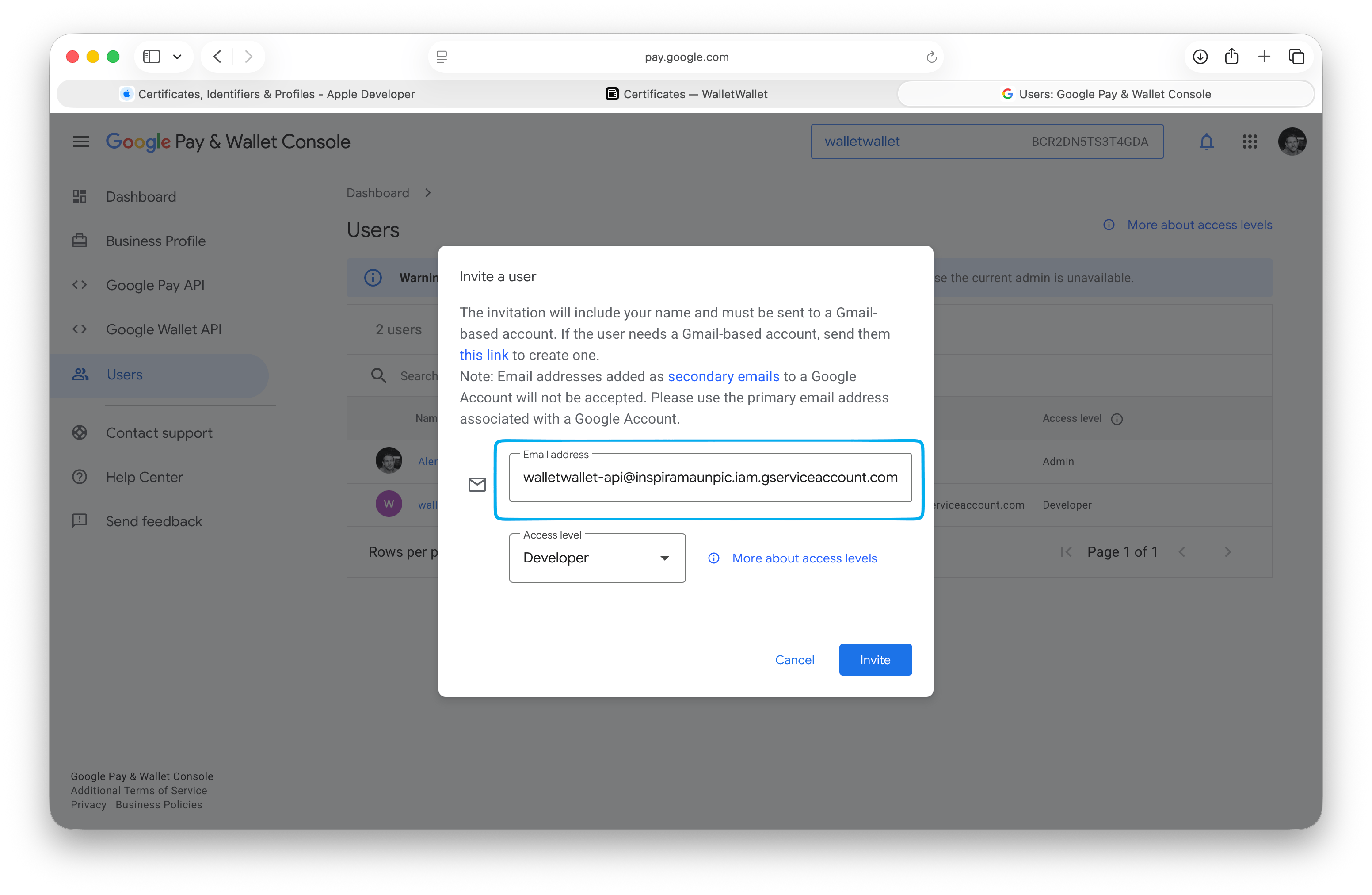
Sie die E-Mail-Adresse des Dienstkontos (sie endet auf .iam.gserviceaccount.com). Öffnen Sie in der Pay &
Wallet Console Users, klicken Sie auf Invite a user, fügen Sie die
E-Mail-Adresse ein, setzen Sie die Zugriffsebene auf Developer und klicken
Sie auf Invite.
Ohne diesen Schritt authentifiziert sich das Dienstkonto zwar weiterhin, aber Google lehnt seine Anfragen zur Verwaltung von Pässen ab, und nichts in Google Cloud weist auf die fehlende Einladung hin.
Schritt 7: Das Ausstellerkonto in WalletWallet hinterlegen
Öffnen Sie im WalletWallet Dashboard Certificates und
dort ein Zugangsdaten-Set (Credential Set), oder legen Sie eines an, zum
Beispiel loyalty. Zugangsdaten-Sets können Sie während des Testzeitraums und
in jedem kostenpflichtigen Tarif nutzen. Fügen Sie unter Google Wallet die Issuer ID ein, wählen Sie den
.json-Schlüssel und klicken Sie auf Save Google credentials. Lassen Sie
Class suffix leer.
Erstellen Sie mit diesem Set einen Pass, entweder im Pass Editor oder über die API:
curl -X POST https://api.walletwallet.dev/api/passes \
  -H "Authorization: Bearer ww_live_..." \
  -H "Content-Type: application/json" \
  -d '{
    "credentials": "loyalty",
    "title": "Bayroast Coffee",
    "barcodeFormat": "QR",
    "barcodeValue": "MEMBER-4821",
    "primaryFields": [{ "label": "Member", "value": "Ada L." }],
    "secondaryFields": [{ "label": "Stamps", "value": "3 / 10" }]
  }'
Die Antwort enthält eine googleSaveUrl. Öffnen Sie sie auf einem
Android-Smartphone, das mit dem Google-Konto angemeldet ist, mit dem Sie das
Ausstellerkonto angelegt haben, und speichern Sie den Pass. Beim ersten
Speichern wird die Pass-Klasse in Ihrem Ausstellerkonto angelegt, die Google
verlangt, bevor Sie
Veröffentlichungszugriff beantragen können.
Schritt 8: Veröffentlichungszugriff beantragen
Ein neues Ausstellerkonto startet im Demomodus. Nur Nutzer mit der Rolle
Admin oder Developer im Ausstellerkonto und als Testkonten hinzugefügte
Google-Konten können seine Pässe speichern, und jeder Pass trägt die Kennzeichnung [TEST ONLY]. Das
Google-Konto, mit dem Sie das Ausstellerkonto angelegt haben, ist Admin. Deshalb
funktioniert das Speichern aus Schritt 7 auch im Demomodus.
Um live zu gehen, öffnen Sie Google Wallet API in der Pay & Wallet Console und suchen das Feld Get publishing access. Sobald das Business Profile aus Schritt 2 vollständig ist und eine Klasse existiert, klicken Sie auf Request publishing access. Google prüft den Antrag und teilt Ihnen das Ergebnis per E-Mail mit.
Nach der Freigabe entfernt Google die Kennzeichnung [TEST ONLY] von Ihren
Pässen, und jeder Google-Wallet-Nutzer kann sie speichern.
Häufige Fehler bei der Einrichtung
- Anfragen scheitern mit einem Berechtigungsfehler. Das Dienstkonto wurde nicht als Developer zum Ausstellerkonto eingeladen (Schritt 6) oder zu einem anderen Ausstellerkonto.
- Die API ist nicht aktiviert. Das Google-Cloud-Projekt, zu dem das Dienstkonto gehört, ist nicht das Projekt, in dem die Google Wallet API aktiviert wurde (Schritt 3).
- Nur Sie können den Pass speichern. Das Ausstellerkonto ist noch im Demomodus (Schritt 8).
- Die Schaltfläche Request publishing access fehlt. Das Business Profile ist unvollständig, oder es existiert noch keine Klasse, weil noch kein Pass aus dem Set auf einem Telefon gespeichert wurde (Schritt 7).
Apple Wallet
Apple Wallet braucht eigene Zugangsdaten: eine Mitgliedschaft im Apple Developer Program, ein Pass-Type-ID-Zertifikat und einen Push-Schlüssel für Updates. Die Anleitung zum Apple Developer Account beschreibt diesen Teil, und beides landet im selben Zugangsdaten-Set.
Erstellen Sie Ihren ersten Pass
Aus einer JSON-Anfrage wird ein Pass, der sich in Apple Wallet und Google Wallet installiert, mit Live-Updates, die beide erreichen.